Angebote im Überblick
Wozu Angebote dienen, welche Statuswerte es gibt, wer was darf, wie Sie Angebote finden, nachfassen, exportieren und an Lexware Office oder sevDesk übergeben.
Premium: nur im Tarif Premium enthalten.
Stand:
Mit Angeboten bieten Sie dem Kunden die Beseitigung von Störungen oder andere Leistungen an einem Objekt an. Das Angebot entsteht direkt aus den Störungen oder frei für ein Objekt, enthält Positionen aus dem Artikelstamm und wird als Brief nach DIN 5008 mit Ihrem Briefkopf erzeugt. Der Kunde nimmt es per E-Mail, Telefon oder im Kundenportal an. Danach legen Sie mit einem Klick den Auftrag zur Behebung an.
Ablauf#
- Angebot erstellen – aus Störungen oder für ein Objekt.
- Angebot versenden – per E-Mail mit PDF oder als „versendet“ vermerken.
- Annahme erfassen und beauftragen – im Büro oder durch den Kunden im Kundenportal, danach Auftrag zur Behebung.
- Abrechnung über die im Auftrag erfassten Zeiten und das Material (siehe Abrechnung).
Angebotsliste#
Öffnen Sie Planung → Angebote.
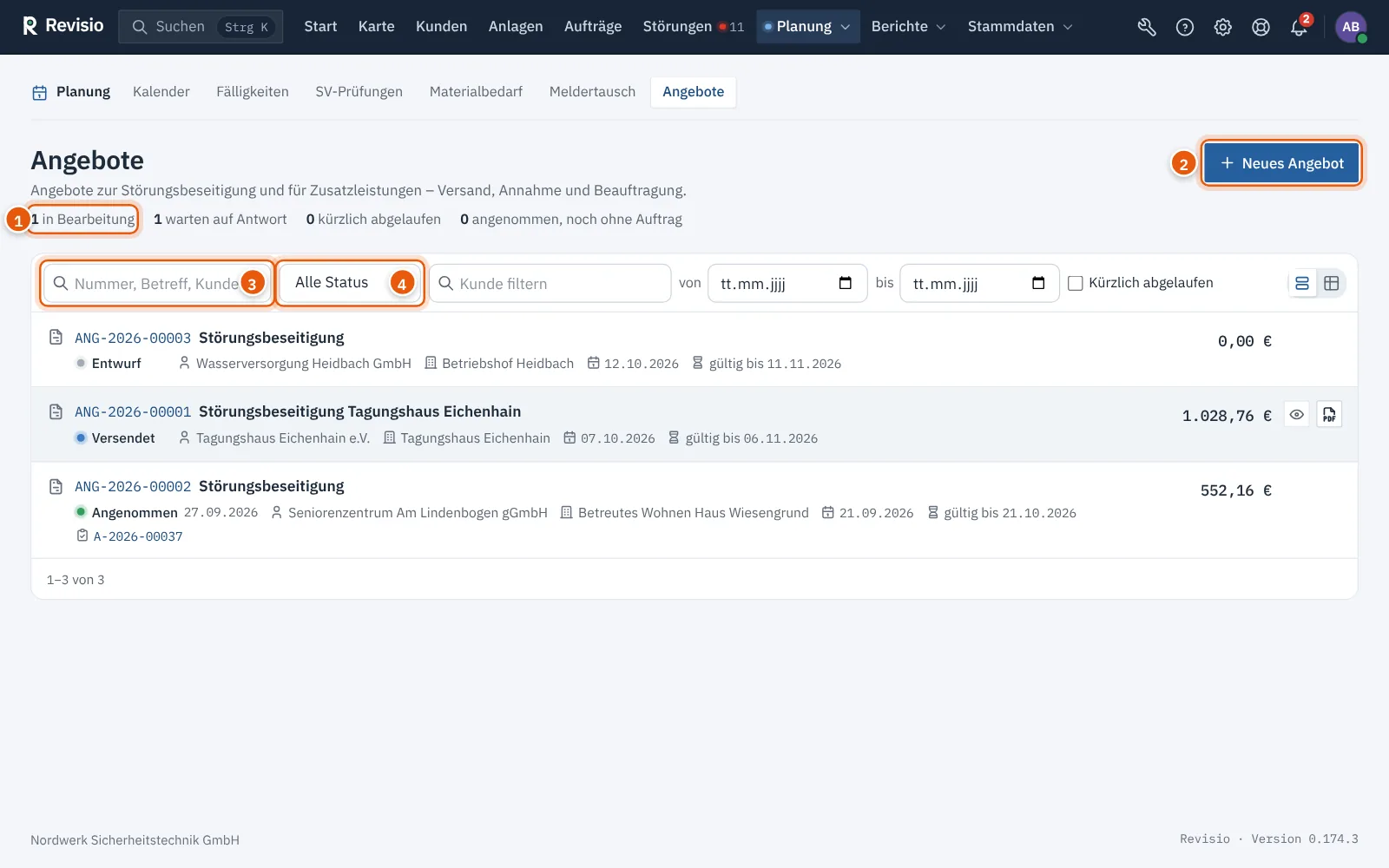
Oben stehen vier Zähler:
| Zähler | Bedeutung |
|---|---|
| in Bearbeitung | Entwürfe |
| warten auf Antwort | versendet, noch nicht entschieden |
| kürzlich abgelaufen | Gültigkeit in den letzten 30 Tagen abgelaufen – gut zum Nachfassen |
| angenommen, noch ohne Auftrag | angenommen, aber noch kein Auftrag zur Behebung angelegt |
Weitere Filter: Status, Kunde, Angebotsdatum (von – bis) und Kürzlich abgelaufen. Alle abgelaufenen Angebote zeigt der Status-Filter Abgelaufen. Jede Zeile zeigt Nummer, Betreff, Status, Kunde, Objekt, Angebotsdatum, Gültigkeit, Bruttobetrag und den Auftrag zur Behebung, falls vorhanden.
Statuswerte#
| Status | Bedeutung |
|---|---|
| Entwurf | in Bearbeitung; die Vorschau zeigt das PDF mit dem Vermerk „Entwurf“ |
| Versendet | PDF abgelegt, schreibgeschützt, im Kundenportal sichtbar, wartet auf Antwort |
| Angenommen | der Kunde hat angenommen; Auftrag zur Behebung möglich |
| Abgelehnt | der Kunde hat abgelehnt; die Störungen bleiben offen |
| Abgelaufen | „Gültig bis“ überschritten ohne Antwort, nicht mehr annehmbar |
Die Angebotsseite#
Ein Klick auf die Nummer öffnet das Angebot. Oben stehen Nummer, Betreff und Status, die Kacheln Summe brutto und Gültig bis sowie die Schaltflächen Exportieren und, je nach Status, Bearbeiten, Versenden oder Überarbeiten. Links folgen die PDF-Vorschau und die Positionen. Rechts stehen die Abschnitte Angebot (Kunde, Objekt, Ansprechpartner, Datum, Gültigkeit, Briefkopf, Ersteller, Versand und Entscheidung), Rechnungsprogramm, Störungen, Aufträge zur Behebung und Versand.
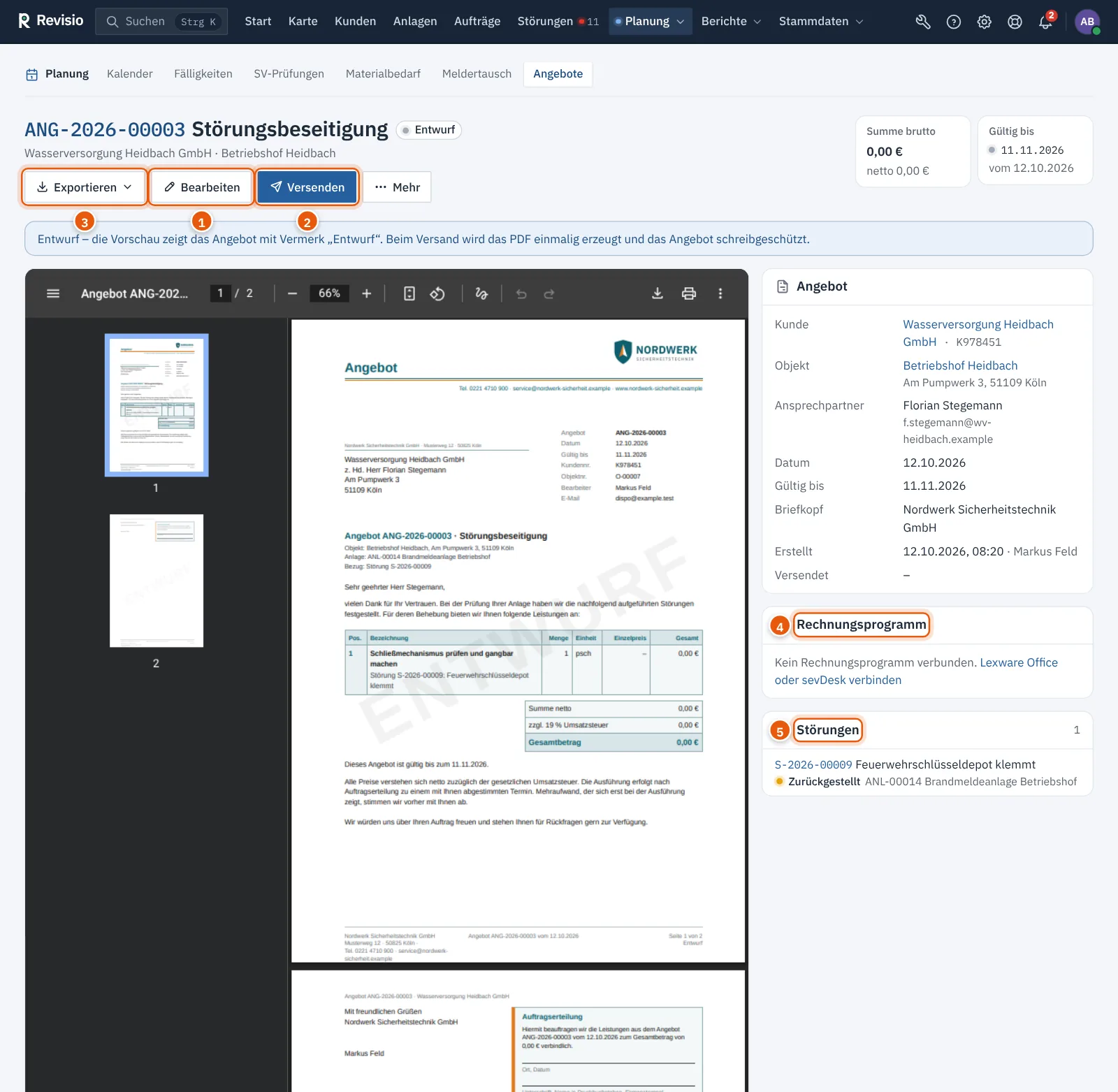
Nach der Annahme zeigt die Seite die Entscheidung und den Auftrag zur Behebung:
Exportieren und an das Rechnungsprogramm übergeben#
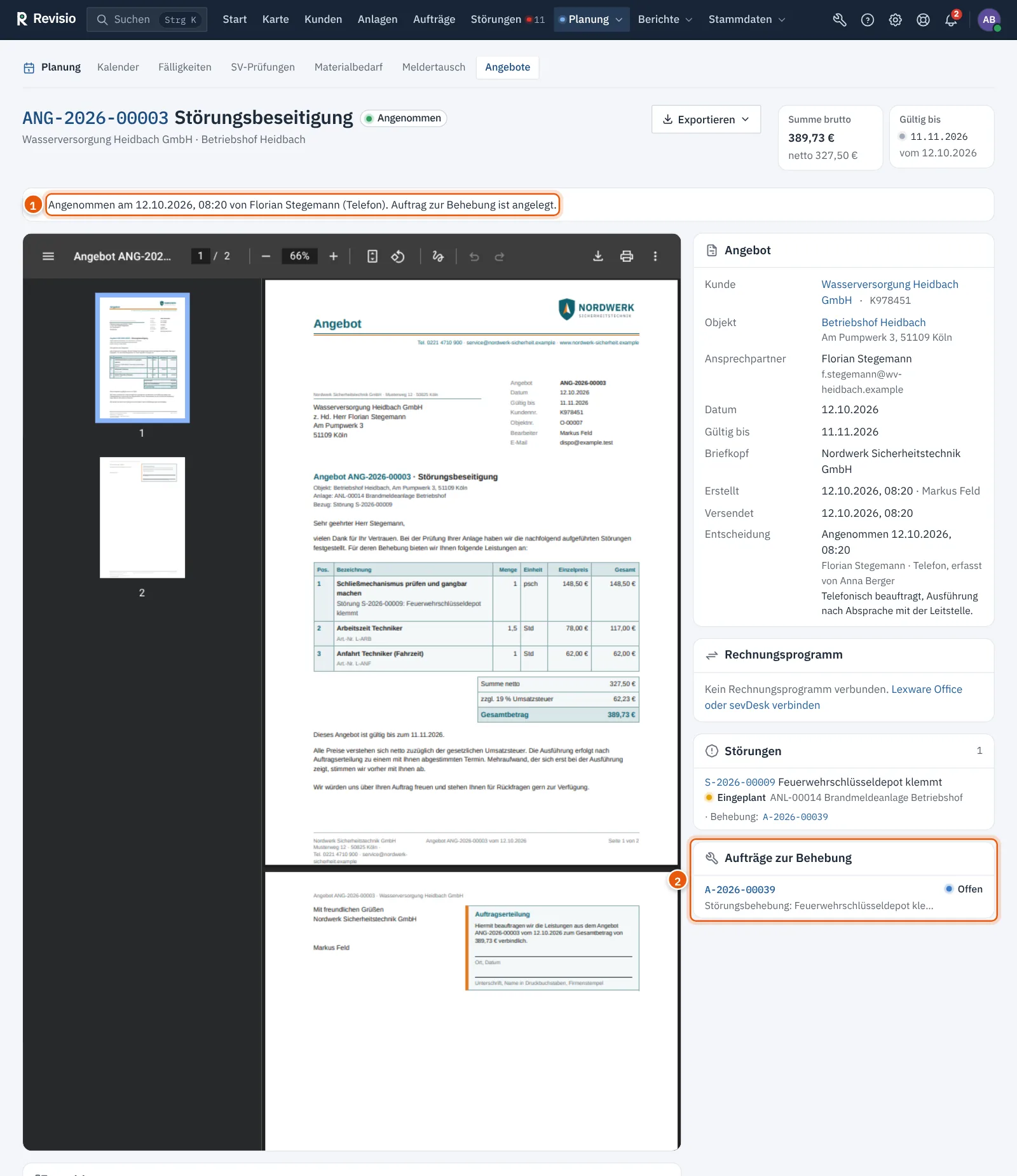
Unter Exportieren auf der Angebotsseite stehen in jedem Status, auch im Entwurf:
| Eintrag | Inhalt |
|---|---|
| das Angebot als Brief; im Entwurf mit Vermerk „Entwurf“ | |
| CSV | Kopf (Nummer, Datum, Gültigkeit, Kunde mit Kundennummer und Anschrift, Objekt, Betreff, Ansprechpartner), alle Positionen mit Menge, Einheit, Einzelpreis, Rabatt, Gesamt und Steuersatz, danach Summe netto, Umsatzsteuer und brutto. Semikolon, Dezimalkomma, UTF-8 – passend für den Import in DATEV, Lexware oder Ihre Warenwirtschaft |
| Excel | derselbe Inhalt als .xlsx mit echten Zahlen |
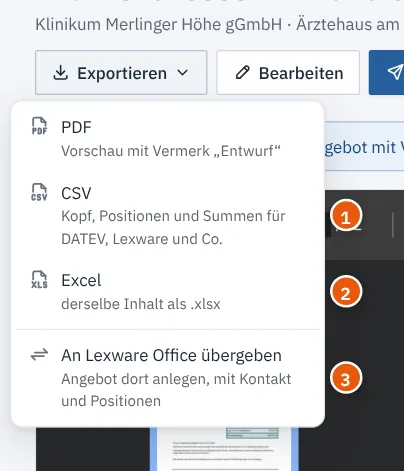
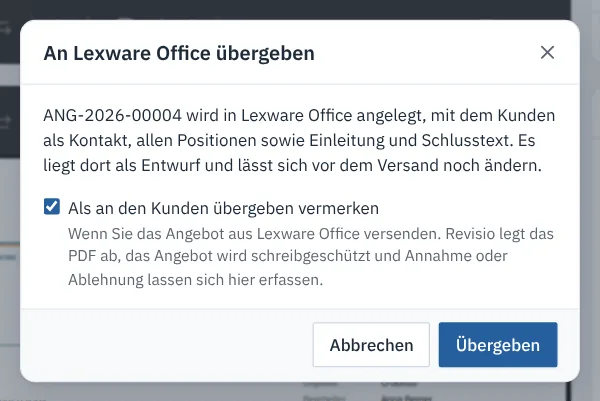
Ist Ihr Rechnungsprogramm verbunden (siehe Rechnungen), legt An Lexware Office übergeben bzw. An sevDesk übergeben das Angebot dort an – mit Kontakt, Positionen und Texten. Die Schaltfläche steht im Menü Exportieren und im Abschnitt Rechnungsprogramm. Der Abschnitt nennt vorher, ob das Angebot dort als Entwurf angelegt oder festgeschrieben wird und eine Nummer erhält, und listet, was einer Übergabe noch im Weg steht. Ohne Verbindung führt Rechnungsprogramm verbinden zur Einrichtung.
- Klicken Sie auf An Lexware Office übergeben bzw. An sevDesk übergeben.
- Setzen Sie bei einem Entwurf bei Bedarf den Haken Als an den Kunden übergeben vermerken (siehe unten).
- Klicken Sie auf Übergeben.
Danach zeigt der Abschnitt Rechnungsprogramm System, Nummer, Status und Zeitpunkt der Übergabe. In Lexware Office öffnen bzw. In sevDesk öffnen öffnet das Angebot dort, Stand abrufen holt den aktuellen Status aus dem Rechnungsprogramm.
- Kreuzen Sie bei einem Entwurf Als an den Kunden übergeben vermerken an, wenn Sie das Angebot aus dem Rechnungsprogramm versenden. Dann erfassen Sie Annahme oder Ablehnung weiter in Revisio.
- Vor der Übergabe braucht jede Position mit Preis einen Einzelpreis und eine Menge. Der Steuersatz muss 19 %, 7 % oder 0 % sein, der Betrag darf nicht negativ sein und bei Entwürfen darf „Gültig bis“ nicht in der Vergangenheit liegen. Abgelehnte und abgelaufene Angebote werden nicht übergeben.
- Schlägt die Übergabe fehl, steht der Grund am Angebot. Erneut versuchen legt nichts doppelt an.
- Bearbeiten Sie ein übergebenes Angebot, gilt die Übergabe als überholt. Eine erneute Übergabe legt ein neues Angebot im Rechnungsprogramm an; das alte löschen Sie dort.
Rechte#
| Recht | darf |
|---|---|
| Alle Aufträge ansehen oder Artikelstamm pflegen und Leistungen abrechnen | Liste, Angebot und PDF ansehen, als CSV oder Excel exportieren |
| Artikelstamm pflegen und Leistungen abrechnen | anlegen, bearbeiten, versenden, überarbeiten, löschen, Annahme und Ablehnung erfassen, an das Rechnungsprogramm übergeben |
| Aufträge planen und zuweisen | Auftrag zur Behebung aus einem angenommenen Angebot |
Hinweis
Die Angebote sind ein Modul. Sehen Sie den Menüpunkt nicht, ist das Modul unter Verwaltung → Funktionen ausgeschaltet oder Ihnen fehlt das Recht.