Artikelstamm
Material und Leistungen mit Preisen pflegen, Preise für Arbeitszeit und Anfahrt festlegen und Artikel beim Austausch automatisch buchen lassen.
Stand:
Im Artikelstamm stehen alle Materialien und Leistungen mit Preis. Techniker buchen daraus Material in der App, das Büro nutzt die Artikel in Angeboten, und die Abrechnung bewertet Zeiten und Material mit diesen Preisen. Sie brauchen das Recht Artikelstamm pflegen und Leistungen abrechnen (standardmäßig Administration und Disposition).
Artikelliste#
Öffnen Sie Stammdaten → Artikel.
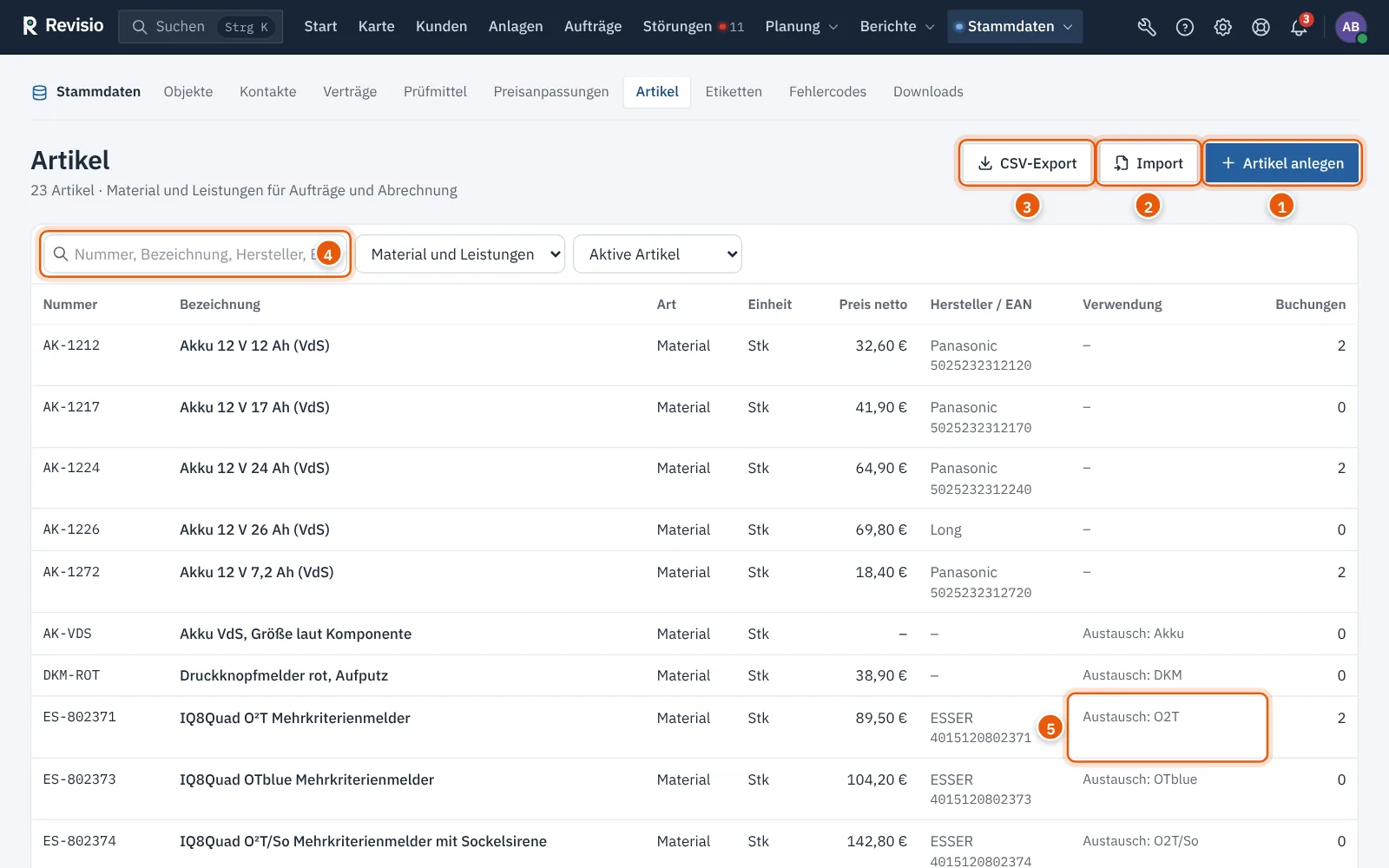
Filtern Sie nach Art (Material oder Leistung) und Status (Aktive Artikel, Archivierte Artikel, Alle Artikel). Die Spalte Verwendung zeigt, ob der Artikel als Preis für die Zeiterfassung dient oder beim Austausch gebucht wird. Buchungen zählt, wie oft er gebucht wurde. Ein Klick auf die Zeile öffnet den Artikel.
Artikel anlegen#
- Klicken Sie auf Artikel anlegen.
- Füllen Sie die Felder aus (siehe Tabelle).
- Klicken Sie auf Speichern.
| Feld | Bedeutung |
|---|---|
| Artikelnummer | eindeutige Nummer, zum Beispiel aus Ihrer Warenwirtschaft |
| Art | Material oder Leistung |
| Bezeichnung, Einheit | zum Beispiel „Stk“, „m“, „Std“, „Pausch“ |
| Preis netto (€) | Verkaufspreis netto |
| Hersteller | für Suche und Anzeige |
| EAN / Barcode | für den Barcode-Scan in der Techniker-App |
| Umsatzsteuer | leer bzw. Standardsatz = Satz aus den Buchhaltungseinstellungen; bestimmt Steuer und Erlöskonto im Export |
Preis für Arbeitszeit und Anfahrt#
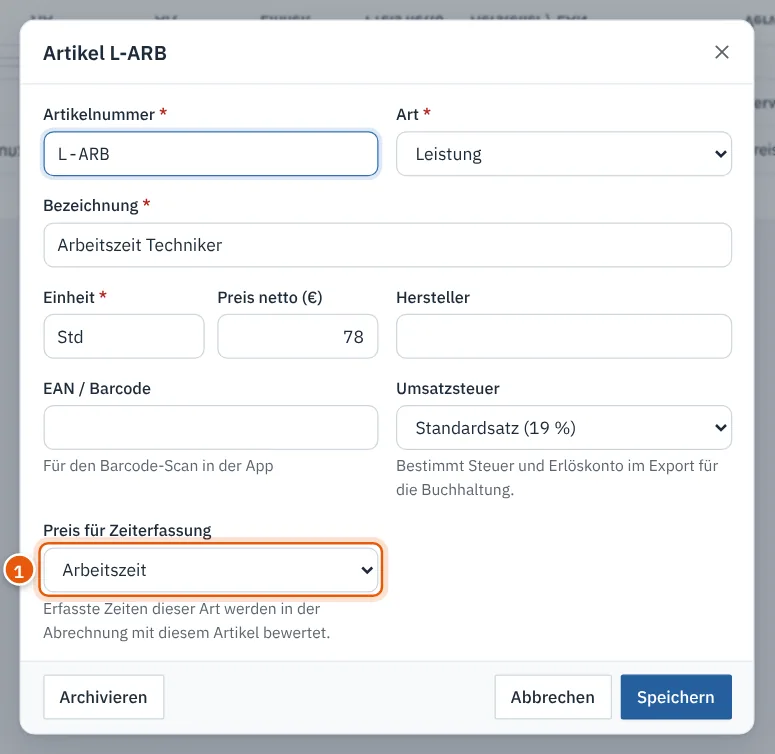
Bei Leistungen gibt es das Feld Preis für Zeiterfassung. Wählen Sie Arbeitszeit oder Anfahrt. Erfasste Arbeitszeiten werden in der Abrechnung mit dem Artikel für Arbeitszeit bewertet. Positionen „Arbeitszeit“ und „Anfahrt“ in Angeboten bekommen den Preis des jeweiligen Artikels. Je Art gilt ein aktiver Artikel. Anfahrtszeiten erfasst die Techniker-App nicht; der Artikel für Anfahrt dient als Preis in Angeboten und bewertet ältere Anfahrten.
Achtung
Fehlt der Artikel für Arbeitszeit, erscheinen erfasste Zeiten in der Abrechnung ohne Preis. Legen Sie ihn an, bevor Sie abrechnen.
Beim Austausch automatisch buchen#
Bei Material kreuzen Sie unter Beim Austausch automatisch buchen Komponententypen an, zum Beispiel einen Meldertyp. Wird eine Komponente dieses Typs im Auftrag ausgetauscht (im Büro oder in der App), bucht Revisio den Artikel einmal als Material. Getauschte Melder stehen dabei nicht einzeln im Auftrag, sondern je Artikel in einer Position Austauschmelder, deren Menge mit jedem Tausch steigt.
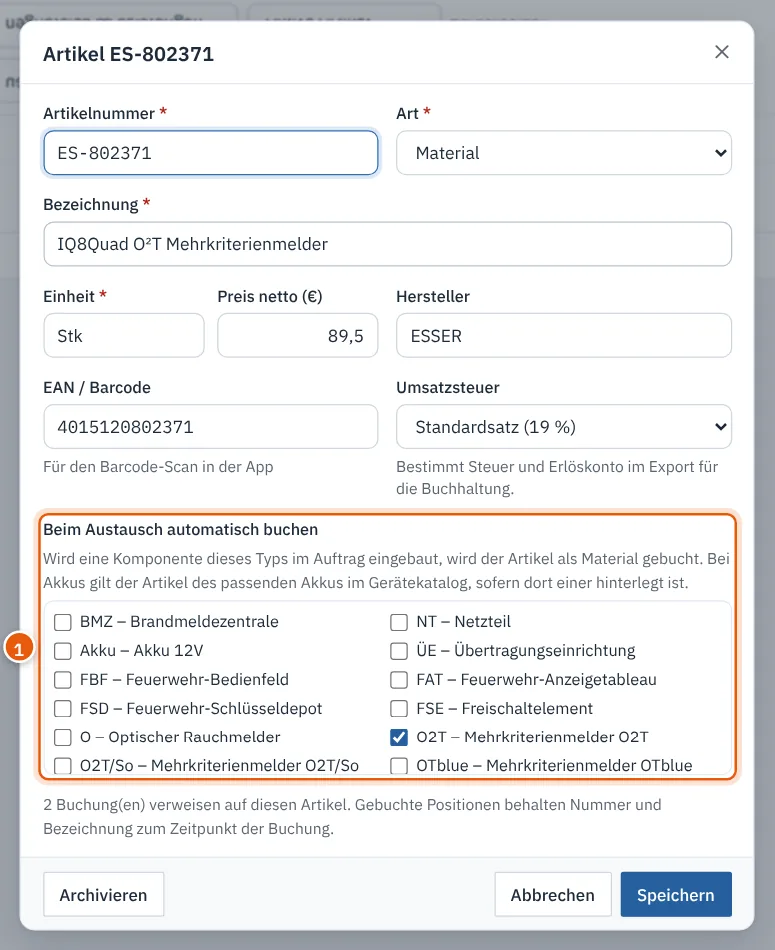
Diese Zuordnung nutzen auch der Materialbedarf (Teile für die nächsten Termine) und Angebote zu Störungen mit anstehendem Austausch. Bei Akkus bucht der Austausch stattdessen den Artikel des passenden Akkus im Gerätekatalog, sofern dort einer hinterlegt ist.
Materialvorlagen aus den Komponententypen#
Jeder Komponententyp bringt eine Materialvorlage mit: einen Material-Artikel mit Bezeichnung und Hersteller des Typs,
der unter Beim Austausch automatisch buchen mit dem Typ verknüpft ist. Für Hersteller-Typen wie ESSER- oder
Hekatron-Melder ist die Artikelnummer des Herstellers als Artikelnummer eingetragen. Typen ohne bekannte
Herstellernummer bekommen eine Nummer aus Anlagenkürzel und Typkürzel, etwa BMA-O für den optischen Rauchmelder.
- Legen Sie einen eigenen Komponententyp an, entsteht die Materialvorlage dazu automatisch. Gruppen wie Meldergruppen bekommen keine.
- Nummer, Bezeichnung, Preis und EAN der Vorlage ändern Sie wie bei jedem Artikel. Ein Abgleich der Stammdaten überschreibt Ihre Änderungen nicht und verknüpft eine abgewählte Vorlage nicht erneut.
- Eigene Vorlagen, etwa Sockel, Kabel oder Kleinmaterial, legen Sie als Artikel der Art Material an. Lassen Sie den Hersteller leer, schlägt die App sie bei jeder Anlage unter Allgemein vor. Mit Hersteller erscheinen sie nur bei Anlagen dieses Herstellers.
- Steht ein Artikel mit derselben Nummer schon im Artikelstamm, nutzt Revisio diesen statt eine Kopie anzulegen.
In der Techniker-App stehen unter der Materialsuche zuerst die Vorlagen der in den Anlagen verbauten Komponenten, darunter das Material vom Hersteller der Anlage und das allgemeine Material ohne Hersteller, siehe Zeit und Material erfassen.
Artikel archivieren#
Artikel werden nicht gelöscht. Öffnen Sie den Artikel und klicken Sie auf Archivieren. Reaktivieren holt ihn zurück. Bereits gebuchte Positionen behalten Nummer und Bezeichnung zum Zeitpunkt der Buchung.