Zeiten und Material am Auftrag

Arbeitszeiten und verbautes Material am Auftrag ansehen, ergänzen und korrigieren – auch nach dem Abschluss bis zur Abrechnung.

Stand:

Techniker erfassen die Arbeitszeit mit dem Timer der Techniker-App und buchen dort Material, auch per Barcode. Im Büro sehen Sie alles am Auftrag im Reiter Zeiten und Material und können Einträge ergänzen oder korrigieren – zum Beispiel einen vergessenen Timer. Anfahrts- und Fahrzeiten werden nicht erfasst; die Anfahrt berechnen Sie über eine Anfahrtspauschale im Vertrag oder als Artikel.

Zeiten und Material ansehen#

Öffnen Sie den Auftrag und wählen Sie den Reiter Zeiten und Material. Er zeigt:

  • Arbeitszeiten je Eintrag mit Datum, Techniker, Zeit, Dauer und Bemerkung, darunter die Summen je Techniker und gesamt. Enthält der Auftrag ältere Anfahrten, kommt die Spalte Art hinzu. Laufende Timer stehen mit „läuft“ da und zählen nicht zur Summe.
  • Material mit Artikelnummer, Artikel, Menge und wer es erfasst hat. Preis und Summe sehen nur Benutzer mit dem Recht Artikelstamm pflegen und Leistungen abrechnen.
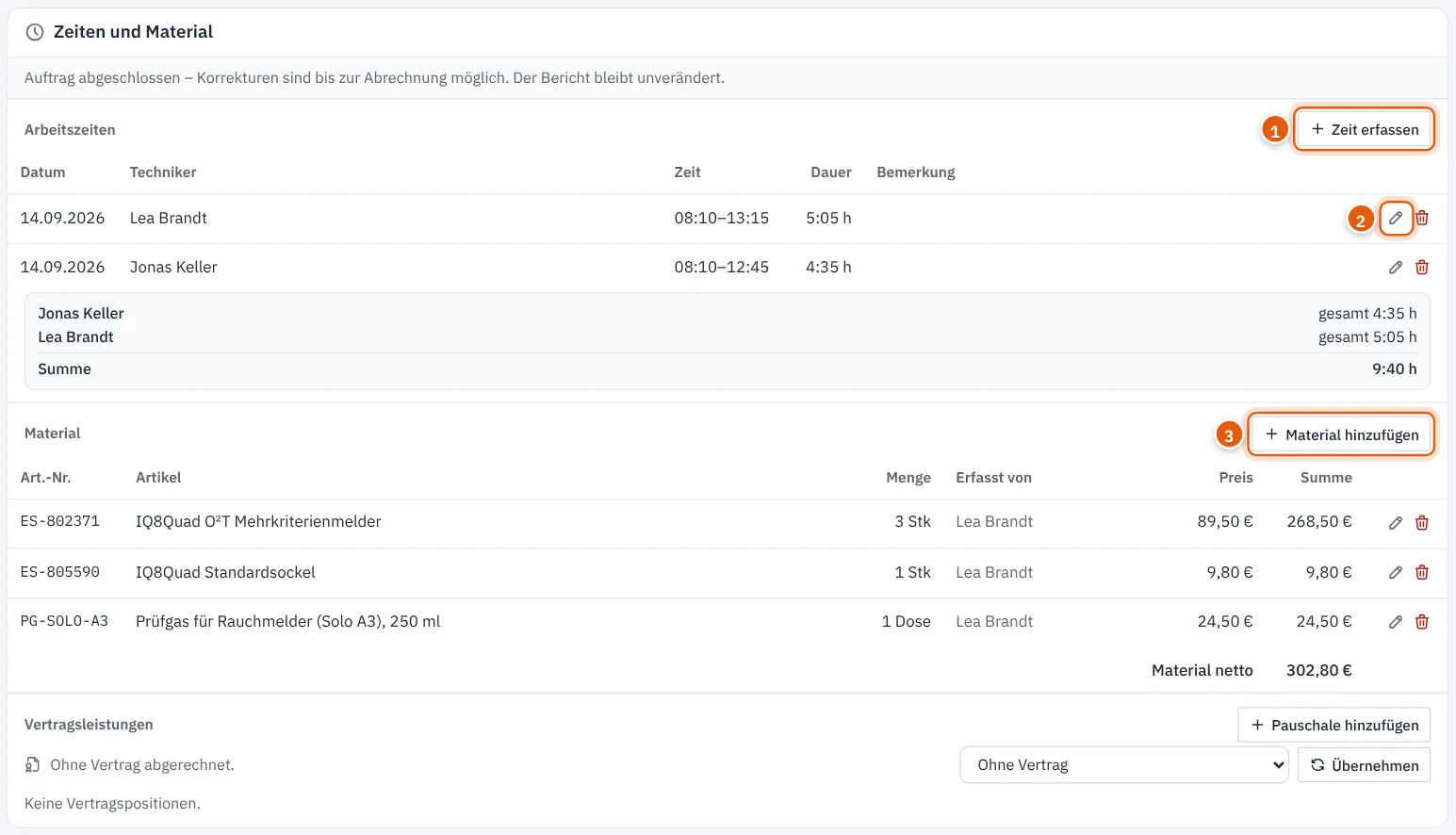
Reiter Zeiten und Material eines abgeschlossenen Auftrags mit Arbeitszeiten, Summen und Material
1 Zeit erfassen, 2 Eintrag bearbeiten (Papierkorb daneben löscht), 3 Material hinzufügen

Zeit erfassen oder korrigieren#

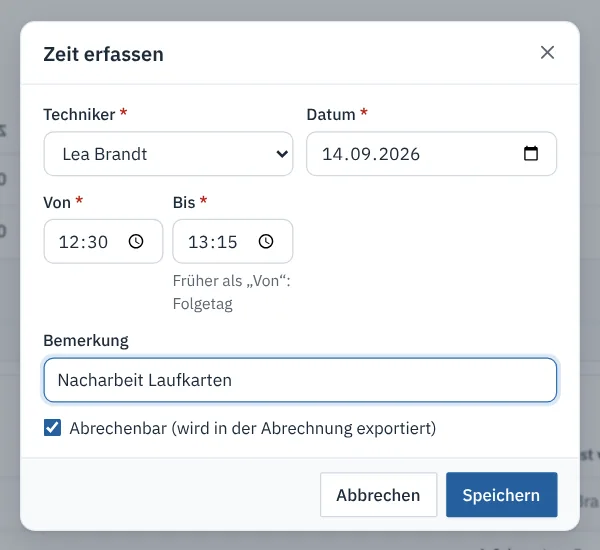
  1. Klicken Sie auf Zeit erfassen oder beim Eintrag auf den Stift.
  2. Wählen Sie den Techniker.
  3. Tragen Sie Datum, Von und Bis ein. Liegt „Bis“ vor „Von“, gilt der Folgetag.
  4. Ergänzen Sie optional eine Bemerkung.
  5. Abrechenbar (wird in der Abrechnung exportiert) ist vorausgewählt. Entfernen Sie den Haken für Zeiten, die nicht berechnet werden.
  6. Klicken Sie auf Speichern.
Dialog Zeit erfassen mit Techniker, Datum, Von, Bis, Bemerkung und abrechenbar

Eine Zeitbuchung umfasst höchstens 24 Stunden.

Tipp

Hat ein Techniker vergessen, den Timer zu stoppen, korrigieren Sie den Eintrag mit dem Stift und tragen das tatsächliche Ende ein. In der App geht das im Schritt Zeit/Material.

Material hinzufügen#

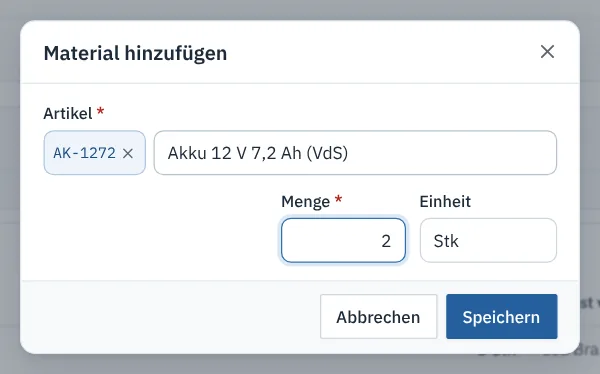
  1. Klicken Sie auf Material hinzufügen.
  2. Suchen Sie den Artikel nach Nummer oder Bezeichnung und wählen Sie ihn aus. Ohne Auswahl wird der Text als Freitext-Material gebucht.
  3. Tragen Sie Menge und bei Bedarf Einheit ein.
  4. Klicken Sie auf Speichern.
Dialog Material hinzufügen mit dem gewählten Artikel AK-1272 und Menge 2

Vertragsleistungen#

Benutzer mit Artikelstamm pflegen und Leistungen abrechnen sehen unter dem Material den Bereich Vertragsleistungen. Beim Abschluss ordnet Revisio den Auftrag dem passenden Wartungsvertrag des Kunden zu und übernimmt dessen Leistungen und Preise, etwa eine Wartungspauschale oder eine Anfahrtspauschale. Darüber stehen der Vertrag und die übernommenen Konditionen wie Stundensatz oder Materialrabatt.

  • Pauschale hinzufügen legt eine weitere Position mit Bezeichnung, Preis netto, Menge, Einheit und Hinweis an.
  • Mit dem Stift korrigieren Sie eine Position, mit dem Papierkorb entfernen Sie sie; sie wird dann nicht abgerechnet.
  • Bei abgeschlossenen Aufträgen wählen Sie in der Liste einen anderen aktiven oder gekündigten Vertrag des Kunden oder Ohne Vertrag und klicken auf Übernehmen. Die Positionen werden dann neu gesetzt; Korrekturen an den bisherigen Vertragspositionen gehen verloren.

Wer darf was und bis wann?#

Ergänzen und korrigieren dürfen Benutzer mit Aufträge planen und zuweisen oder Artikelstamm pflegen und Leistungen abrechnen – auch nach dem Abschluss, bis der Auftrag abgerechnet ist. Bei stornierten und abgerechneten Aufträgen ist nichts mehr änderbar.

Hinweis

Der ausgestellte Bericht ändert sich durch Korrekturen nicht. Soll er die neuen Werte zeigen, erstellen Sie eine Korrekturversion. Zeiten und Material stehen nur im Bericht, wenn der Auftragstyp Arbeitszeiten und Material im Bericht hat.

Verwandte Artikel#

Angebote und Abrechnung

  • Angebote im Überblick Premium

    Wozu Angebote dienen, welche Statuswerte es gibt, wer was darf, wie Sie Angebote finden, nachfassen, exportieren und an Lexware Office oder sevDesk übergeben.

  • Angebot erstellen Premium

    Angebot aus offenen Störungen oder für ein Objekt anlegen, Positionen aus Artikelstamm und Zeitpreisen erfassen, Rabatt und Umsatzsteuer.

  • Angebot versenden und überarbeiten Premium

    Angebot per E-Mail mit PDF versenden oder als versendet vermerken, Versand verfolgen, erneut senden, überarbeiten und Gültigkeit verlängern.

  • Annahme erfassen und beauftragen Premium

    Annahme oder Ablehnung eines Angebots im Büro erfassen, Annahme durch den Kunden im Kundenportal und Auftrag zur Behebung aus dem Angebot.

  • Artikelstamm

    Material und Leistungen mit Preisen pflegen, Preise für Arbeitszeit und Anfahrt festlegen und Artikel beim Austausch automatisch buchen lassen.

  • Preisliste importieren

    Artikel und Preise aus einer CSV- oder Excel-Datei übernehmen – mit Spaltenzuordnung, Vorschau und Prüfung jeder Zeile.

  • Zeiten und Material am Auftrag

    Arbeitszeiten und verbautes Material am Auftrag ansehen, ergänzen und korrigieren – auch nach dem Abschluss bis zur Abrechnung.

  • Abrechnung

    Abgeschlossene Aufträge mit Zeiten und Material exportieren, daraus Rechnungsentwürfe erstellen oder als abgerechnet markieren.

  • Rechnungen

    Rechnungsentwürfe aus Aufträgen und Vertragspauschalen bearbeiten, festschreiben, als PDF und XRechnung ausgeben, korrigieren, stornieren oder an Lexware Office und sevDesk übergeben.

  • Export für die Buchhaltung

    Abgerechnete Aufträge als DATEV-Buchungsstapel, DATEV-Debitoren oder Rechnungspositionen für lexoffice und sevDesk exportieren und die Konten einstellen.

  • Preisanpassungen Premium

    Vertragspreise mehrerer Verträge zum Stichtag um einen Prozentsatz oder nach Preisindex anpassen und die Kunden per Schreiben informieren.

  • Auswertungen

    Kennzahlen zu Anlagenbestand, Wartungsquote, überfälligen Wartungen, Aufträgen, Technikern, Störungen und Verträgen mit Diagramm, Tabelle und CSV.

Verwandte Artikel

  • Zeit und Material erfassen

    Arbeitszeit per Timer erfassen, vergessene Zeiten nachtragen und verbautes Material aus dem Artikelstamm oder per Barcode buchen.

  • Auftragstypen, Störungskategorien und Störungsvorlagen

    Einsatzarten mit Prüfvorlage, Berichtstitel und Abschlussregeln festlegen, Störungskategorien mit Priorität und Reaktionsfrist pflegen und die Störungsvorlagen finden.

  • Wartungsverträge und Intervalle Premium

    Wartungsverträge anlegen, Leistungen mit Intervall oder festen Monaten und Vertragspreise hinterlegen, den Vertrag als PDF erzeugen und den Wartungsplan einer Anlage prüfen.

  • Funktionen und Gewerke ein- und ausschalten

    Zeitplanung und Module wie Angebote, Abrechnung, Kundenportal oder Downloads für den ganzen Betrieb ausschalten und nicht betreute Gewerke ausblenden – die Daten bleiben erhalten.