Störung bearbeiten und Status ändern
Die Detailseite einer Störung mit Beschreibung, Fotos, Verlauf und Zuordnung – Störung bearbeiten, Status ändern und Kommentare erfassen.
Stand:
Jede Störung hat eine eigene Seite, egal ob sie gemeldet oder bei einer Prüfung festgestellt wurde. Sie zeigt Beschreibung, empfohlene Maßnahme, Fotos, den vollständigen Verlauf und alle Verknüpfungen zu Aufträgen, Angeboten und anderen Störungen. Bearbeiten und den Status ändern dürfen Benutzer mit dem Recht Störungen bearbeiten.
Detailseite öffnen#
Klicken Sie in der Störungsliste auf die Nummer oder den Titel. Auch die Störungen einer Anlage, eines Auftrags und eines Angebots verlinken auf diese Seite.
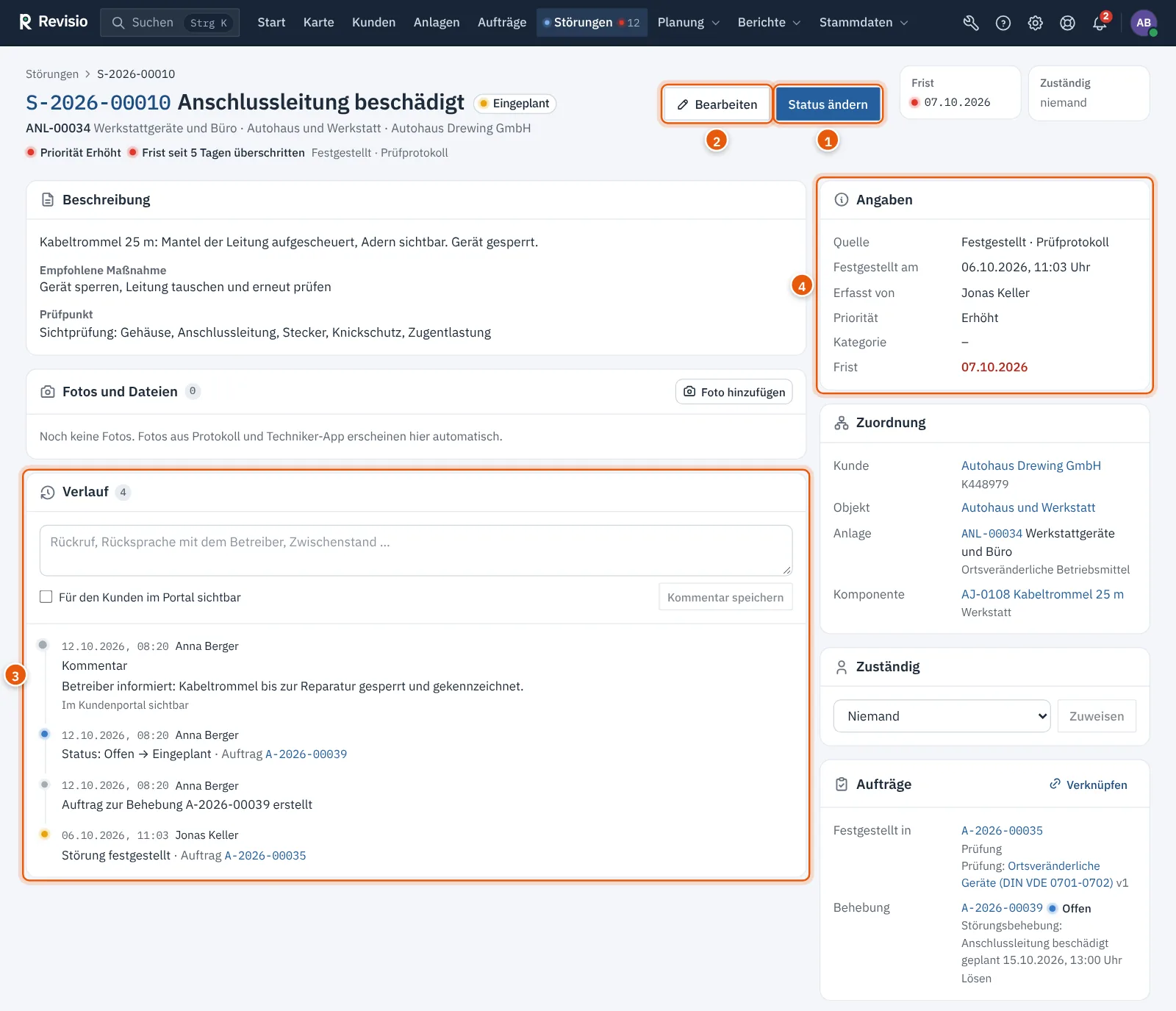
| Bereich | Inhalt |
|---|---|
| Kopf | Nummer, Titel, Status, Priorität, Anlage, Objekt, Kunde; rechts Frist bzw. Reaktion bis und Zuständig |
| Beschreibung | Beschreibung, Empfohlene Maßnahme und bei Störungen aus der Prüfung der Prüfpunkt |
| Fotos und Dateien | Fotos aus Protokoll, Techniker-App und Kundenportal erscheinen automatisch; Foto hinzufügen lädt weitere hoch |
| Verlauf | alle Änderungen mit Zeitpunkt und Benutzer, auch aus der Techniker-App, dazu das Kommentarfeld |
| Angaben | Quelle, festgestellt bzw. gemeldet am, erfasst bzw. gemeldet von, Priorität, Kategorie, Frist |
| Zuordnung | Kunde, Objekt, Anlage, Komponente |
| Zuständig | Benutzer, der sich um die Störung kümmert; Auswahl und Zuweisen |
| Aufträge | Festgestellt in mit Prüfvorlage, Behebung mit Termin und Status; Verknüpfen ordnet einen bestehenden Auftrag zu, Lösen hebt die Zuordnung auf |
| Verknüpfte Störungen | zugehörige Störungen, zum Beispiel die Meldung zu einer festgestellten Störung |
| Angebote | Angebote, die diese Störung enthalten, mit Status |
Bei offenen Störungen stehen oben zusätzlich Angebot erstellen und Auftrag zur Behebung (siehe Auftrag zur Behebung). Ist noch kein Auftrag zur Behebung zugeordnet, führt Im Auftragsformular anlegen im Bereich Aufträge zum vollständigen Auftragsformular, etwa für einen Störungseinsatz. Welche Schaltflächen erscheinen, hängt von Ihren Rechten ab: Störungen bearbeiten für Bearbeiten, Status, Zuständigkeit und Kommentare, Aufträge planen und zuweisen für Aufträge, Artikelstamm pflegen und Leistungen abrechnen für Angebote.
Status ändern#
- Klicken Sie auf Status ändern.
- Wählen Sie den Neuen Status. Bei Wartet wählen Sie zusätzlich den Grund: auf Material, auf Kunde, auf Freigabe oder auf Fremdfirma.
- Bei Behoben beschreiben Sie unter Was wurde gemacht? die Behebung.
- Tragen Sie bei Bedarf einen Vermerk ein. Pflicht ist er bei Zurückgestellt und Vom Kunden abgelehnt, beim Wiedereröffnen einer behobenen oder abgeschlossenen Störung und beim Abschließen ohne vorherige Behebung.
- Klicken Sie auf Speichern.
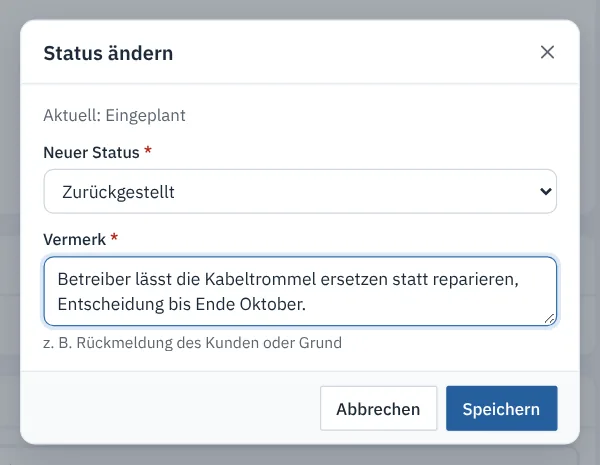
Die Liste bietet nur die Status an, die vom aktuellen Status aus erlaubt sind. Jede Änderung steht im Verlauf. Die Bedeutung der Status steht unter Störungen mit Priorität und Reaktionsfrist.
Tipp
Lehnt der Kunde die Behebung ab, setzen Sie Vom Kunden abgelehnt und notieren, wer wann abgelehnt hat. So ist im Bericht und im Verlauf belegt, dass die Störung mitgeteilt wurde.
Störung bearbeiten#
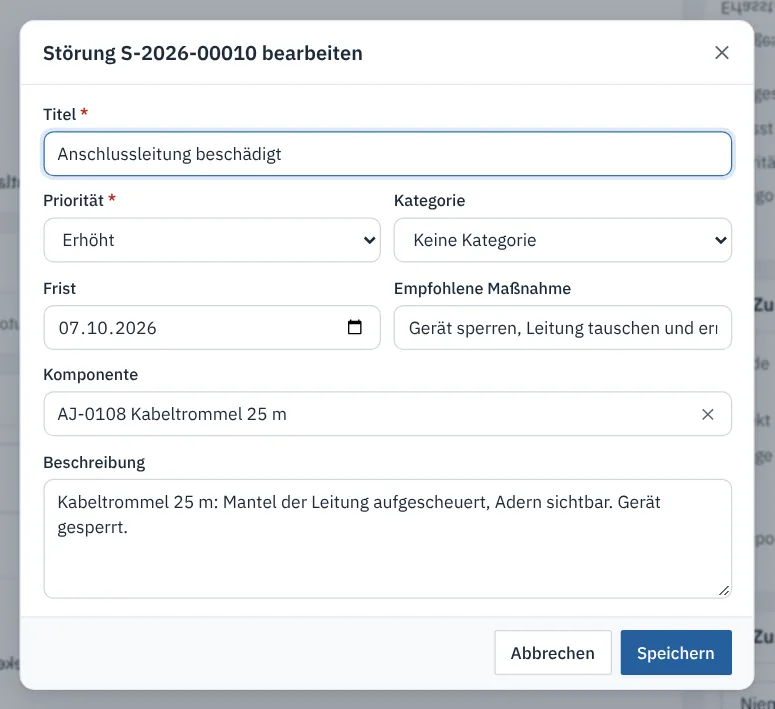
- Klicken Sie auf Bearbeiten.
- Ändern Sie Titel, Priorität, Kategorie, Frist, Empfohlene Maßnahme, Komponente oder Beschreibung. Bei gemeldeten Störungen gibt es zusätzlich Gemeldet von (extern) für den Namen des Meldenden.
- Klicken Sie auf Speichern.
Hinweis
Ein bereits ausgestellter Bericht ändert sich dadurch nicht. Soll der Bericht den geänderten Text zeigen, erstellen Sie eine Korrekturversion.
Kommentar erfassen#
Schreiben Sie im Bereich Verlauf einen Text in das Feld, zum Beispiel eine Rücksprache mit dem Betreiber, und klicken Sie auf Kommentar speichern. Der Kommentar steht mit Datum und Ihrem Namen im Verlauf.
Kommentare sind intern. Soll der Kunde den Kommentar im Kundenportal lesen, haken Sie vor dem Speichern Für den Kunden im Portal sichtbar an. Im Verlauf steht darunter Im Kundenportal sichtbar. Der Kunde sieht den Text im Bearbeitungsstand der Störung, siehe Störung im Portal melden. Die Option gibt es nur bei Störungen, die einem Kunden zugeordnet sind. Notizen zu Statuswechseln bleiben immer intern.
Zuständigkeit festlegen#
Wählen Sie im Bereich Zuständig einen Benutzer und klicken Sie auf Zuweisen. Die Liste Störungen lässt sich nach Zuständig filtern.