Störung im Portal melden
So meldet ein Kunde eine Störung mit Komponente, Beschreibung, Fotos und Rückrufnummer – und wo sie im Büro ankommt.
Stand:
Stellt der Kunde an einer Anlage eine Störung fest, meldet er sie direkt im Kundenportal – am Computer oder vom Handy aus vor der Zentrale. Die Meldung landet sofort in Ihrer Störungsliste. Telefonische Rückfragen nach Anlage, Anzeige und Rückrufnummer entfallen.
Achtung
Bei Feuer, Rauch oder einer Auslösung der Brandmeldeanlage gilt immer der Notruf 112. Eine Störungsmeldung im Portal ersetzt keine Alarmierung. Das Portal weist auf jeder Meldeseite darauf hin.
Störung melden#
- Klicken Sie oben auf Störung melden. Auf der Seite einer Anlage gibt es zusätzlich Störung an dieser Anlage melden – dann ist die Anlage schon gewählt.
- Wählen Sie unter Betroffene Anlage die Anlage.
- Wählen Sie bei Bedarf die Betroffene Komponente, z. B. den Melder, dessen Adresse die Zentrale anzeigt. Hat die Anlage mehr als 15 Komponenten, grenzen Sie die Auswahl über das Suchfeld darüber ein, z. B. mit „3/12“ oder „Treppenhaus“. Ohne Auswahl gilt die Meldung für die ganze Anlage.
- Geben Sie eine Kurzbeschreibung ein, z. B. „Zentrale zeigt Störung, Summer ertönt“.
- Beschreiben Sie unter Beschreibung, was die Anzeige der Zentrale zeigt, wo sich der betroffene Melder befindet und seit wann die Störung besteht.
- Fügen Sie bei Bedarf unter Fotos mit Foto aufnehmen oder wählen Bilder hinzu, z. B. ein Foto der Anzeige.
- Prüfen Sie unter Ansprechpartner vor Ort den Name und das Telefon für Rückfragen. Vorgeschlagen werden Ihre eigenen Angaben aus Mein Zugang.
- Klicken Sie auf Störung absenden.
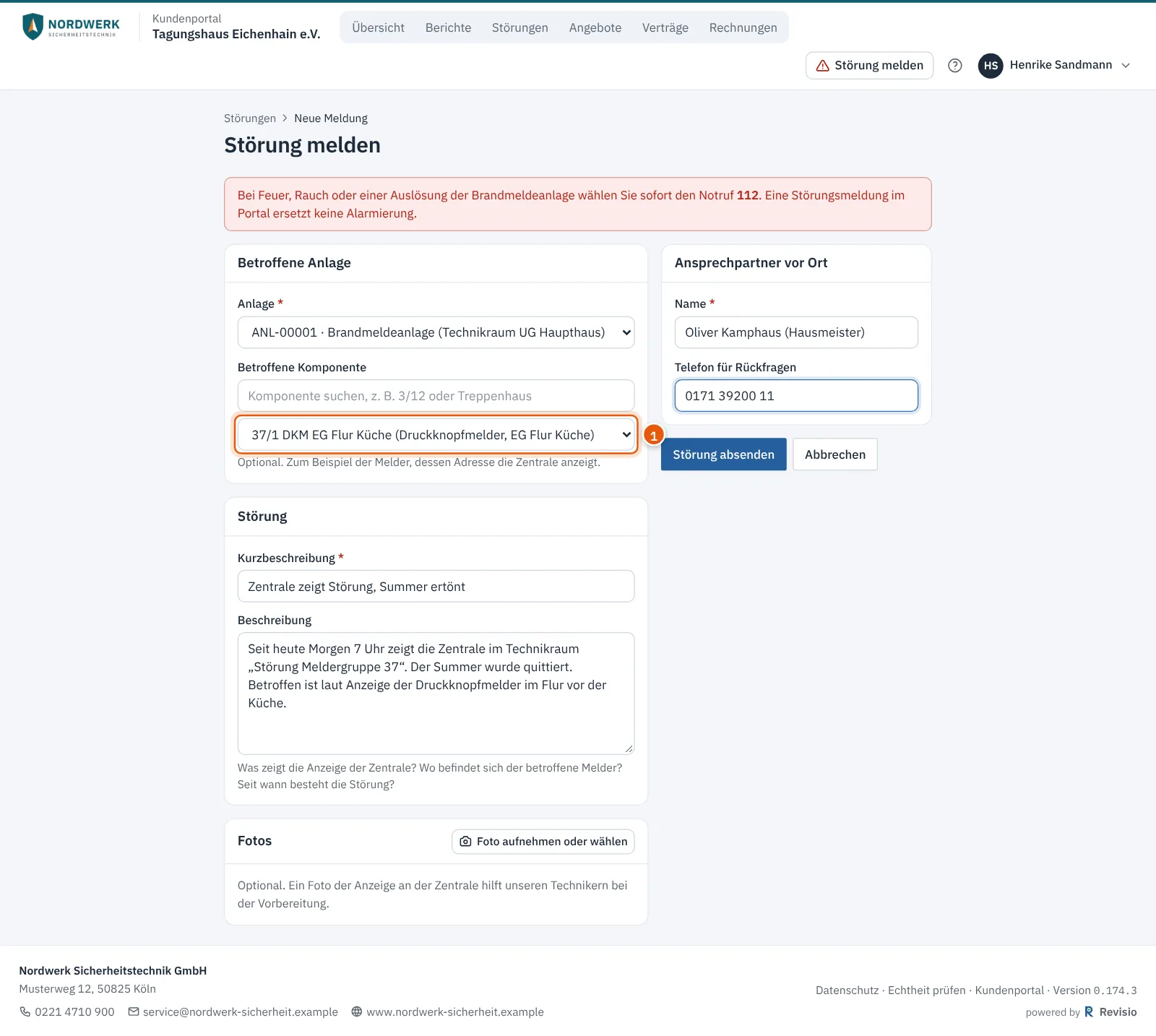
Aus der Komponentenliste einer Anlage heraus geht es schneller: Das Warndreieck in der Zeile einer Komponente öffnet das Formular mit Anlage und Komponente schon ausgewählt, siehe Anlagen, Berichte und Betriebsbuch.
Nach dem Absenden bestätigt das Portal: „Ihre Störungsmeldung S-… ist eingegangen. Wir melden uns schnellstmöglich bei Ihnen.“ Die Nummer der Störung hilft bei Rückfragen.
| Feld | Pflicht | Hinweis |
|---|---|---|
| Anlage | ja | Nur Anlagen des eigenen Unternehmens stehen zur Wahl. |
| Betroffene Komponente | nein | nur eingebaute Komponenten der gewählten Anlage; Keine bestimmte Komponente gilt für die ganze Anlage |
| Kurzbeschreibung | ja | erscheint als Titel der Störung |
| Beschreibung | nein | Anzeige der Zentrale, Ort, seit wann |
| Fotos | nein | bis zu 10 Bilder (JPG, PNG, WebP, HEIC), je höchstens 15 MB. Auf dem Handy öffnet sich direkt die Kamera. |
| Name | ja | wer vor Ort Auskunft geben kann |
| Telefon für Rückfragen | nein | Rückrufnummer für den Techniker |
Auf dem Handy#
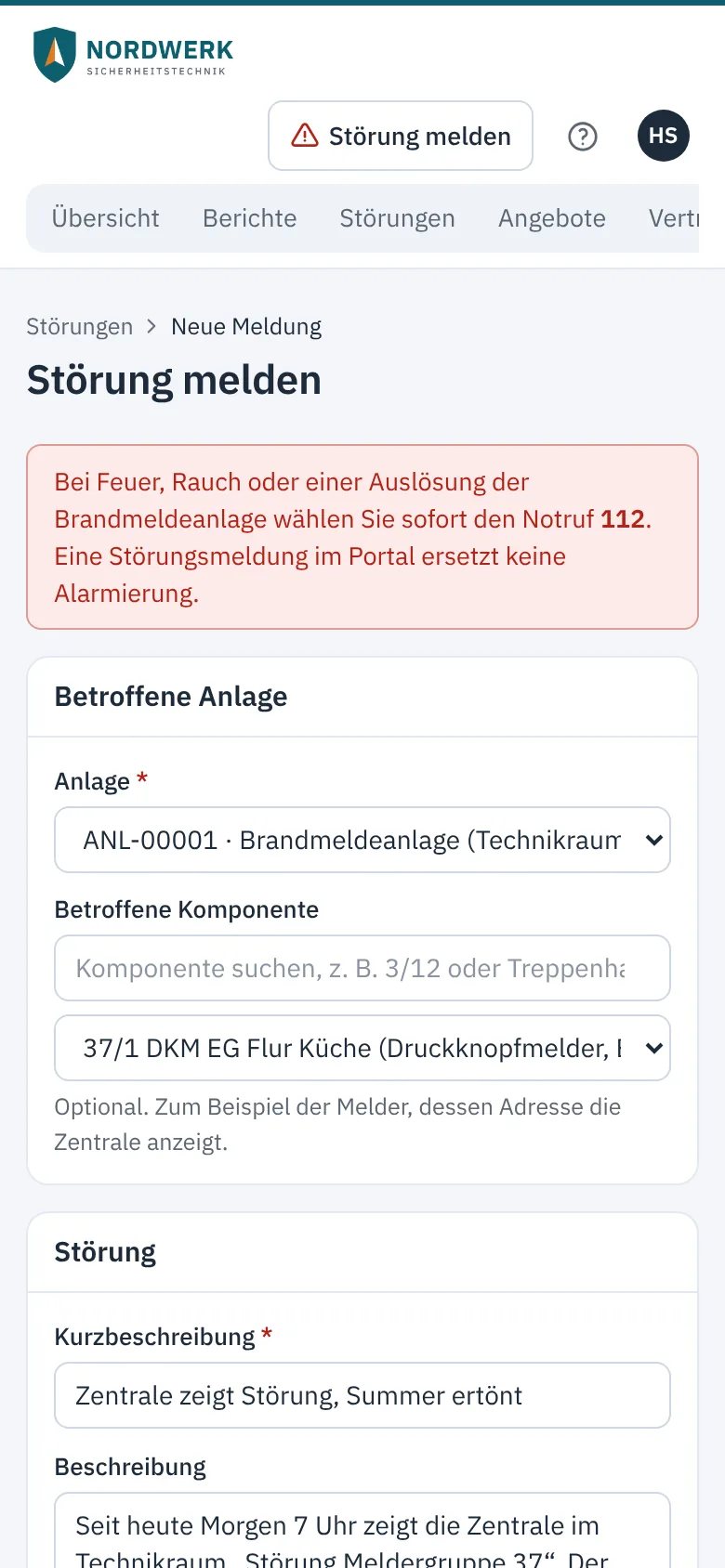
Auf dem Handy stehen die Abschnitte untereinander. Foto aufnehmen oder wählen öffnet die Kamera, so dass Sie die Anzeige der Zentrale gleich mitschicken.
Tipp
Ein Foto der Anzeige an der Zentrale hilft dem Techniker, Ersatzteile und Unterlagen schon vor der Anfahrt vorzubereiten.
Bearbeitungsstand verfolgen#
Unter Störungen sieht der Kunde alle gemeldeten Störungen seiner Anlagen. Der Reiter Offen zeigt die noch nicht erledigten, Alle auch die abgeschlossenen. Jede Störung zeigt Meldedatum, Komponente und Anlage. Ein Klick auf eine Störung klappt die Bearbeitungsschritte auf.
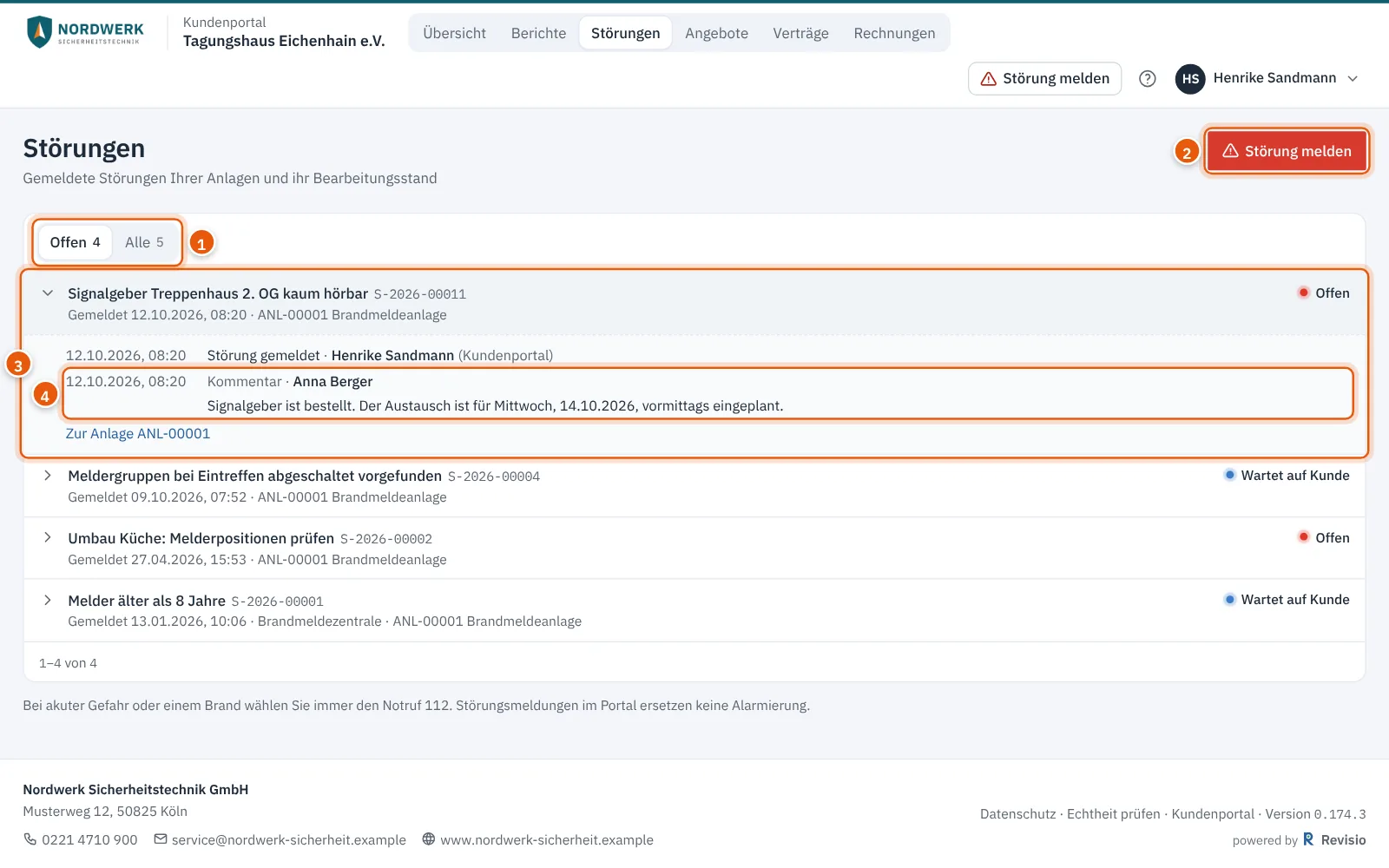
Zu jedem Schritt steht, wer ihn ausgeführt hat. Meldungen aus dem Portal tragen den Zusatz (Kundenportal). Kommentare, die das Büro für den Kunden sichtbar gespeichert hat, erscheinen als Kommentar mit ihrem Text.
Die Statuswerte sind unter Anlagen, Berichte und Betriebsbuch erklärt. Die gemeldete Störung erscheint außerdem im Betriebsbuch der Anlage.
Was im Büro passiert#
Die Störung erscheint sofort unter Störungen in der Kopfleiste, mit der Herkunft Kundenportal. Unter Gemeldet von steht „Kundenportal:“ mit dem Namen aus Ansprechpartner vor Ort. Name und Telefonnummer stehen zusätzlich als „Rückfragen an:“ unter der Beschreibung.
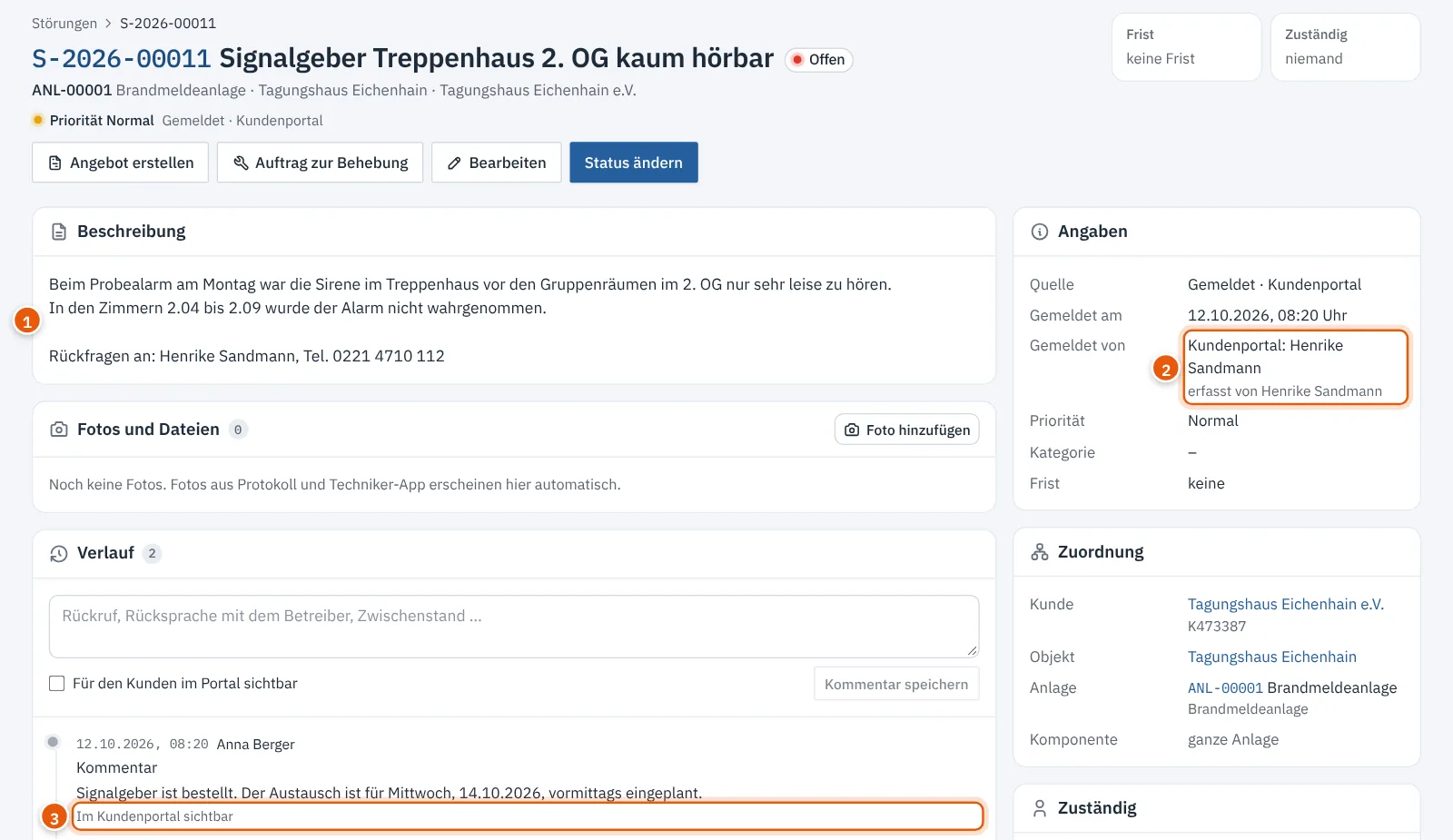
Hat der Kunde eine Komponente gewählt, steht sie unter Zuordnung bei Komponente.
- Benachrichtigt werden die Benutzer mit den Rechten Störungen ansehen und Aufträge planen und zuweisen.
- Kategorie, Priorität und Zuständigkeit legt das Büro fest. Der Kunde wählt sie nicht.
- Kommentare im Verlauf sind intern. Soll der Kunde einen Kommentar lesen, haken Sie vor dem Speichern Für den Kunden im Portal sichtbar an. Im Verlauf steht dann Im Kundenportal sichtbar darunter.

- Für die Behebung legen Sie auf der Detailseite der Störung einen Auftrag zur Behebung an oder öffnen im Bereich Aufträge mit Im Auftragsformular anlegen das vollständige Auftragsformular, siehe Störung bearbeiten und Status ändern.
Mehr zur Bearbeitung im Büro steht in der Kategorie Wartung und Planung.
Probleme lösen#
| Problem | Ursache | Lösung |
|---|---|---|
| Störung melden fehlt im Portal | Der Rolle Kunde (Portal) fehlt das Recht Störungen im Kundenportal melden | Recht unter Verwaltung → Rollen prüfen |
| „Die Komponente gehört nicht zu dieser Anlage.“ | Die Komponente wurde inzwischen ausgebaut oder einer anderen Anlage zugeordnet | Seite neu laden und die Komponente erneut wählen oder Keine bestimmte Komponente |
| „Keine Anlage verfügbar“ | Für den Kunden ist keine Anlage angelegt | Anlage beim Kunden anlegen, siehe Anlage anlegen |
| „Fotos müssen JPG, PNG, WebP oder HEIC sein.“ oder „Ein Foto darf höchstens 15 MB groß sein.“ | Format nicht unterstützt oder Datei zu groß | Foto als JPG speichern oder kleiner aufnehmen, höchstens 10 Fotos je Meldung |