Fotos, Störungen und Notizen
In der Techniker-App Fotos aufnehmen, Störungen mit Priorität erfassen oder melden, Status und Behebung vermerken und Notizen des Büros lesen.
Stand:
Was Sie vor Ort finden, halten Sie direkt in der App fest: Fotos für den Bericht und Störungen mit Priorität. Alles funktioniert auch ohne Netz und wird beim nächsten Synchronisieren übertragen.
Fotos aufnehmen#
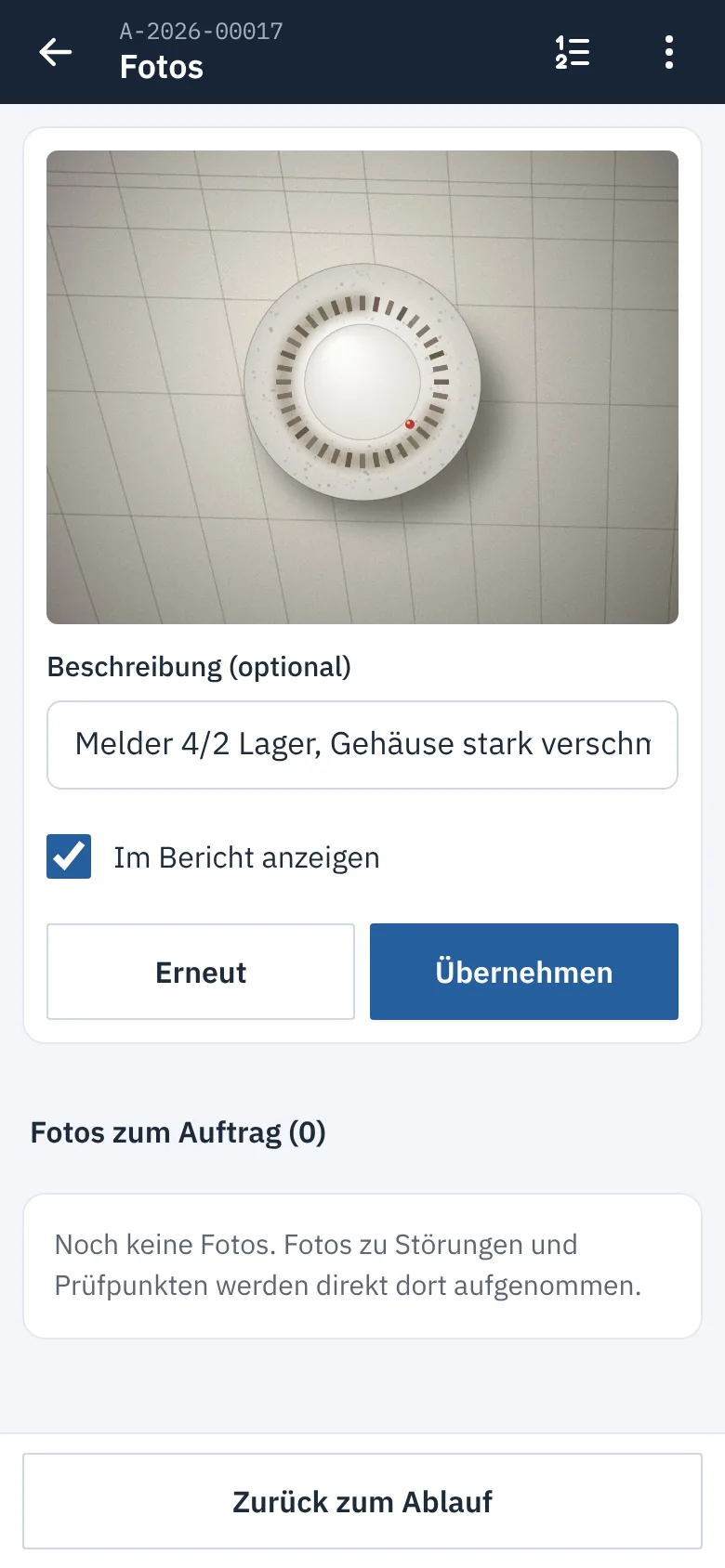
Fotos zu einem Prüfpunkt, einer Störung oder einem Melder nehmen Sie direkt dort auf – sie hängen dann am richtigen Eintrag. Allgemeine Fotos zum Auftrag nehmen Sie im Schritt Fotos auf.
- Tippen Sie auf Foto aufnehmen. Die Kamera des Handys öffnet sich.
- Nehmen Sie das Foto auf und bestätigen Sie es in der Kamera.
- Schreiben Sie bei Bedarf eine Beschreibung (optional), z. B. „Melder 4/2 Lager, Gehäuse stark verschmutzt“.
- Lassen Sie Im Bericht anzeigen angehakt, wenn das Foto in den Prüfbericht soll.
- Tippen Sie auf Übernehmen. Erneut nimmt das Foto noch einmal auf.
Hinweis
Fotos werden auf dem Gerät verkleinert und im Hintergrund in Teilen hochgeladen. Bricht der Upload ab, setzt er später fort. Solange Fotos warten, ist der Punkt am Synchronisieren-Symbol in Meine Aufträge gelb. Den Stand je Foto zeigt die Seite Synchronisation (Einstellungen › Synchronisation) unter Fotos in der Warteschlange.
Der Schritt Fotos zeigt oben die Fotos zum Auftrag und darunter die Fotos zu Prüfpunkten und Störungen. Eine Meldung „Foto gespeichert“ gibt es nicht: Das Foto erscheint nach Übernehmen direkt in der Liste.
Foto groß ansehen und bearbeiten#
Tippen Sie in der Liste auf ein Foto – im Schritt Fotos, an einem Prüfpunkt oder bei einer Störung. Das Foto öffnet sich bildschirmfüllend. Oben stehen, ob es schon übertragen ist, und der Aufnahmezeitpunkt.
- Beschreibung ändern Sie direkt im Feld darunter.
- Im Bericht anzeigen nimmt das Foto in den Prüfbericht auf oder heraus.
- Verwerfen löscht ein Foto, das noch nicht übertragen ist. Übertragene Fotos entfernt nur das Büro.
- Fertig oder das Kreuz oben links schließt die Ansicht.
Änderungen werden sofort auf dem Gerät gespeichert, auch ohne Netz, und beim nächsten Synchronisieren übertragen. Ist der Auftrag abgeschlossen oder die Störung erledigt, zeigt die Ansicht das Foto nur noch an.
Schritt Störungen#
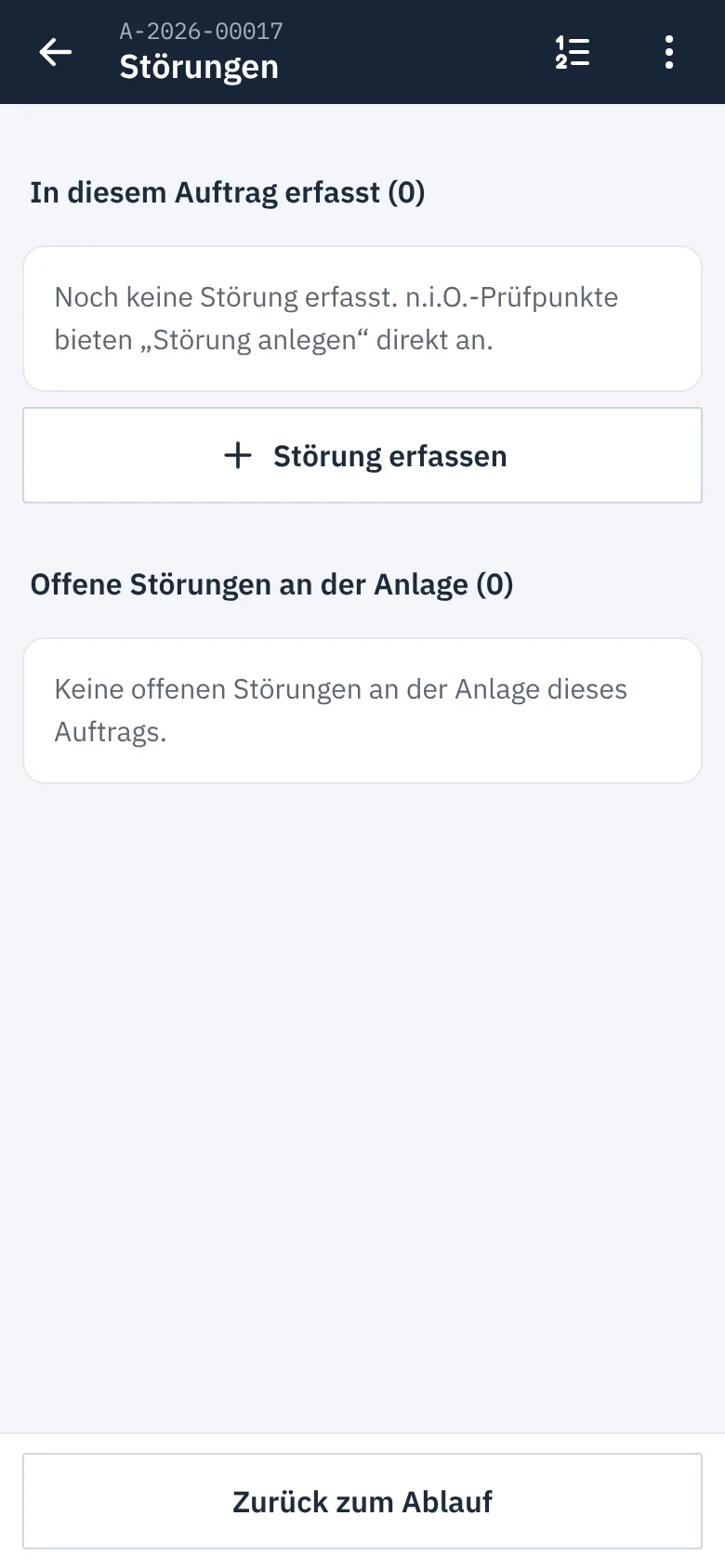
Der Schritt Störungen sammelt alles, was an den Anlagen des Auftrags nicht stimmt:
| Bereich | Inhalt |
|---|---|
| Zu behebende Störungen | nur bei Aufträgen zur Behebung und Störungseinsätzen, siehe unten |
| In diesem Auftrag erfasst | Störungen, die Sie in diesem Auftrag angelegt haben, mit Priorität und Nummer bzw. „vorläufig“; hier nehmen Sie auch Fotos zur Störung auf |
| Offene Störungen an der Anlage | offene Störungen aus früheren Prüfungen und gemeldete Störungen, mit Status, Frist und „Erhöht“ |
Störung erfassen#
Störungen aus einem Prüfpunkt legen Sie am besten direkt am Prüfpunkt an (siehe Prüfpunkte abarbeiten). Eine Störung ohne Prüfpunkt erfassen Sie hier:
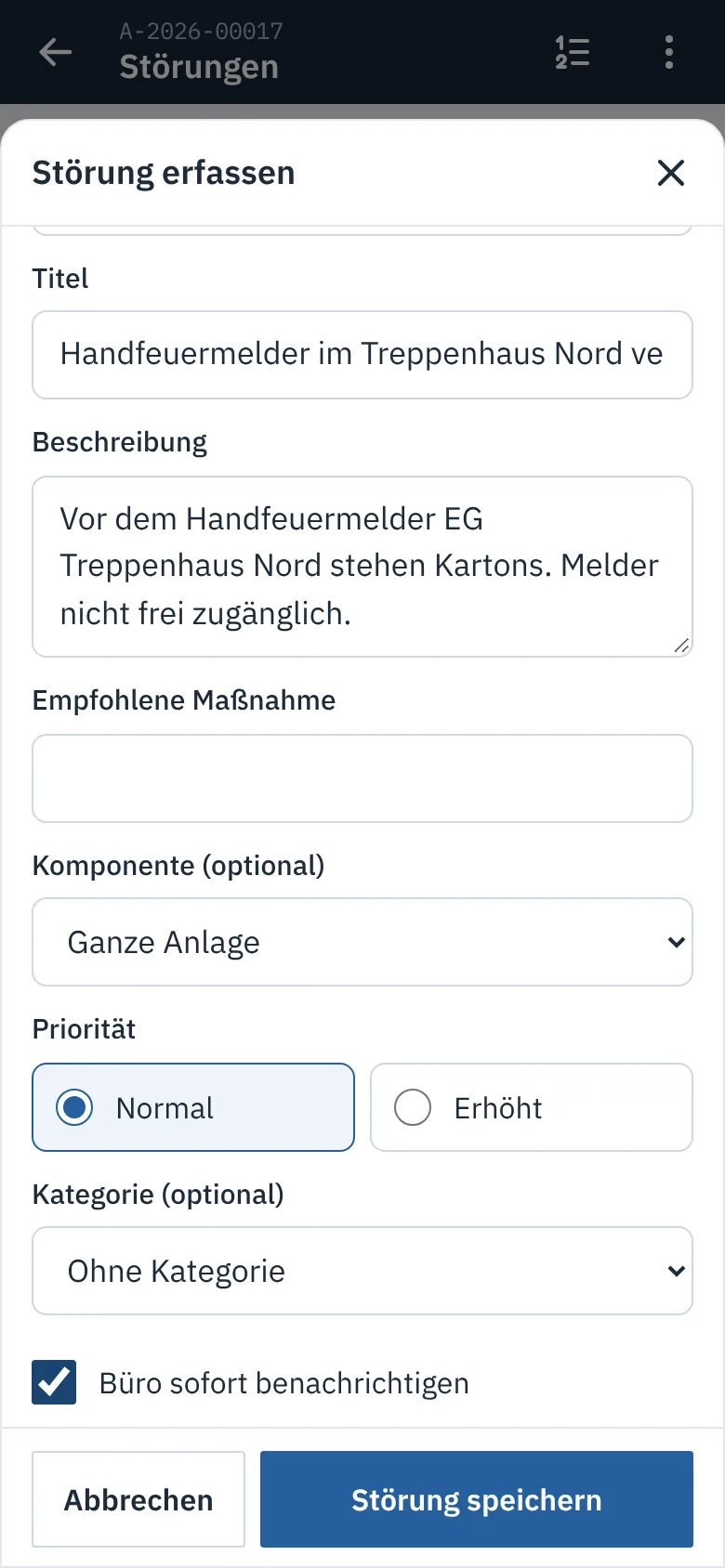
- Tippen Sie auf Störung erfassen.
- Wählen Sie bei mehreren Anlagen die Anlage.
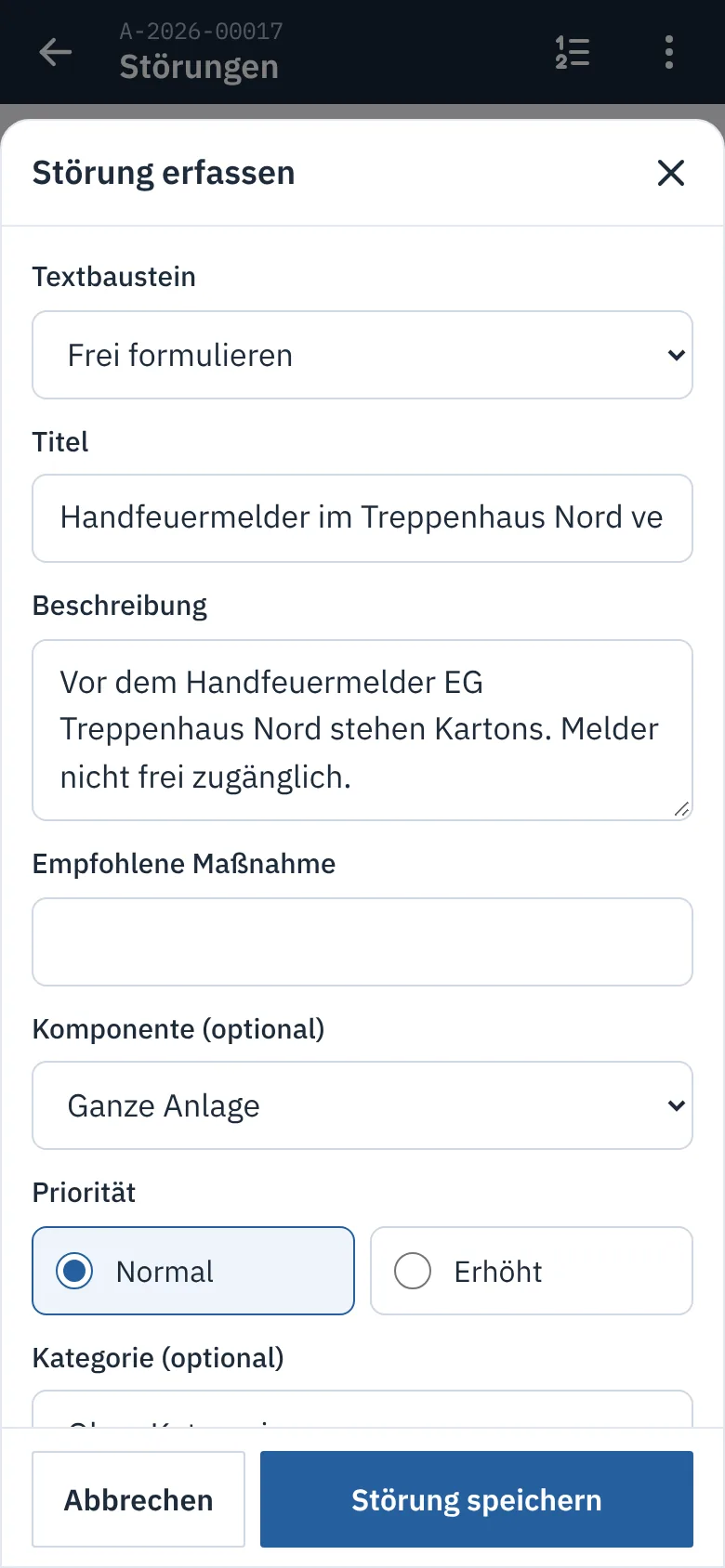
- Wählen Sie einen Textbaustein oder Frei formulieren.
- Geben Sie Titel, Beschreibung und bei Bedarf die Empfohlene Maßnahme ein.
- Wählen Sie unter Komponente (optional) die betroffene Komponente oder lassen Sie Ganze Anlage stehen.
- Wählen Sie die Priorität und optional eine Kategorie. Gibt die Kategorie eine Priorität vor, wird sie übernommen.
- Haken Sie Büro sofort benachrichtigen an, wenn das Büro die Störung gleich sehen soll, z. B. bei einem Anruf des Betreibers oder einer erhöhten Störung. Ohne Haken sieht das Büro die Störung mit dem Auftrag.
- Tippen Sie auf Störung speichern.
Die Priorität bestimmt, wie dringend die Störung ist:
| Priorität | wann |
|---|---|
| Normal | Abweichung, die bis zur nächsten Wartung behoben werden kann |
| Erhöht | Funktion oder Sicherheit beeinträchtigt; zusätzlich das Büro anrufen |
Die Liste im Büro sortiert erhöhte Störungen nach oben. Gibt der Textbaustein schon eine Priorität vor, ist sie vorgewählt; prüfen Sie sie.
Die Textbausteine passen zum Typ der Anlage. Die Störung bekommt ihre Nummer erst beim Übertragen; bis dahin steht „vorläufig“ daran. Sie gilt als an dem Tag festgestellt, an dem Sie sie erfassen – davon hängt ihre Frist ab.
Offene Störung als behoben vermerken#
Haben Sie eine offene Störung aus einer früheren Prüfung gleich mit erledigt, tippen Sie unter Offene Störungen an der Anlage auf Behoben, tragen unter „Was wurde gemacht?“ ein, was Sie getan haben, und tippen auf Als behoben vermerken.
Störungen zur Behebung#
Hat das Büro den Auftrag zur Behebung von Störungen angelegt, stehen sie oben unter Zu behebende Störungen mit Stand, z. B. „1/3“.
- Erledigt: Behoben tippen, optional „Was wurde gemacht? (optional)“ eintragen, Als behoben vermerken.
- Nicht erledigt: Nicht behoben tippen, „Warum nicht behoben?“ eintragen (Pflicht, z. B. „Ersatzteil fehlt“), Als nicht behoben vermerken. Die Störung ist dann wieder offen.
Beginnt der Hinweis vom Büro mit „Beauftragt mit Angebot ANG-…“, hat der Kunde ein Angebot angenommen. Beauftragt sind genau diese Leistungen; zusätzliche Arbeiten stimmen Sie vorher mit dem Büro ab.
Störungen ohne Auftrag ansehen#
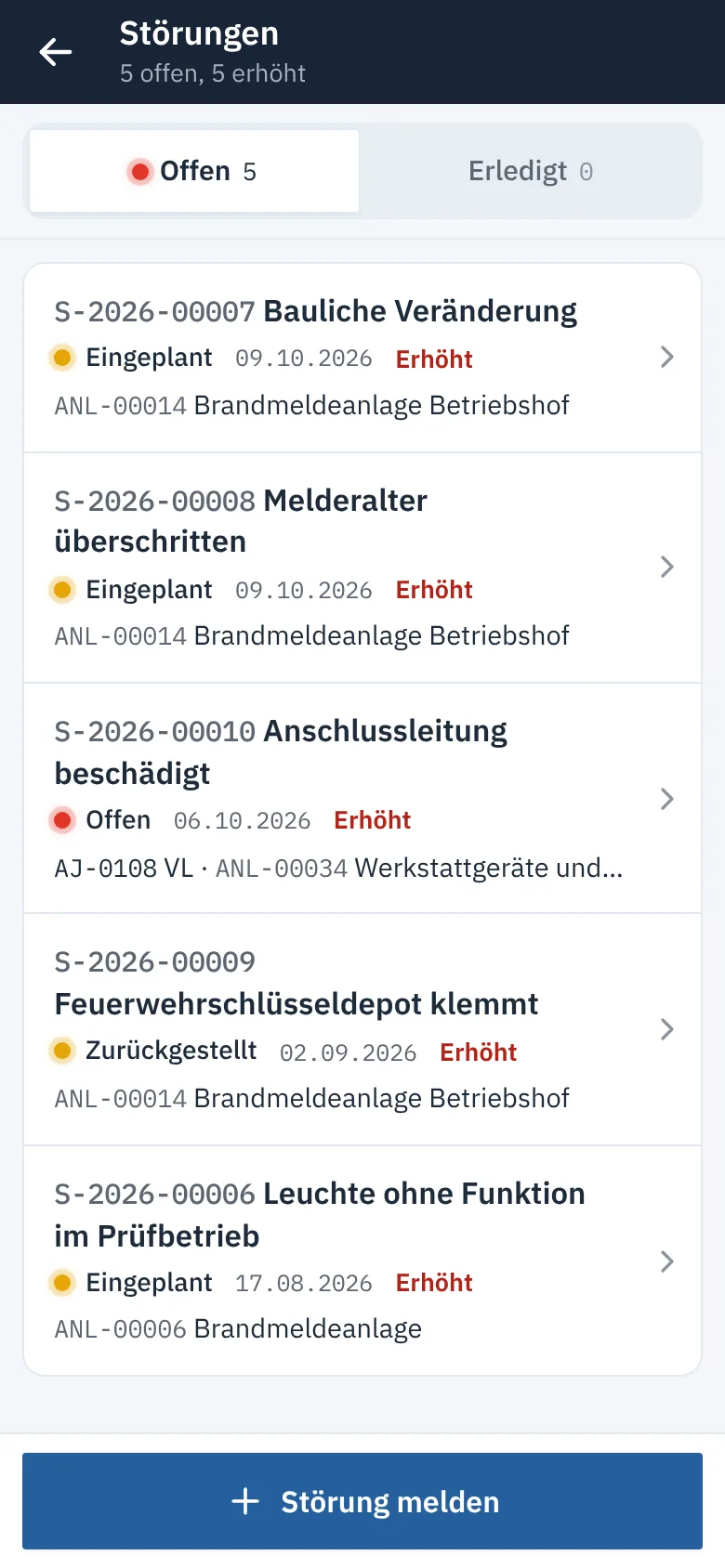
Die Zeile Störungen in Meine Aufträge öffnet die Liste der Störungen Ihrer Aufträge, in den Reitern Offen und Erledigt. Sie zeigt, was in einem Ihrer Aufträge erfasst wurde und was an einer Anlage eines Ihrer offenen Aufträge offen ist. Störungen anderer Anlagen sehen Sie in der App nicht. Oben steht, wie viele offen und wie viele davon erhöht sind. Jede Zeile nennt Nummer bzw. „vorläufig“, Titel, Status, Datum, „Erhöht“ und die Anlage.
Ein Tipp öffnet die Störung mit Status, Priorität, Beschreibung, Maßnahme, Frist und dem Verlauf: wer die Störung angelegt, ihren Status geändert oder sie kommentiert hat, jeweils mit Zeitpunkt.
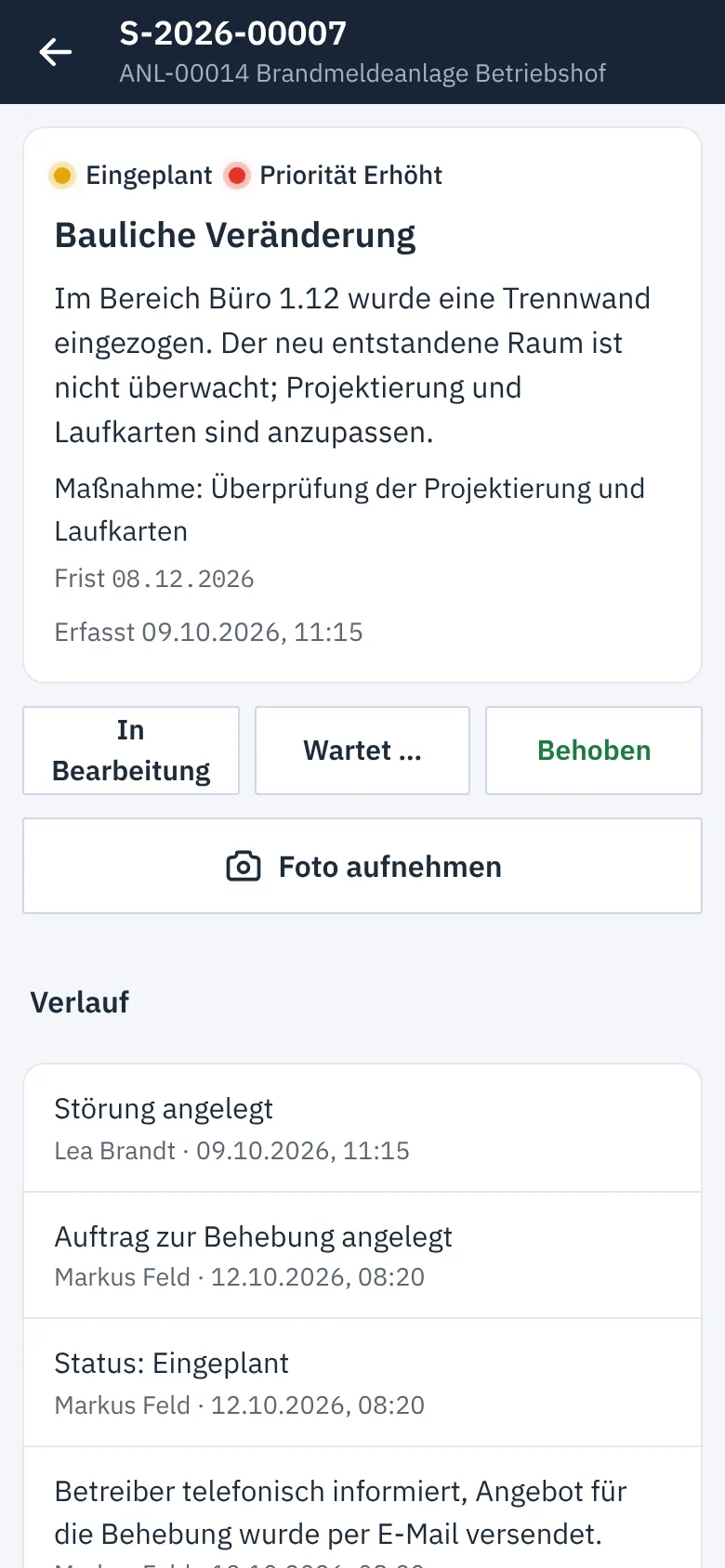
Bei offenen Störungen können Sie dort:
| Schaltfläche | Wirkung |
|---|---|
| In Bearbeitung | Sie arbeiten an der Störung |
| Wartet … | Grund wählen: Material, Kunde, Freigabe oder Fremdfirma |
| Behoben | Störung behoben; „Was wurde gemacht? (optional)“ eintragen |
| Foto aufnehmen | Foto zur Störung |
| Kommentar speichern | Kommentar für das Büro, steht im Verlauf |
Kommentare sind intern. Haken Sie Auch für den Kunden im Portal sichtbar an, sieht der Kunde den Kommentar im Verlauf der Störung im Kundenportal. Vermerke zu Statusänderungen bleiben immer intern.
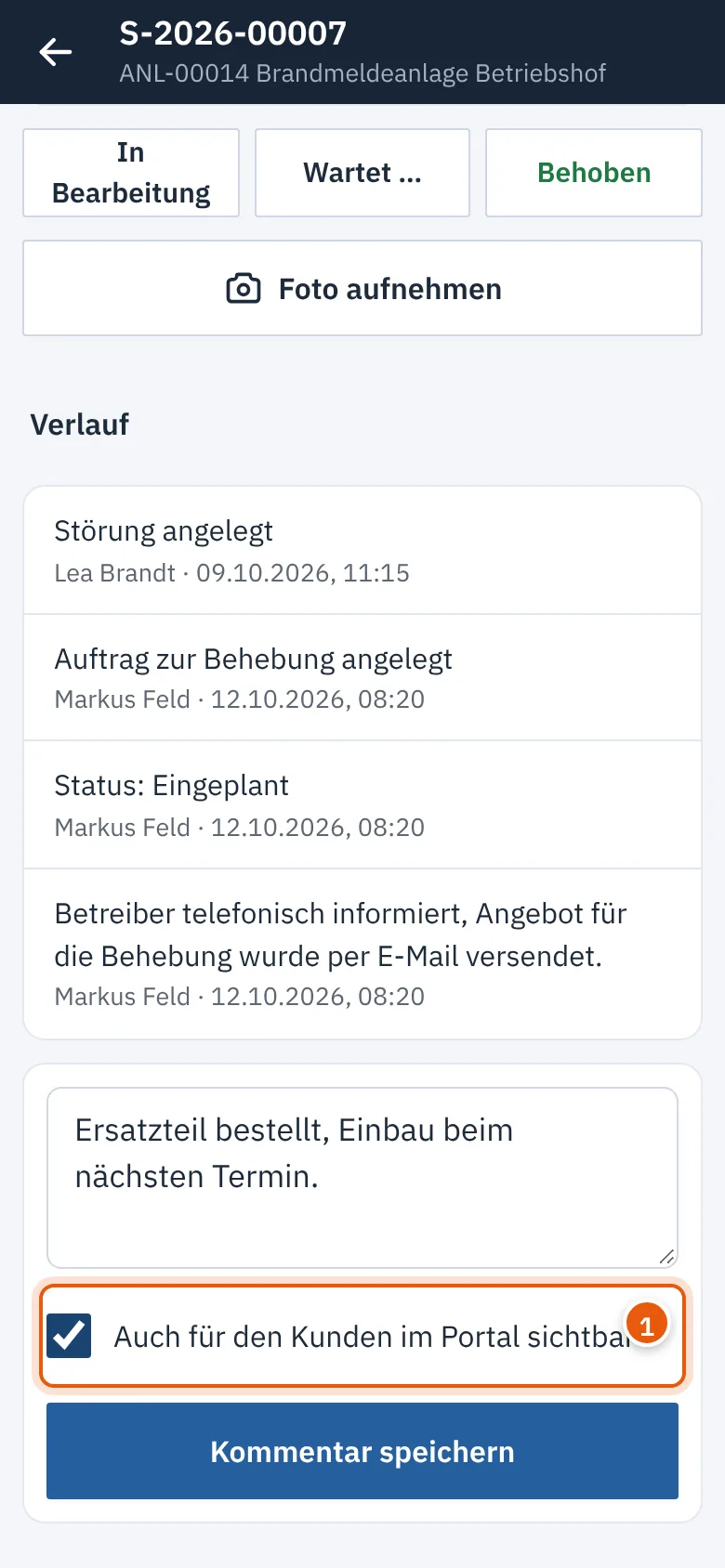
Zu jeder Statusänderung können Sie einen Vermerk eintragen; Speichern übernimmt sie. Welche Schaltflächen erscheinen, hängt vom aktuellen Status ab. Einplanen, zurückstellen und schließen macht das Büro.
Störung melden#
Im Auftrag gibt es nur Störung erfassen; mit Büro sofort benachrichtigen geht die Störung direkt ans Büro. Den Haken gibt es auch am Prüfpunkt und am Melder. Er erscheint mit dem Recht „Störungen bearbeiten“, das die Rolle Technik ab Werk hat.
Ohne Auftrag melden Sie eine Störung
- auf der Seite einer Anlage mit Störung melden oder
- in Meine Aufträge über die Zeile Störungen › Störung melden.
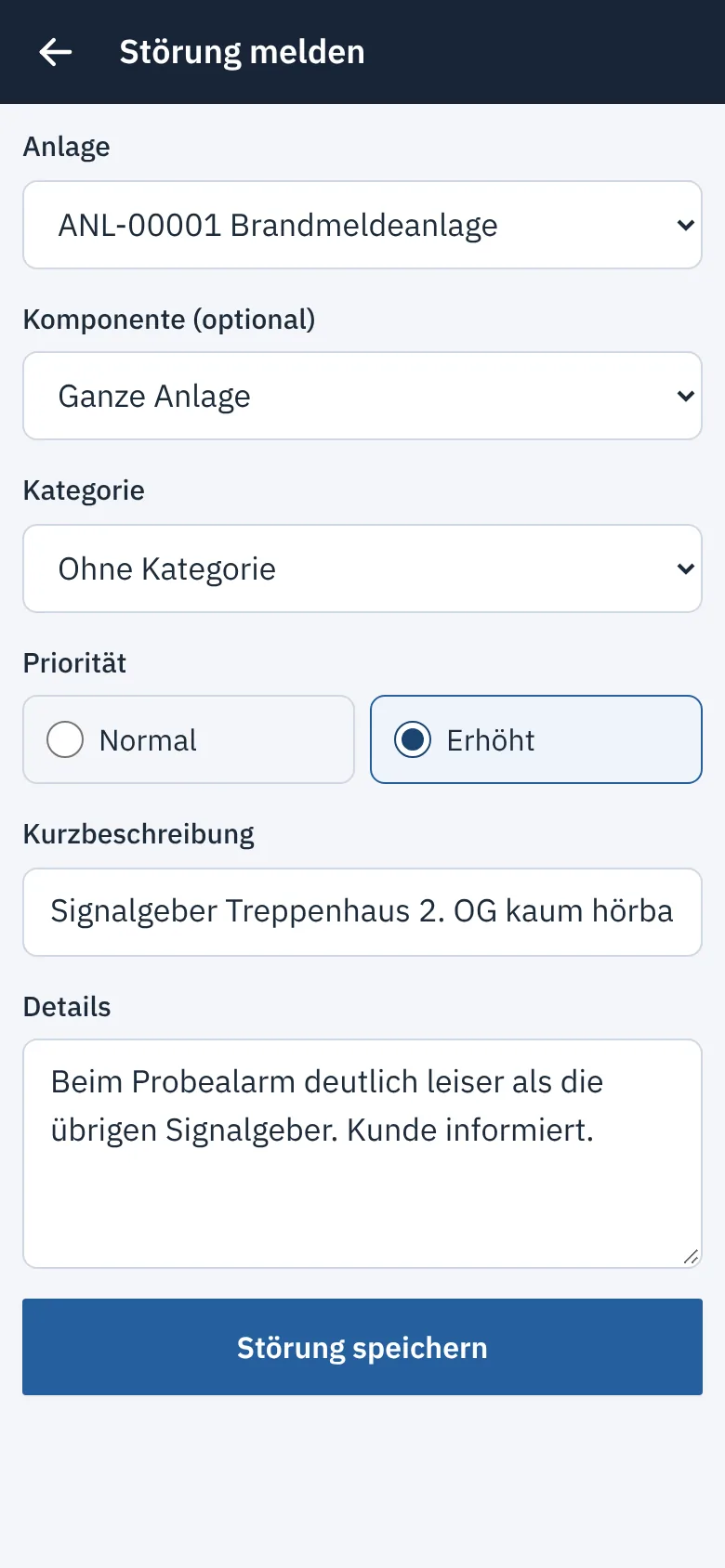
- Wählen Sie die Anlage und optional die Komponente.
- Wählen Sie die Kategorie. Gibt sie eine Priorität vor, ist sie vorgewählt.
- Wählen Sie die Priorität: Normal oder Erhöht.
- Geben Sie eine Kurzbeschreibung und bei Bedarf Details ein.
- Tippen Sie auf Störung speichern. Danach können Sie Fotos ergänzen; Fertig schließt die Meldung.
Das Büro wird benachrichtigt und kümmert sich um die Reaktion, siehe Störungen mit Priorität und Reaktionsfrist. Melden und kommentieren geht nur mit dem Recht „Störungen bearbeiten“, das die Rolle Technik ab Werk hat.
Notizen#
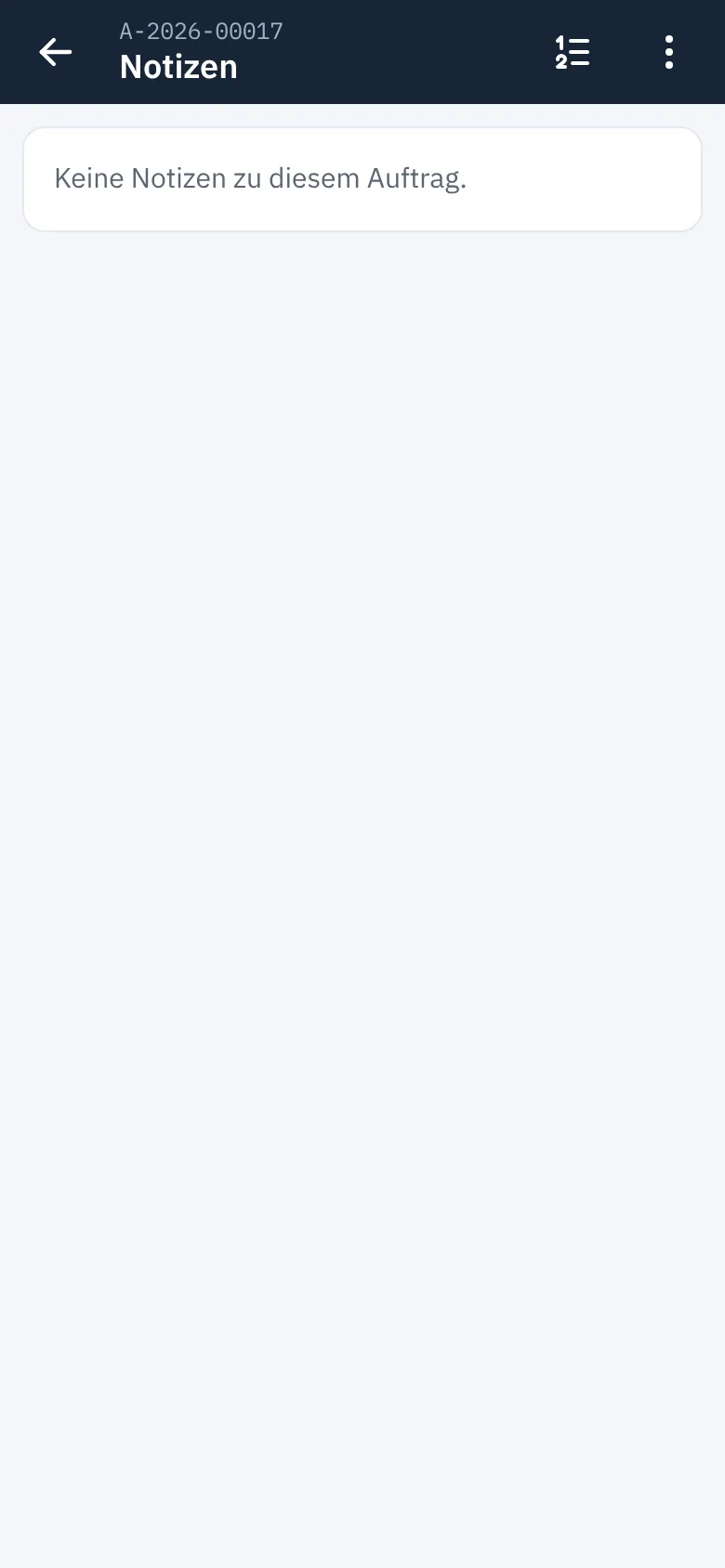
Die Notizen des Büros zum Auftrag, zum Objekt oder zur Anlage öffnen Sie im Auftragsmenü (drei Punkte oben rechts) über Notizen. Sie stehen nicht im Ablauf und lassen sich in der App nur lesen; Notizen legt das Büro im Browser an.
Tipp
Was in den Bericht gehört, schreiben Sie in der Zusammenfassung unter Bemerkungen für den Bericht.