Betriebsbuch und Verlauf
Chronik einer Anlage im Reiter Verlauf mit Wartungen, Störungen, Abschaltungen, Austauschen, Alarmen und Änderungen lesen, eigene Einträge ergänzen und das Betriebsbuch als PDF ausgeben.
Stand:
Der Reiter Verlauf fasst alles zusammen, was an einer Anlage passiert ist: Wartungen und Aufträge, Störungen, Abschaltungen, Melderaustausche, Alarme aus dem Ereignisspeicher und jede Änderung an der Anlage, ihren Komponenten, Notizen, Dokumenten und Kontakten. Revisio schreibt diese Einträge automatisch. Dazu kommen eigene Einträge, etwa eine Begehung oder ein Täuschungsalarm, den der Betreiber gemeldet hat. Das Betriebsbuch ist Teil dieses Verlaufs: Es umfasst alle Einträge außer den Änderungen und steht als PDF und für den Kunden im Kundenportal bereit.
Verlauf öffnen#
- Öffnen Sie die Anlage und klicken Sie auf den Reiter Verlauf.
- Die Einträge stehen nach Tagen gruppiert, die neuesten oben. Neueste zuerst rechts kehrt die Reihenfolge um.
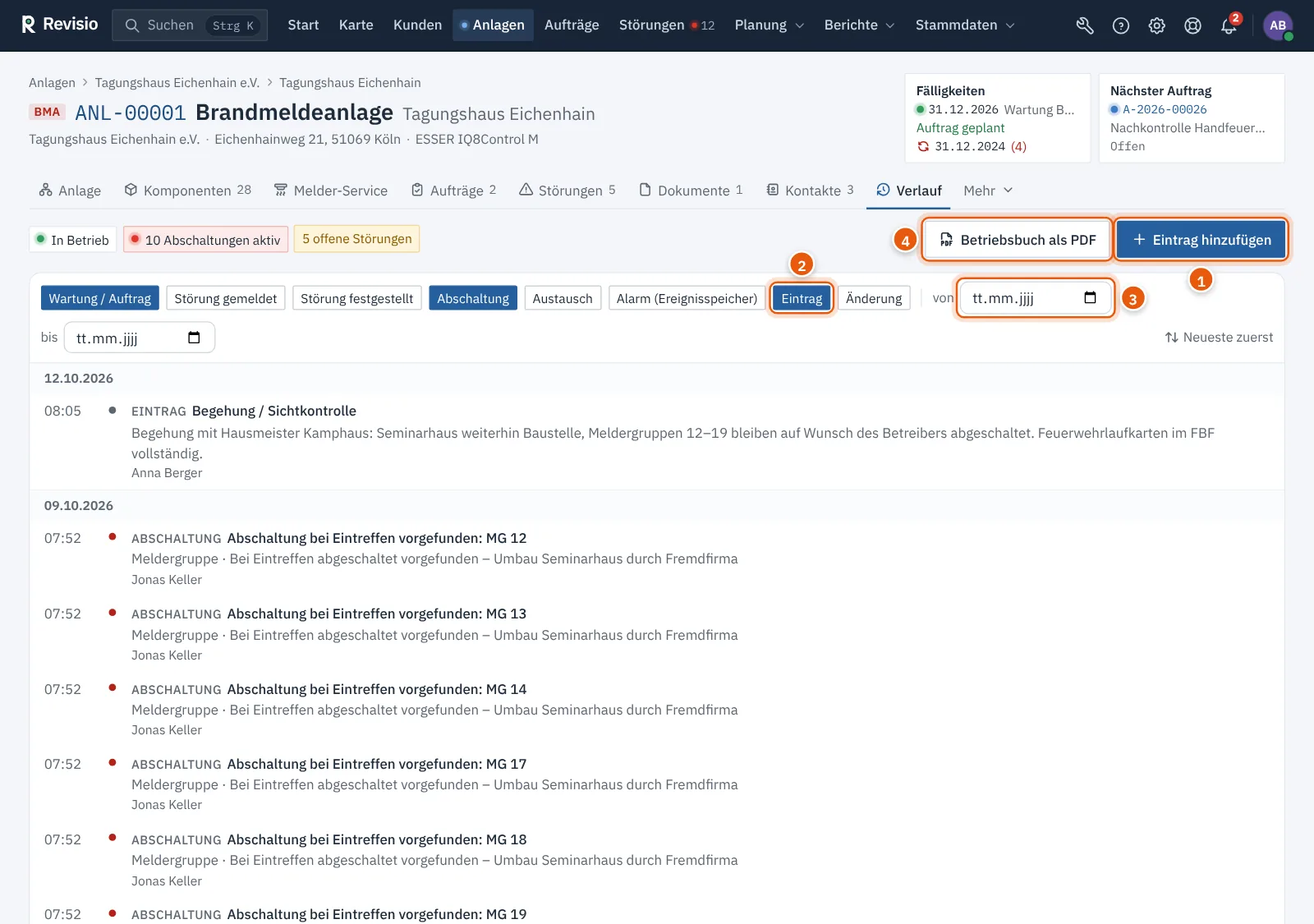
Jeder Eintrag zeigt Uhrzeit, Kategorie, Titel, Beschreibung und wer ihn ausgelöst hat. Bei Änderungen stehen zusätzlich die geänderten Felder mit altem und neuem Wert und, falls angegeben, die Begründung.
| Kategorie | Woher |
|---|---|
| Wartung / Auftrag | abgeschlossene Aufträge mit Technikern und Ergebnis |
| Störung gemeldet | gemeldete und behobene Störungen, auch aus dem Kundenportal |
| Störung festgestellt | bei einer Prüfung festgestellte Störungen |
| Abschaltung | erfasste, vorgefundene und wieder eingeschaltete Abschaltungen |
| Austausch | getauschte Melder mit Grund und neuer Seriennummer |
| Alarm (Ereignisspeicher) | Feueralarme aus eingelesenen Ereignisspeichern |
| Eintrag | eigene Einträge |
| Änderung | Änderungen an Anlage, Komponenten, Notizen, Dokumenten und Kontakten; nicht im Betriebsbuch-PDF und nicht im Kundenportal |
Filtern#
- Klicken Sie auf eine oder mehrere Kategorien, um nur diese Einträge zu sehen. Ein zweiter Klick hebt den Filter auf.
- Grenzen Sie mit von und bis den Zeitraum ein.
- Nur Änderung gewählt zeigt den reinen Änderungsverlauf, alle anderen Kategorien ohne Änderung das Betriebsbuch.
Hinweis
Der Verlauf zeigt die letzten 1000 Änderungen. Bei sehr vielen Änderungen grenzen Sie ältere über von und bis ein.
Eigenen Eintrag hinzufügen#
- Klicken Sie oben rechts auf Eintrag hinzufügen.
- Wählen Sie die Art: Vermerk, Begehung / Sichtkontrolle, Alarm / Täuschungsalarm, Störung, Abschaltung, Bauliche Veränderung oder Einweisung.
- Prüfen Sie den Zeitpunkt. Vorbelegt ist jetzt; tragen Sie bei Nachträgen den tatsächlichen Zeitpunkt ein.
- Schreiben Sie den Text und klicken Sie auf Eintragen.
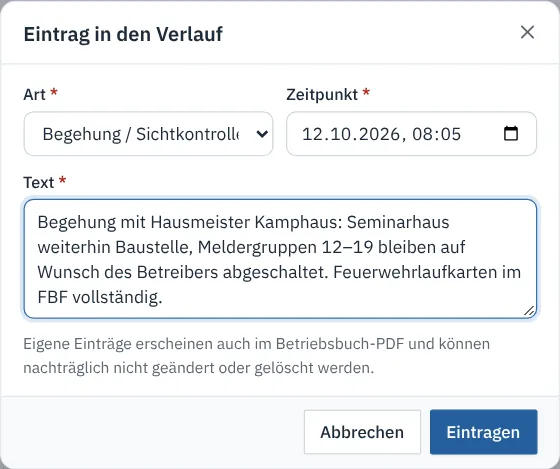
Eigene Einträge erscheinen im Verlauf und im Betriebsbuch-PDF.
Achtung
Eigene Einträge können nachträglich nicht geändert oder gelöscht werden. Prüfen Sie den Text vor dem Eintragen. Einen Fehler korrigieren Sie mit einem weiteren Eintrag.
Tipp
Eine Störung, die bearbeitet werden muss, melden Sie besser über Störungen – sie erscheint dann automatisch im Verlauf und lässt sich bis zur Behebung verfolgen.
Betriebsbuch als PDF#
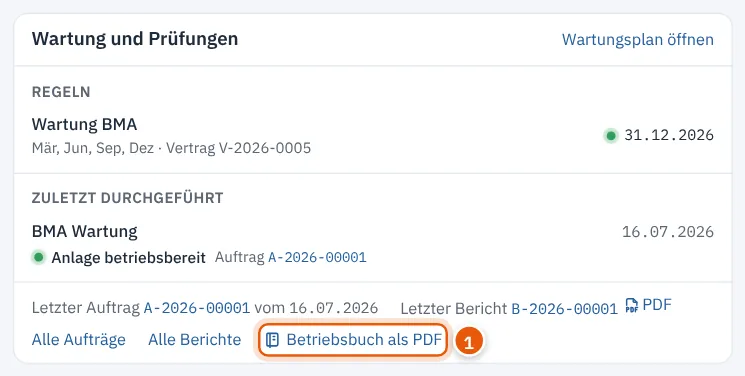
Klicken Sie im Reiter Verlauf oben rechts auf Betriebsbuch als PDF. Das PDF übernimmt die gewählten Kategorien und den Zeitraum; Änderungen gehören nicht zum Betriebsbuch und stehen nicht im PDF.
Denselben Link finden Sie auf der Anlagenseite im Reiter Anlage rechts im Panel Wartung und Prüfungen.
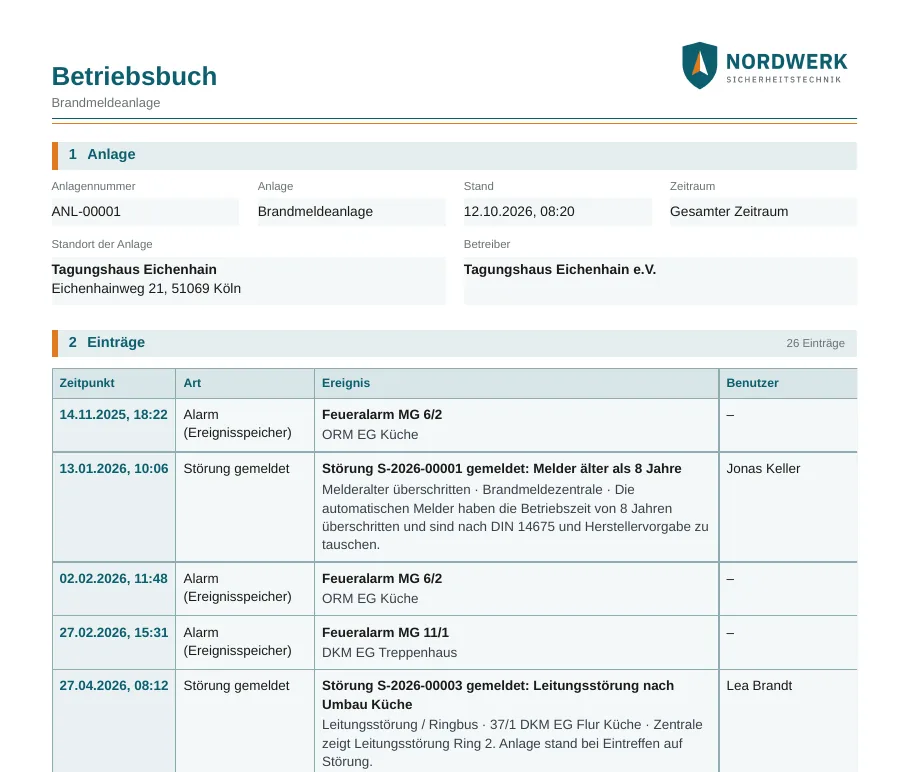
Das PDF trägt den Standard-Briefkopf, nennt Anlage, Stand, Zeitraum, Standort und Betreiber und listet alle Einträge mit Zeitpunkt, Art, Ereignis und Benutzer.
Betriebsbuch im Kundenportal#
Kunden mit Zugang zum Kundenportal sehen das Betriebsbuch ihrer Anlagen als eigenen Reiter, ohne die internen Änderungen. Wie das für den Kunden aussieht, zeigt Anlagen, Berichte und Betriebsbuch im Portal.
Häufige Fragen#
Ein Austausch fehlt im Verlauf. Austausche erscheinen, wenn sie im Melder-Service, in der Techniker-App oder per Massenaustausch dokumentiert wurden. Ein Melder, der nur in den Stammdaten geändert wurde, gilt nicht als getauscht.
Ich möchte einen Eintrag löschen. Das ist nicht vorgesehen. Ergänzen Sie einen Vermerk mit der Richtigstellung.
Wo ist der Reiter Betriebsbuch geblieben? Er ist im Reiter Verlauf aufgegangen. Alte Links auf das Betriebsbuch führen dorthin.