Anlagen, Berichte und Betriebsbuch im Portal
Was der Kunde auf der Seite einer Anlage sieht, wie er Komponenten durchsucht, Prüfberichte herunterlädt und das Betriebsbuch liest.
Stand:
Jede Anlage hat im Kundenportal eine eigene Seite mit den Reitern Übersicht, Komponenten und Betriebsbuch. Die Übersicht zeigt Wartungsstatus, Abschaltungen, Störungen und Berichte. Prüf- und Wartungsberichte findet der Kunde zusätzlich gesammelt unter Berichte.
Seite einer Anlage öffnen#
- Klicken Sie in der Übersicht unter Anlagen und Wartungsstatus auf den Namen der Anlage.
- Alternativ: Scannen Sie den QR-Code auf dem Etikett an der Anlage. Nach der Anmeldung öffnet sich die Anlage direkt im Portal.
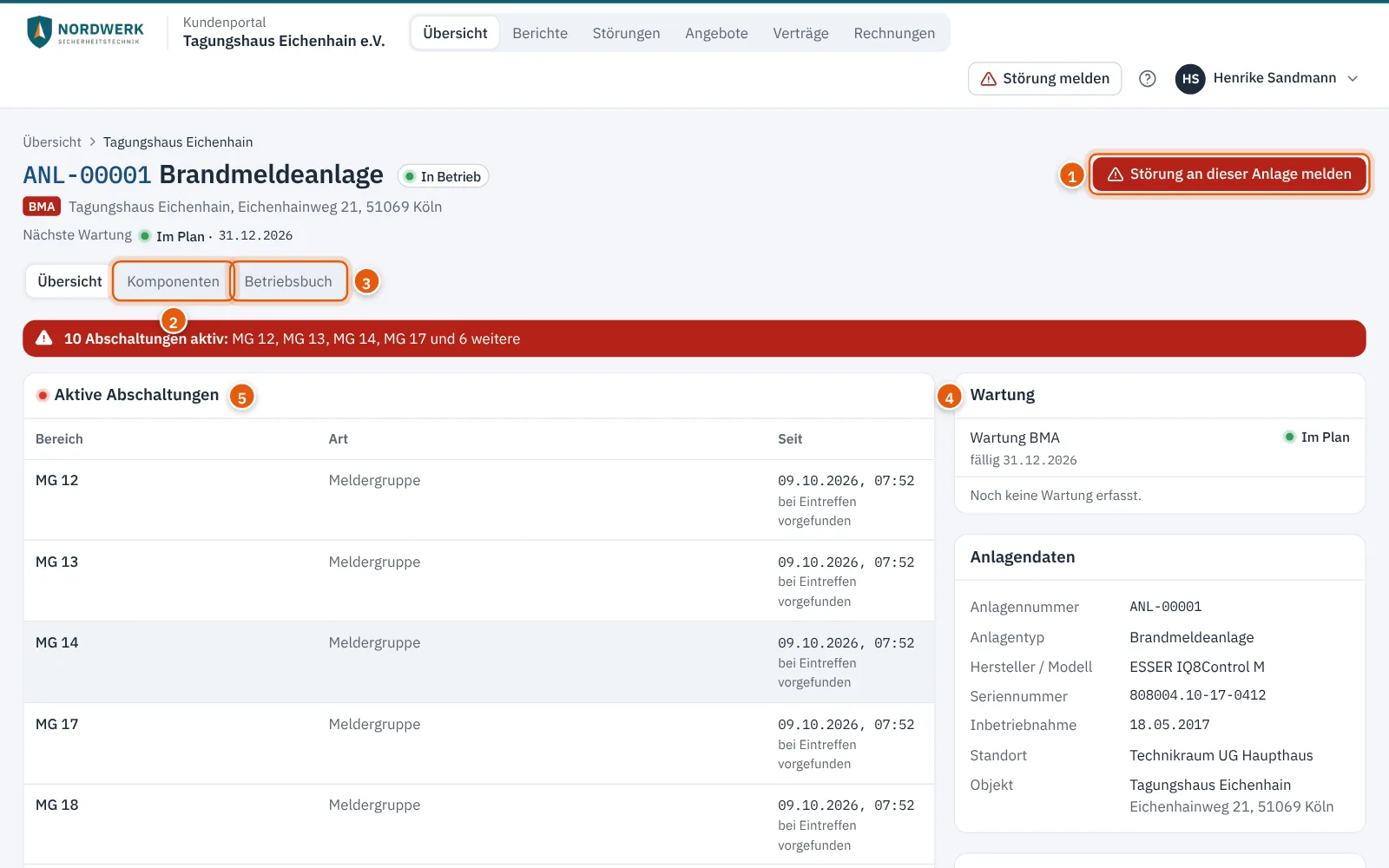
| Bereich | Inhalt |
|---|---|
| Kopf | Anlagennummer, Bezeichnung, Betriebsstatus, Anlagentyp, Objekt und Nächste Wartung |
| Störung an dieser Anlage melden | öffnet das Meldeformular mit dieser Anlage, siehe Störung im Portal melden |
| Aktive Abschaltungen | abgeschaltete Bereiche mit Bereich, Art und Seit. „bei Eintreffen vorgefunden“ heißt: Der Bereich war schon abgeschaltet, als der Techniker kam. Erscheint nur, wenn Ihr Wartungsdienstleister Abschaltungen erfasst. |
| Festgestellte Störungen | bei Prüfungen festgestellte, noch offene Störungen mit betroffener Komponente, Priorität, Status und Frist bis zur Behebung; Verlauf zeigt die Bearbeitungsschritte |
| Gemeldete Störungen | gemeldete offene Störungen und darunter Erledigt (letzte 12 Monate); Störung melden öffnet das Meldeformular |
| Berichte | Berichte dieser Anlage als PDF mit Prüfcode; Alle Berichte dieser Anlage öffnet die gefilterte Berichtsliste |
| Wartung | Leistungen mit Fälligkeit und Status, darunter die letzte Durchführung |
| Anlagendaten | Anlagennummer, Anlagentyp, Hersteller / Modell, Seriennummer, Inbetriebnahme, Standort, Objekt |
| Komponenten | Anzahl je Komponententyp. Bei Brandmeldeanlagen zeigt Melderaustausch, wie viele Melder das Austauschdatum überschritten haben. Alle Komponenten öffnet den Reiter Komponenten. |
Achtung
Abgeschaltete Bereiche lösen keinen Alarm aus. Das Portal weist den Kunden darauf hin, bis zur Wiedereinschaltung geeignete Ersatzmaßnahmen zu treffen.
Bearbeitungsstand einer Störung#
Ein Klick auf eine gemeldete Störung klappt ihre Bearbeitungsschritte auf: Störung gemeldet, jeder Statuswechsel und – wenn erledigt – die Behebung. Hinter jedem Schritt steht, wer ihn ausgeführt hat. Schritte aus dem Portal tragen den Zusatz (Kundenportal). Kommentare, die Ihr Wartungsdienstleister für Sie freigegeben hat, stehen als Kommentar mit ihrem Text im Verlauf. Interne Kommentare erscheinen nicht.
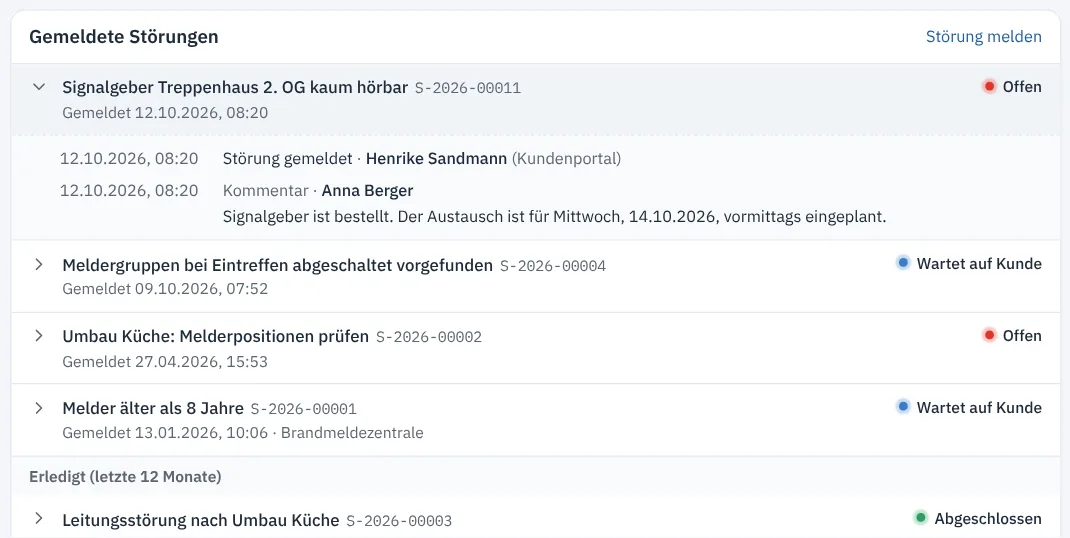
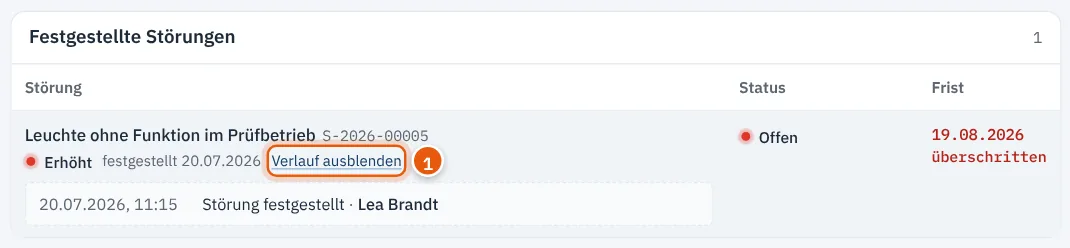
Bei Festgestellte Störungen öffnet Verlauf die Bearbeitungsschritte einer Störung, Verlauf ausblenden schließt sie wieder.
| Status | Bedeutung |
|---|---|
| Offen | erfasst, noch nicht eingeplant |
| Eingeplant | Ein Auftrag zur Behebung ist angelegt. |
| In Bearbeitung | Ihr Wartungsdienstleister arbeitet daran. |
| Wartet mit Grund, z. B. Wartet auf Kunde oder Wartet auf Material | Es fehlt etwas, z. B. eine Rückmeldung oder Maßnahme von Ihnen oder ein Ersatzteil. |
| Zurückgestellt | Die Behebung ist bewusst verschoben. |
| Vom Kunden abgelehnt | Sie haben die Behebung abgelehnt; die Störung bleibt dokumentiert. |
| Behoben, Abgeschlossen | Die Störung ist beseitigt. |
In älteren Bearbeitungsschritten können noch die früheren Bezeichnungen Angenommen, Wiedereröffnet oder Behebung bestätigt stehen.
Komponenten durchsuchen#
Der Reiter Komponenten listet alle eingebauten Komponenten der Anlage, bei einer Brandmeldeanlage also Zentrale, Meldergruppen, Melder und Signalgeber.
- Öffnen Sie die Seite der Anlage.
- Klicken Sie auf den Reiter Komponenten oder im Panel Komponenten auf Alle Komponenten.
- Suchen Sie nach Adresse, Bezeichnung oder Einbauort, z. B. nach der Melderadresse, die die Zentrale anzeigt.
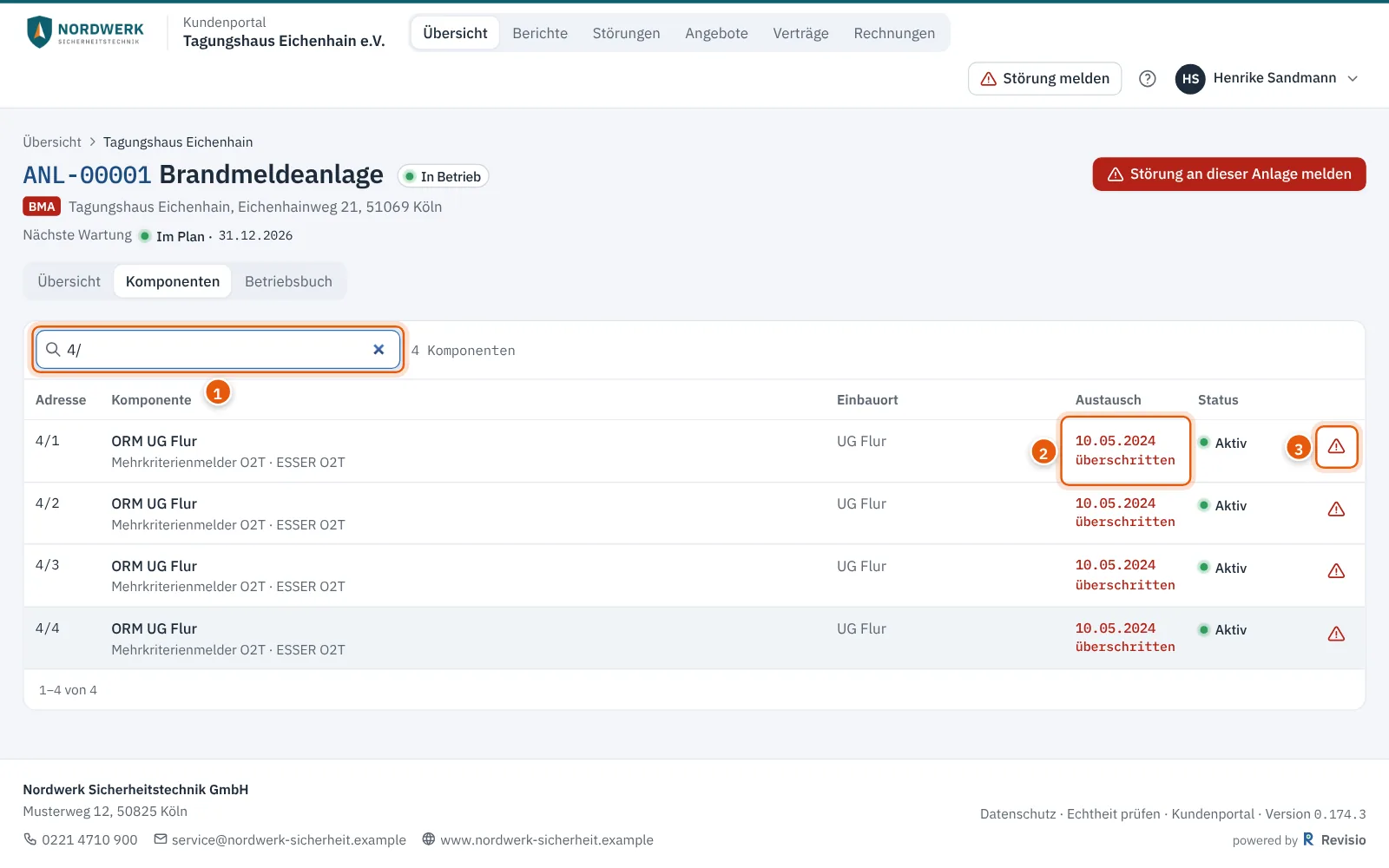
| Spalte | Inhalt |
|---|---|
| Adresse | Meldergruppe und Meldernummer, z. B. 4/1 |
| Komponente | Bezeichnung, Typ, Hersteller und Modell |
| Einbauort | Raum oder Bereich |
| Austausch | nächstes Austauschdatum; überschritten in Rot, wenn es vorbei ist |
| Status | Betriebsstatus, darunter die Zahl offener Störungen an dieser Komponente |
Das Warndreieck am Zeilenende öffnet das Meldeformular mit Anlage und Komponente schon ausgewählt, siehe Störung im Portal melden. Auf dem Handy entfallen die Spalten Einbauort und Austausch, der Einbauort steht dann unter der Bezeichnung.
Berichte herunterladen#
Unter Berichte stehen alle freigegebenen Prüf- und Wartungsberichte Ihrer Anlagen.
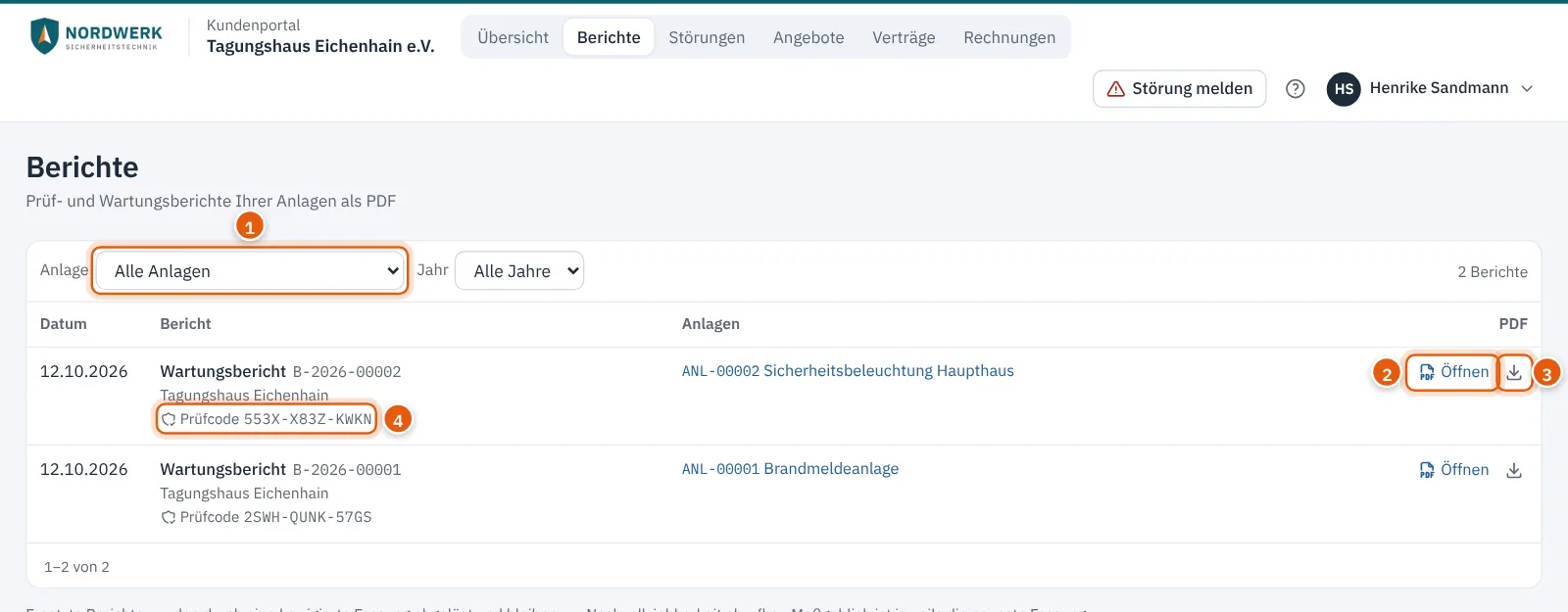
- Öffnen Sie Berichte in der Navigation.
- Grenzen Sie bei Bedarf über Anlage und Jahr ein. Bei mehreren Objekten gibt es zusätzlich den Filter nach Objekt.
- Klicken Sie auf Öffnen, um das PDF im Browser anzusehen, oder auf den Pfeil, um es herunterzuladen.
Unter jedem Bericht steht sein Prüfcode, in der Übersicht und auf der Anlagenseite genauso wie unter Berichte. Ein Klick darauf öffnet in einem neuen Fenster die Prüfseite dieses Berichts. Sie zeigt, ob es die gültige Fassung ist, und vergleicht auf Wunsch eine PDF-Datei mit dem Original.
Hinweis
Wurde ein Bericht korrigiert, bleibt die ersetzte Fassung abrufbar und ist als ersetzt gekennzeichnet. Maßgeblich ist immer die neueste Fassung.
Tipp
Ob ein Bericht echt, aktuell und unverändert ist, prüfen Sie und Ihre Prüfer über den Prüfcode in der Liste oder den QR-Code am Ende des Berichts, siehe Bericht auf Echtheit prüfen.
Betriebsbuch#
Das Betriebsbuch fasst alle betriebsrelevanten Ereignisse einer Anlage chronologisch zusammen: Wartungen, Störungen, Abschaltungen, Austausch von Komponenten und Alarme aus dem Ereignisspeicher der Zentrale.
- Öffnen Sie die Seite der Anlage.
- Klicken Sie auf den Reiter Betriebsbuch.
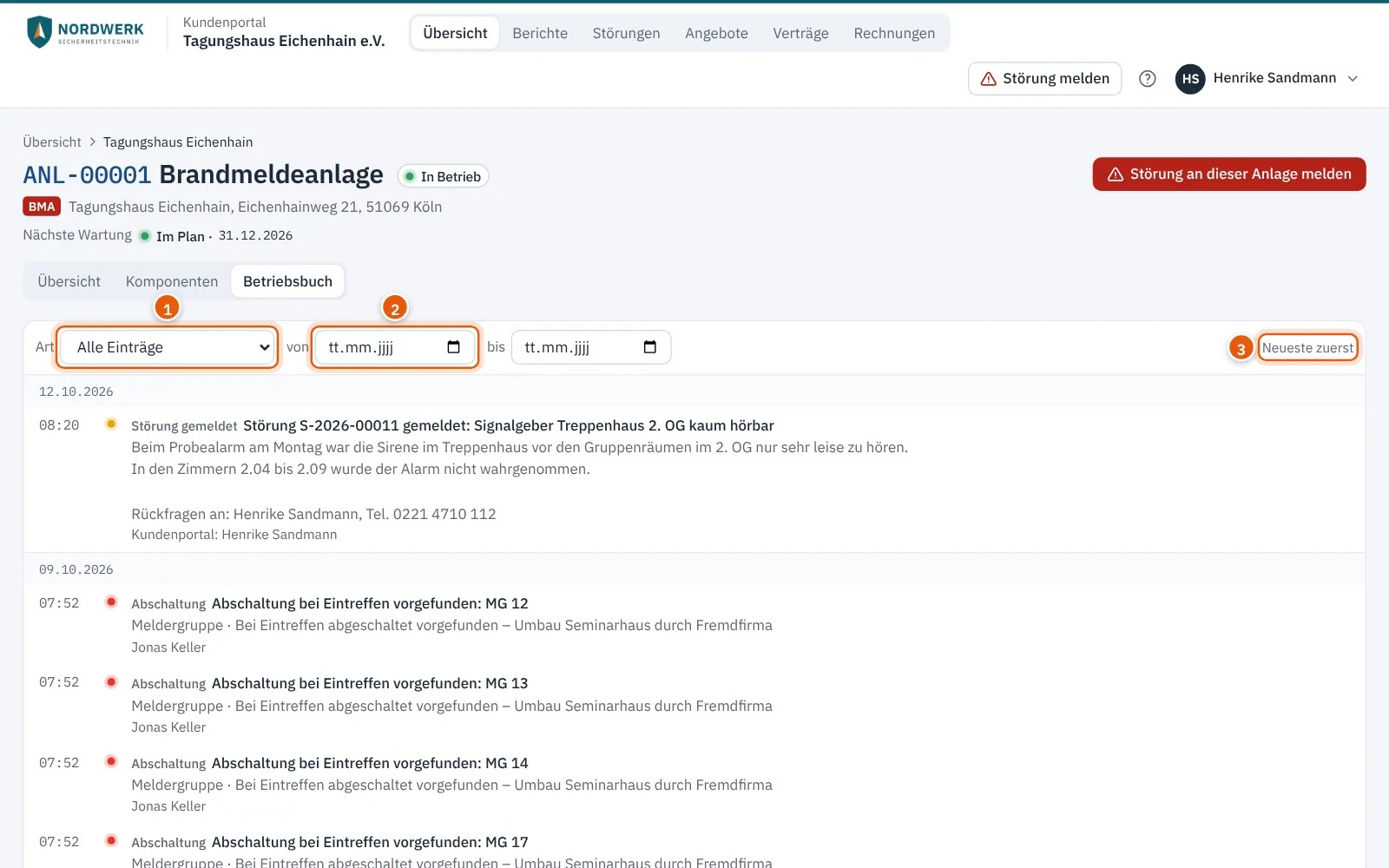
| Art | Beispiele |
|---|---|
| Wartung / Auftrag | abgeschlossene Wartung mit Technikern und Ergebnis |
| Störung gemeldet | gemeldet, behoben, Statuswechsel |
| Störung festgestellt | festgestellt, behoben |
| Abschaltung | abgeschaltet, bei Eintreffen vorgefunden, wieder eingeschaltet |
| Austausch | getauschter Melder mit Grund und neuer Seriennummer |
| Alarm (Ereignisspeicher) | Feueralarme aus dem eingelesenen Ereignisspeicher der Zentrale |
| Eintrag | Einträge, die Ihr Wartungsdienstleister von Hand ergänzt hat |
Tipp
Das Betriebsbuch ersetzt das Blättern im Papierordner an der Zentrale. Für Brandschau oder Versicherung lässt sich der Zeitraum über von und bis eingrenzen.
Häufige Fragen#
Warum fehlt ein Bericht der letzten Wartung? Der Bericht wird nach dem Abschluss erzeugt und – je nach Auftragstyp – erst nach einer Freigabe im Büro sichtbar. Fragen Sie bei Ihrem Wartungsdienstleister nach.
Kann ich Daten im Portal ändern? Nein. Das Portal dient zur Ansicht. Ändern können Sie nur Ihre eigenen Kontaktdaten unter Mein Zugang, Störungen melden und Angebote entscheiden.