Werkzeuge – Rechner für Technik und Planung
Netzteil- und Akkuauslegung, Spannungsfall auf der Leitung, Einheiten und Kabelquerschnitt, Ohmsches Gesetz, QR-Codes, Melder- und Steuergruppenverzeichnis ohne Anlage und die Foxtag-Importliste aus dem Melderexport.
Stand:
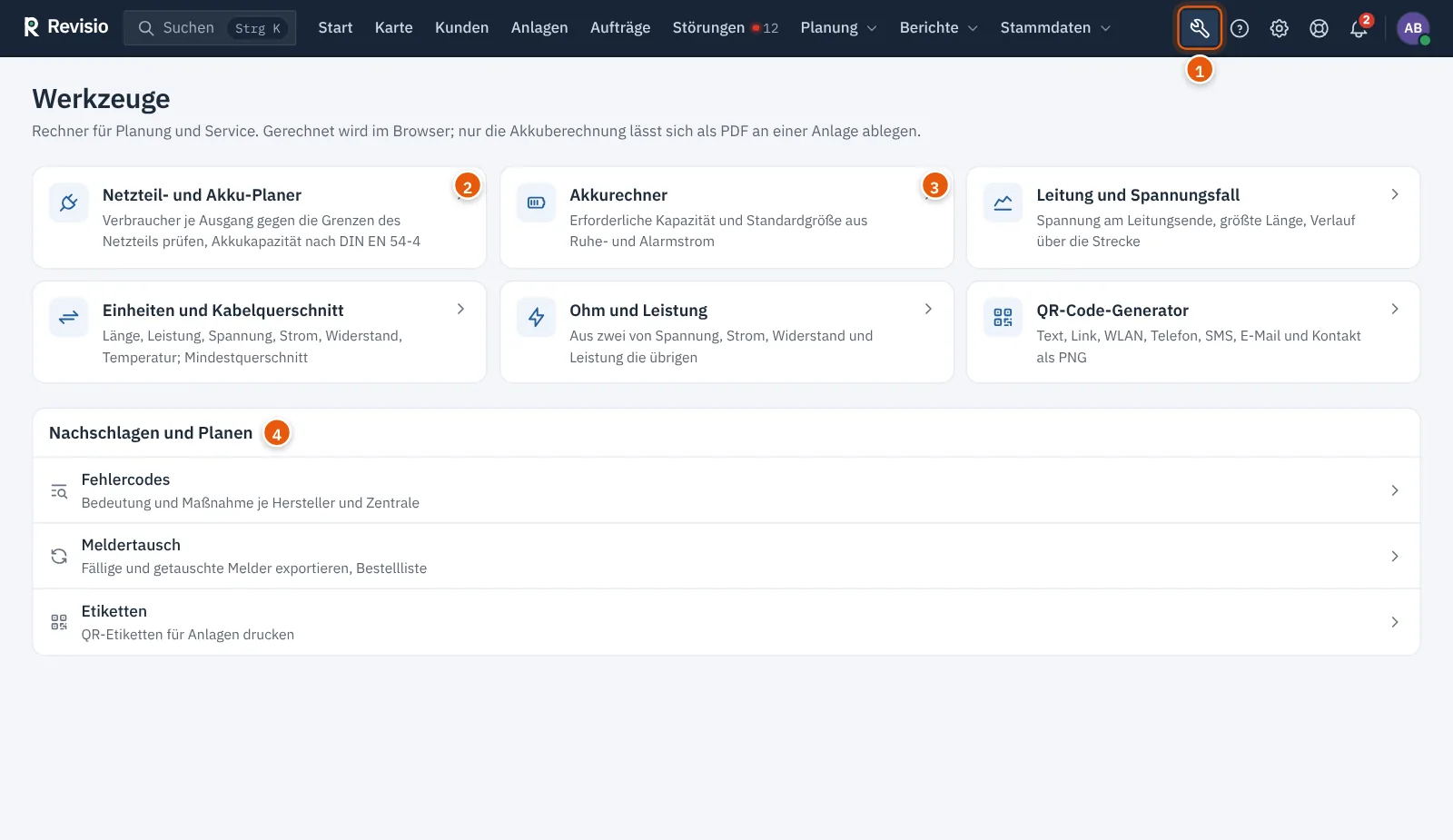
Das Werkzeug-Symbol Werkzeuge rechts in der Kopfleiste, neben der Hilfe, öffnet Rechner, die in Planung und Service immer wieder gebraucht werden. Sie rechnen direkt im Browser und stehen allen angemeldeten Benutzern im Büro offen; gespeichert wird nur eine Akkuberechnung, die Sie ausdrücklich an einer Anlage ablegen. Jede Seite hat oben rechts Drucken; im Druckdialog lässt sich das Ergebnis auch als PDF speichern. Die Übersicht verlinkt außerdem Fehlercodes, Meldertausch und Etiketten, soweit Ihre Rechte das zulassen.
Ohne Anmeldung im Hilfecenter#
Alle Werkzeuge stehen auch öffentlich im Hilfecenter unter Werkzeuge, ohne Konto und ohne Anmeldung: Netzteil- und Akku-Planer, Akkurechner, Leitung und Spannungsfall, Einheiten und Kabelquerschnitt, Ohm und Leistung, der QR-Code-Generator und die beiden Verzeichnisse Meldergruppenverzeichnis und Steuergruppenverzeichnis sowie die Foxtag-Importliste. Abgemeldet rechnen sie mit den üblichen Vorgaben nach DIN EN 54-4, der Betriebsmittelliste und den mitgelieferten Netzteilen. Angemeldet gelten die Vorgaben, eigenen Verbraucher und Netzteile Ihrer Firma. Eine Anlage wählen und die Berechnung als PDF ablegen geht nur unter Werkzeuge in der Anwendung.
Hinweis
Die Werkzeuge lassen sich unter Verwaltung › Funktionen ausschalten. Dann fehlen sie im Menü und in der Techniker-App.
Netzteil- und Akku-Planer#
Prüft, ob ein Netzteil die angeschlossenen Verbraucher tragen kann, und berechnet die Akkukapazität nach DIN EN 54-4 / DIN VDE 0833 – mit denselben Regeln wie der Akkurechner.
- Wählen Sie unter Netzteil ein Gerät aus dem Gerätekatalog oder Eigene Werte und tragen Sie die Grenzen des Datenblatts ein.
- Wählen Sie die Verbraucher aus der Betriebsmittelliste: In der Zeile unter der Liste das Feld anklicken oder Bezeichnung, Hersteller oder Modell tippen und den Eintrag wählen. Ruhe- und Alarmstrom je Gerät und der Datenblatthinweis kommen mit, Sie ergänzen Anzahl und Ausgang. Eigene Verbraucher Ihrer Firma stehen darunter. Nur wenn ein Gerät fehlt, legt Eigener Verbraucher eine leere Zeile an, in die Sie Bezeichnung, Ruhe- und Alarmstrom selbst eintragen.
- Überbrückungszeit, Alarmdauer, Alterungsfaktor und die Standard-Akkugrößen kommen aus den Vorgaben der Organisation (Verwaltung › Notstromberechnung).
| Prüfung | Bedingung |
|---|---|
| Gesamtstrom | Alarmstrom aller Verbraucher höchstens Gesamtstrom des Netzteils |
| Ausgang | Alarmstrom je Ausgang höchstens Strom je Ausgang |
| Ausgänge | belegte Ausgangsnummer höchstens Zahl der Ausgänge |
| Akkugröße | erforderliche Kapazität höchstens größter zulässiger Akku |
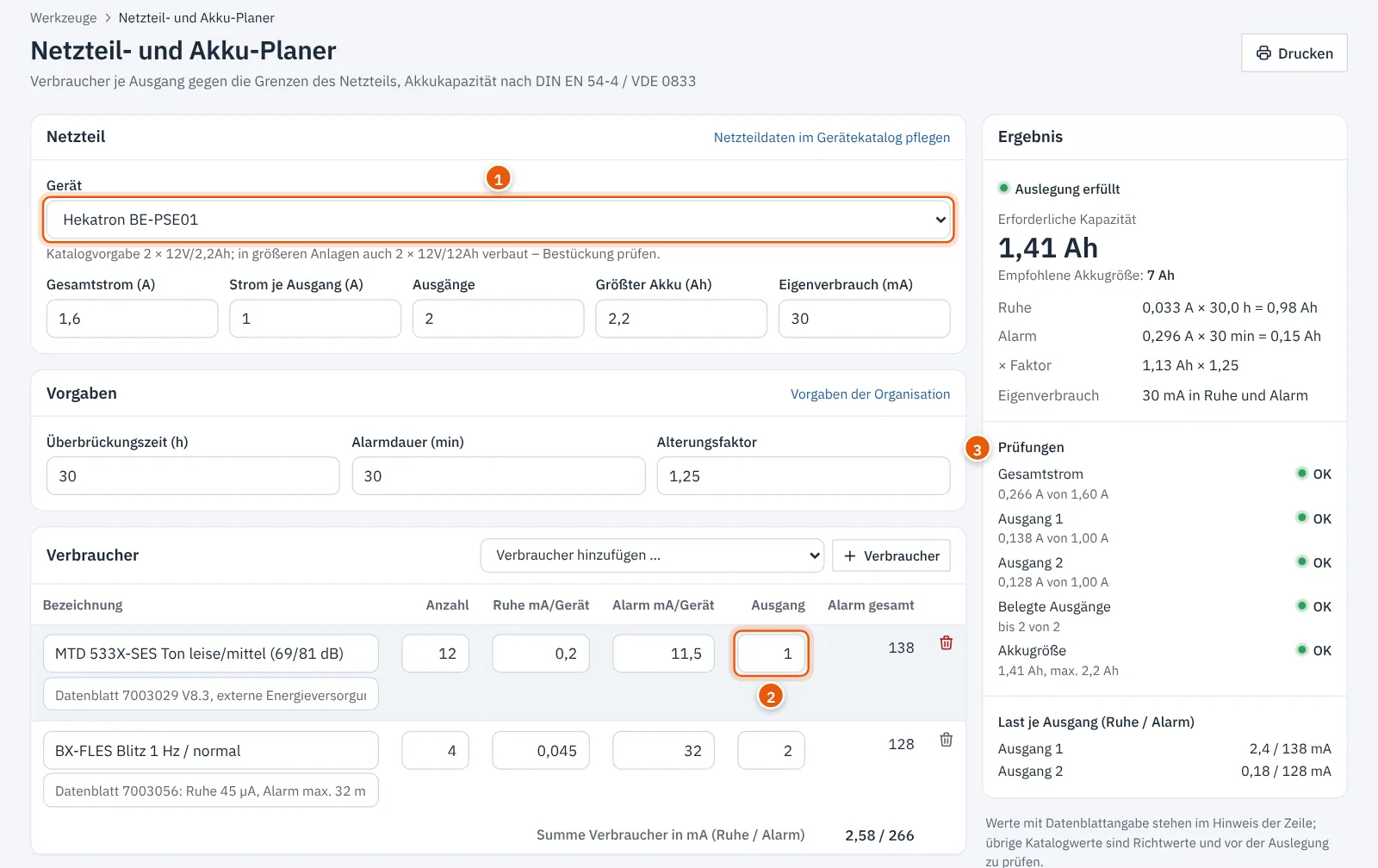
Sind alle Prüfungen erfüllt, steht oben Auslegung erfüllt, sonst Auslegung nicht erfüllt mit der betroffenen Zeile. Der Eigenverbrauch des Netzteils zählt bei der Kapazität in Ruhe und Alarm mit, bei den Grenzen der Ausgänge nicht.
Tipp
Die Netzteildaten (Gesamtstrom, Strom je Ausgang, Ausgänge, größter Akku, Eigenverbrauch) pflegen Sie einmal im Gerätekatalog. Für die Hekatron-Netzteile BE-PSE-01 und BE-PSE-02 sind sie bereits eingetragen.
Akkurechner#
Ohne Anlage wählen Sie unter den Verbrauchern Einträge aus der Betriebsmittelliste (oder legen einen eigenen Verbraucher an) und ergänzen die Anzahl, oder Sie geben Ruhe- und Alarmstrom direkt ein, optional die eingebaute Kapazität. Ergebnis sind die erforderliche Kapazität, die empfohlene Standardgröße, die Reserve und der Verlauf der entnommenen Kapazität Stunde für Stunde.
Mit Anlage wählen rechnen Sie für eine bestimmte Anlage (Recht „Anlagen ansehen“):
- Suchen Sie die Anlage über Nummer, Name, Objekt oder Kunde.
- Revisio übernimmt die eingebauten Zentralen und Netzteile mit ihren Akkus und schlägt die übrigen Komponenten als Verbraucher vor, mit den Strömen aus der Verbraucherliste. Zeilen ohne Katalogwert sind gelb markiert.
- Wählen Sie die Energieversorgung und ergänzen Sie fehlende Ströme. Die eingebaute Kapazität ergibt sich aus den Akkus; sind sie nicht oder ohne Typ erfasst, tragen Sie sie von Hand ein.
- Als PDF an der Anlage ablegen speichert die Berechnung und legt das PDF „Akkuberechnung“ mit Briefkopf unter den Dokumenten der Anlage ab (Recht „Komponenten bearbeiten“). Frühere Berechnungen stehen darunter und lassen sich mit Übernehmen erneut laden. Einzelheiten stehen unter Akku- und Notstromberechnung.
Leitungs- und Spannungsfallrechner#
Spannungsfall auf einer Zweidrahtleitung aus Systemspannung, Leitungslänge (einfache Strecke), Strom und Querschnitt, für Kupfer (ρ = 0,0178 Ω·mm²/m) oder Aluminium (0,0286 Ω·mm²/m):
| Wert | Formel |
|---|---|
| Spannungsfall | ΔU = 2 × L × I × ρ / A |
| Spannung am Ende | U − ΔU |
| Mindestspannung | U × (1 − zulässiger Spannungsfall) |
| Größte Länge | zulässiger Spannungsfall × U × A / (2 × I × ρ) |
Die Kurve zeigt die Spannung über die Länge der Leitung; die gestrichelte Linie ist die Mindestspannung.
Einheiten und Kabelquerschnitt#
Rechnet Länge, Leistung (1 PS = 735,49875 W), Spannung, Strom, Widerstand und Temperatur um. Der Reiter Kabelquerschnitt nennt für Länge, Strom und zulässigen Spannungsfall den Mindestquerschnitt einer Kupferleitung und den nächsten Standardquerschnitt (0,5 bis 16 mm²).
Ohm und Leistung#
Geben Sie genau zwei der vier Größen Spannung, Strom, Widerstand und Leistung ein; die beiden anderen werden berechnet.
QR-Code-Generator#
Erzeugt QR-Codes für Text, Link, WLAN-Zugang, Telefonnummer, SMS, E-Mail und Kontakt (vCard). PNG speichern lädt das Bild herunter, z. B. für Aushänge in der Technikzentrale. QR-Etiketten für Anlagen drucken Sie dagegen unter Stammdaten › Etiketten.
Melder- und Steuergruppenverzeichnis ohne Anlage#
Meldergruppenverzeichnis und Steuergruppenverzeichnis erzeugen dasselbe PDF zum Aushang an der Zentrale wie der Export an der Anlage, nur aus dem Export der Zentrale oder einer frei eingegebenen Liste. Das passt für Anlagen, die nicht in Revisio erfasst sind, oder wenn das Verzeichnis schnell neu gebraucht wird.
- Tragen Sie unter Objekt / Anlage Objekt, Anschrift, Anlagen-Nr., Anlagenbezeichnung und den Stand ein.
- Am schnellsten geht es mit Aus Melderexport: Wählen Sie den Export der Zentrale und klicken Sie Einlesen. Gelesen werden ESSER tools 8000 „Übersicht der Teilnehmer“ (eine Datei je Ring, mehrere auf einmal), Hekatron Integral (Melder- und Steuerungsblatt), die Notifier-Programmierung als CSV und eigene Listen mit den Spalten Gruppe, Melder und Typ. Beim Meldergruppenverzeichnis zählt Revisio je Gruppe die Melder und Handmelder und nennt die Melderarten, beim Steuergruppenverzeichnis übernimmt es alle Teilnehmer mit Steuergruppe, Signalgeber als Alarmgeber. Die Liste wird ersetzt; ein Hinweis nennt das erkannte Format, die Zahl der Teilnehmer und Typen, die nicht erkannt und deshalb als Melder gezählt wurden. Die Datei wird nur gelesen, nicht gespeichert.
- Ergänzen oder korrigieren Sie die Gruppen zeilenweise: beim Meldergruppenverzeichnis Gruppe, Bezeichnung, Melderart und Anzahl, beim Steuergruppenverzeichnis Steuergruppe, Bezeichnung oder Einbauort und Art (Alarmgeber oder Steuerung). Zeile hinzufügen übernimmt die nächste freie Nummer.
- Eine vorhandene Liste übernehmen Sie mit Aus Excel einfügen: Zellen in Excel markieren, kopieren und in das Feld einfügen. Die Spalten stehen in derselben Reihenfolge wie in der Tabelle, eine Kopfzeile wird übersprungen. Anhängen ergänzt die Liste, Liste ersetzen beginnt neu.
- PDF erstellen lädt das Verzeichnis herunter. Die Zähler im Kopf (Anzahl Meldergruppen, Anzahl Melder gesamt bzw. Anzahl Steuergruppen, davon Alarmgeber) rechnet Revisio aus der Liste.
Angemeldet trägt das PDF den Briefkopf Ihrer Firma. Im öffentlichen Hilfecenter steht oben rechts der Firmenname aus Firma im Kopf, in der Fußzeile ein Hinweis auf Revisio. Die Eingaben bleiben nur im Browser gespeichert, bis Sie Leeren wählen; der Server erzeugt das PDF und speichert nichts davon.
Tipp
Für Anlagen in Revisio erstellen Sie die Verzeichnisse direkt aus dem Komponentenbaum, siehe Melder- und Steuergruppenverzeichnis.
Foxtag-Importliste aus dem Melderexport#
Foxtag-Importliste wandelt den Export der Brandmelderzentrale in eine Komponentenliste für den Import in Foxtag um. Gelesen wird mit demselben Parser wie beim Melderimport an der Anlage: ESSER tools 8000 „Übersicht der Teilnehmer“ (eine Datei je Ring, mehrere auf einmal), Hekatron Integral (Melder- und Steuerungsblatt), die Notifier-Programmierung als CSV und eigene Listen mit den Spalten Gruppe, Melder und Typ.
- Wählen Sie unter Export der Zentrale die Dateien aus.
- Unter Zentralen und Netzteile legen Sie mit Gerät hinzufügen den Kopfblock an: Art, Bezeichnung, Standort, Hersteller, Modell, Seriennummer und die Akkus mit Anzahl, Hersteller und Typ. Die Geräte stehen in der Liste ohne Gruppennummer mit laufender Nummer, ihre Akkus als Sub-Nummer 1, 2 … darunter.
- Unter Ausgabe wählen Sie die Spalten (Foxtag Standard mit 16 oder Foxtag vollständig mit 21 Spalten), das Dateiformat XLSX oder CSV und optional die Anlagen-Nr. für den Dateinamen.
- Stammdaten setzt Baujahr, Inbetriebnahme und letzte Prüfung für alle Zeilen, in denen der Export keinen eigenen Wert hat.
- Vorschau zeigt die ersten Zeilen und zählt Kopfblock, Meldergruppen, Alarmgeber und Steuerungen. Typen, die Revisio nicht erkennt, werden genannt. Importliste herunterladen erzeugt die Datei.
Melder stehen unter ihrer Meldergruppe mit Gruppentext und Meldernummer. Signalgeber ohne Meldergruppe kommen in die Sammelgruppe 10000 ALARMGEBER, Steuerungen und Koppler in 11000 STEUERUNGEN, ihre Steuergruppe steht in HINWEISE als „Steuer Gr: …“. Eine Steuerung mit derselben Seriennummer wie ein Melder, etwa die Sockelsirene eines MTD 533X-SCT, ist dasselbe Gerät und steht als „Steuer Nr: …“ am Melder. Der Server liest die Dateien nur und speichert nichts. Die Einstellungen bleiben in Ihrem Browser.
Tipp
Für Anlagen in Revisio lesen Sie denselben Export direkt an der Anlage ein, siehe Datenimport.
In der Techniker-App#
Die App enthält einen Netzteil-Planer und einen Leitungsrechner. Beide rechnen offline; der Netzteil-Planer kennt die Netzteile des Gerätekatalogs aus der letzten Synchronisierung. Beide öffnen Sie über das Zahnrad oben rechts unter Einstellungen › Werkzeuge.