Massenänderungen und Rückgängig

Baujahr, Typ, Standort, Status oder Zusatzfelder vieler Melder auf einmal ändern, mehrere Melder gemeinsam tauschen und Änderungen innerhalb von 24 Stunden zurücknehmen.

Stand:

Wenn viele Melder dieselbe Korrektur brauchen, zum Beispiel ein fehlendes Baujahr aus den Errichterunterlagen, ändern Sie sie mit einer Massenänderung in einem Schritt. Revisio zeigt vorher genau, was sich ändert, und lässt die Änderung 24 Stunden lang zurücknehmen. Sie brauchen das Recht „Massenänderungen an Komponenten“.

Massenänderung durchführen#

  1. Öffnen Sie an der Anlage den Reiter Melder-Service (oder Komponenten).
  2. Wählen Sie die Melder oder ganze Gruppen über die Haken aus und klicken Sie in der Leiste unten auf Massenänderung. Ohne Auswahl öffnen Sie den Dialog über Massenänderung oben rechts.
  3. Wählen Sie unter Betroffene Komponenten: Auswahl, Alle Melder der Anlage oder Ganze Anlage (alle Komponenten inkl. Zentrale, Akkus).
  4. Lassen Sie unter Art Werte ändern gewählt.
  5. Setzen Sie den Haken vor jedem Feld, das Sie ändern möchten, und tragen Sie den neuen Wert ein.
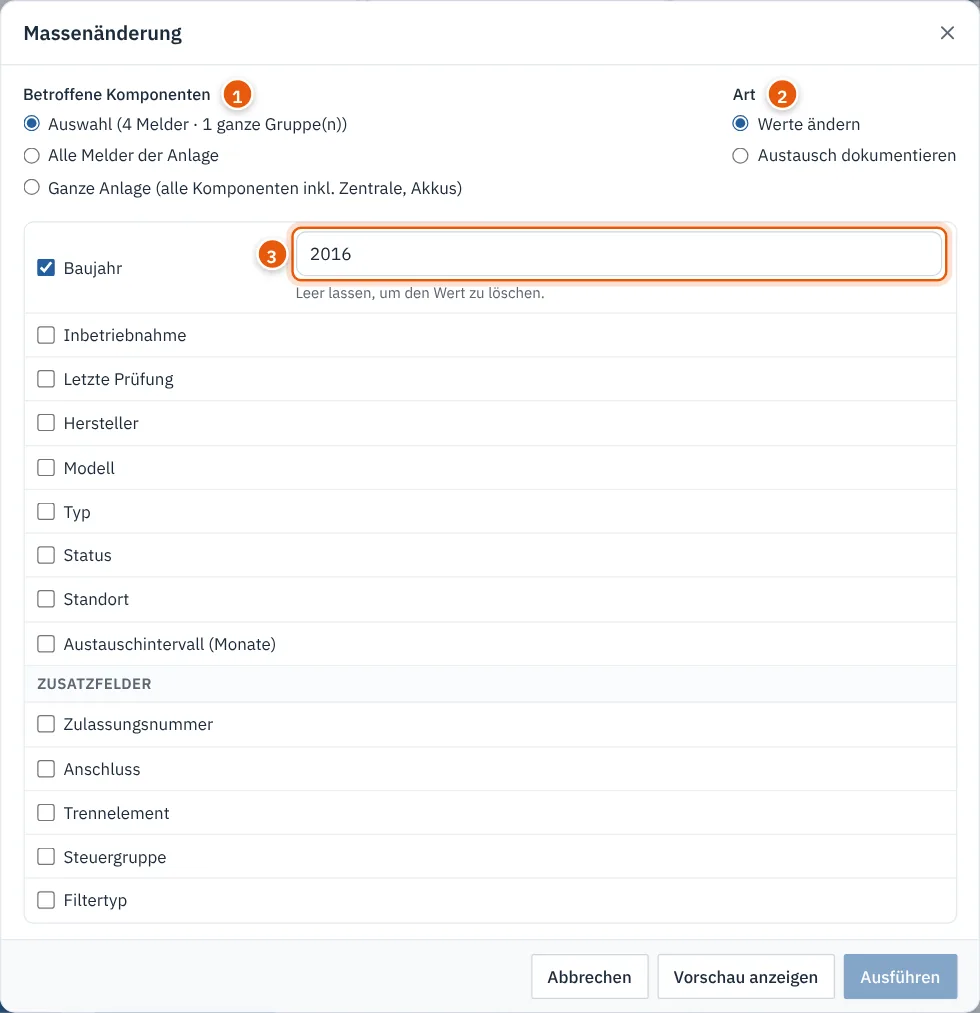
Dialog Massenänderung mit gewähltem Feld Baujahr
1 Betroffene Komponenten, 2 Art der Änderung, 3 neuer Wert für das Baujahr
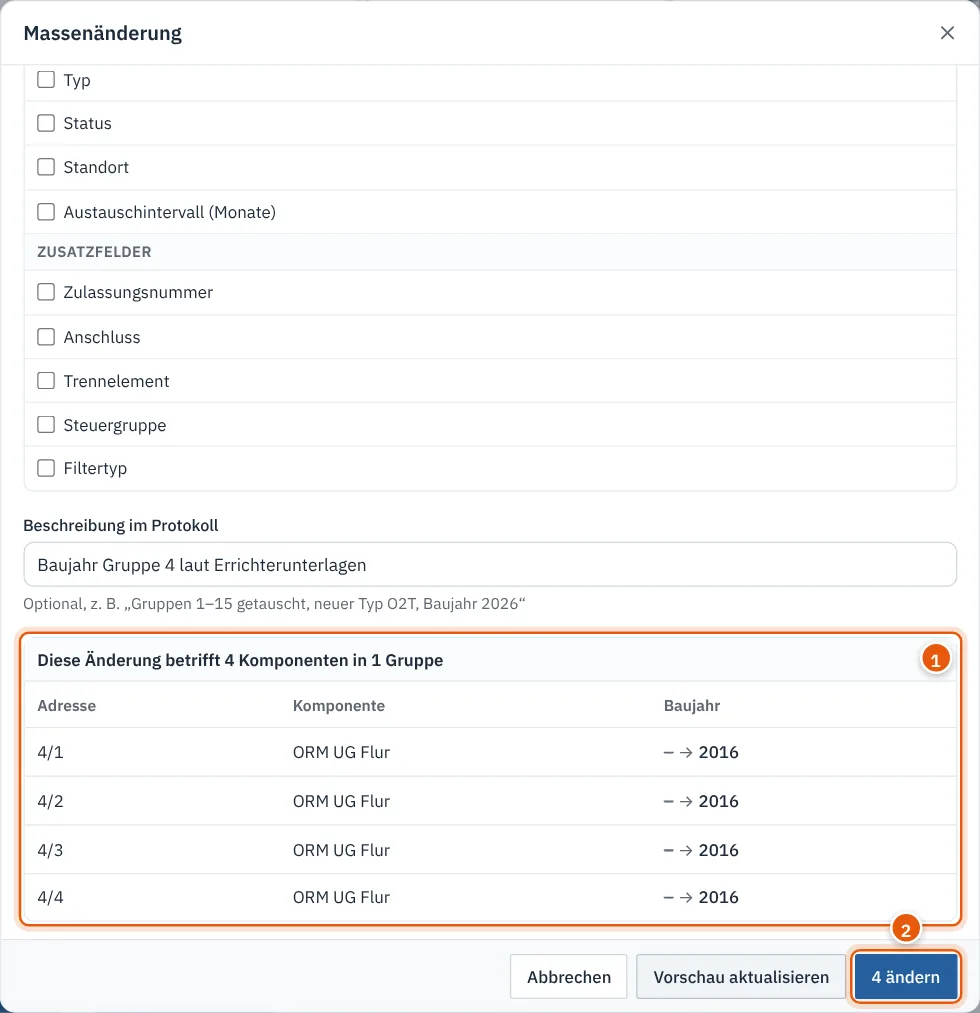
  1. Tragen Sie optional eine Beschreibung im Protokoll ein, z. B. „Baujahr Gruppe 4 laut Errichterunterlagen“.
  2. Klicken Sie auf Vorschau anzeigen und prüfen Sie die Liste.
  3. Bei mehr als 50 betroffenen Meldern geben Sie zur Bestätigung die Anzahl ein.
  4. Klicken Sie auf n ändern.
Vorschau der Massenänderung mit Vorher und Nachher
1 Vorschau: betroffene Melder mit altem und neuem Wert, 2 Änderung ausführen
Feld Hinweis
Baujahr, Inbetriebnahme, Letzte Prüfung leer lassen, um den Wert zu löschen
Hersteller, Modell, Standort Freitext
Typ nur Typen derselben Art; ein Melder bleibt ein Melder
Status z. B. Außer Betrieb
Austauschintervall (Monate) überschreibt das Intervall des Typs für diese Melder
Zusatzfelder nur bei Komponententypen, die das Feld haben

Die Vorschau nennt auch übersprungene Komponenten mit Grund (z. B. „Typ passt nicht zur Art“ oder „Zusatzfeld gibt es beim Typ nicht“) unter Übersprungene Komponenten anzeigen.

Austausch für mehrere Melder#

Werden viele Melder gleichzeitig getauscht, etwa eine ganze Etage, dokumentieren Sie das in einem Schritt:

  1. Wählen Sie die Melder aus und klicken Sie auf Austausch dokumentieren (oder wählen Sie im Dialog Art Austausch dokumentieren).
  2. Tragen Sie Neuer Typ (leer = gleicher Typ wie bisher), Baujahr, Grund, Datum des Austauschs, optional Inbetriebnahme, Auftrag und Bemerkung ein.
  3. Revisio zählt die betroffenen Melder sofort, eine Vorschau ist nicht nötig. Über Betroffene Melder anzeigen sehen Sie bei Bedarf die Liste.
  4. Geben Sie zur Bestätigung die angezeigte Anzahl ein und klicken Sie auf n austauschen.

Für jeden Melder entsteht ein neuer Melder mit derselben Adresse; der alte bleibt mit Status Ersetzt erhalten. Die Seriennummern der neuen Melder tragen Sie danach einzeln nach.

Große Änderungen im Hintergrund#

Betrifft eine Massenänderung oder ein Austausch mehr als 200 Komponenten, läuft sie im Hintergrund. Der Dialog schließt sofort, unter Letzte Massenänderungen steht die Änderung mit läuft im Hintergrund, bis sie fertig ist. Die Seite aktualisiert sich dann selbst und darf zwischendurch geschlossen werden. Hat sich die Auswahl bis zum Start geändert oder ist ein Fehler aufgetreten, steht dort fehlgeschlagen mit dem Grund; an den Meldern ist dann nichts geändert.

Änderung zurücknehmen#

Unter der Melderliste steht Letzte Massenänderungen mit Beschreibung, Zeitpunkt und Benutzer.

Liste Letzte Massenänderungen mit der Schaltfläche Rückgängig
1 Rückgängig innerhalb von 24 Stunden
  1. Klicken Sie neben der Änderung auf Rückgängig.
  2. Bestätigen Sie die Rückfrage Massenänderung zurücknehmen? mit Zurücknehmen.

Achtung

Rückgängig ist nur einmal und nur innerhalb von 24 Stunden möglich. Felder, die seitdem anders geändert wurden, bleiben unverändert; Revisio meldet sie nach dem Zurücknehmen.

Auch Alle Tauschfälle vormerken und Baujahr übernehmen aus dem Handlungsbedarf stehen in dieser Liste und lassen sich genauso zurücknehmen.

Häufige Fragen#

Die Schaltfläche Massenänderung fehlt. Ihnen fehlt das Recht „Massenänderungen an Komponenten“.

„Keine Komponente würde sich ändern.“ Alle gewählten Melder haben den neuen Wert schon, oder das Feld passt zu keinem gewählten Typ.

Verwandte Artikel#

Brandmeldeanlagen und Melder

  • BMA-Funktionen im Überblick

    Welche zusätzlichen Reiter eine Brandmeldeanlage hat und wofür Sie Melder-Service, Verschmutzung, Ereignisspeicher und Betriebsbuch nutzen.

  • Melder-Service – Melder prüfen, vormerken und tauschen

    Meldergruppen mit Prüfstand im Zyklus, Austausch-Ampel und Verschmutzung ansehen, filtern und Melder als geprüft markieren, vormerken oder tauschen.

  • Tauschbewertung und Handlungsbedarf

    Wie Revisio jeden Melder nach Alter, Betriebszeit und Verschmutzung bewertet, welche Stände es gibt und wie Sie Tauschfälle vormerken, Störungen anlegen und die Tauschliste erstellen.

  • Meldertausch exportieren

    Tausch- und Bestelllisten für eine Anlage oder mehrere Brandmeldeanlagen erstellen und durchgeführte Tausche als Nachweis exportieren.

  • Melder- und Steuergruppenverzeichnis

    Meldergruppen- und Steuergruppenverzeichnis nach DIN 14675 als PDF für den Aushang an der Zentrale erstellen und die Komponentenliste exportieren.

  • Massenänderungen und Rückgängig

    Baujahr, Typ, Standort, Status oder Zusatzfelder vieler Melder auf einmal ändern, mehrere Melder gemeinsam tauschen und Änderungen innerhalb von 24 Stunden zurücknehmen.

  • Melderverschmutzung einlesen

    Verschmutzungswerte aus ESSER tools 8000, Hekatron Integral, Notifier oder einer eigenen Tabelle hochladen, die Vorschau prüfen und die Werte übernehmen.

  • Melderverschmutzung auswerten

    Ergebnis eines Imports lesen, Störung für stark verschmutzte Melder anlegen, Werte im Melder-Service und im Bericht finden und Grenzwerte einstellen.

  • Ereignisspeicher einlesen

    Ereignisspeicher der Zentrale (ESSER, Hekatron, eigene Formate) einlesen, die Uhrzeit der Zentrale korrigieren und ausgelöste Melder als geprüft übernehmen.

  • Betriebsbuch und Verlauf

    Chronik einer Anlage im Reiter Verlauf mit Wartungen, Störungen, Abschaltungen, Austauschen, Alarmen und Änderungen lesen, eigene Einträge ergänzen und das Betriebsbuch als PDF ausgeben.

  • Abschaltungen

    Abgeschaltete Meldergruppen, Melder, Übertragungseinrichtung oder Steuerungen erfassen, wieder einschalten oder begründet abgeschaltet lassen.

  • Akku- und Notstromberechnung

    Erforderliche Akkukapazität einer Brandmeldeanlage nach DIN EN 54-4 berechnen, mit den eingebauten Akkus vergleichen und als PDF ablegen; Vorgaben und eigene Verbraucher pflegen.

  • Fehlercodes nachschlagen und pflegen

    Bedeutung und Maßnahme zu Fehlercodes der Zentralen je Hersteller nachschlagen, im Büro und offline in der App, sowie das Nachschlagewerk pflegen und als CSV importieren.

  • Werkzeuge – Rechner für Technik und Planung

    Netzteil- und Akkuauslegung, Spannungsfall auf der Leitung, Einheiten und Kabelquerschnitt, Ohmsches Gesetz, QR-Codes, Melder- und Steuergruppenverzeichnis ohne Anlage und die Foxtag-Importliste aus dem Melderexport.

  • Störungen an der BMA

    Wo Störungen einer Brandmeldeanlage entstehen, wie Sie sie an der Anlage finden, nach Priorität und Status lesen und aus dem Ereignisspeicher, einer Abschaltung oder vor Ort melden.

Verwandte Artikel

  • Angebote im Überblick Premium

    Wozu Angebote dienen, welche Statuswerte es gibt, wer was darf, wie Sie Angebote finden, nachfassen, exportieren und an Lexware Office oder sevDesk übergeben.

  • Prüfberichte

    Wie Berichte aus dem eingefrorenen Stand entstehen, was die Statuswerte bedeuten und wie Sie Berichte finden, ansehen und herunterladen.

  • Komponentenbaum

    Zentralen, Netzteile, Akkus, Meldergruppen und Melder einer Anlage anlegen, ordnen, austauschen und ihren Verlauf ansehen.

  • Zusatzfelder für Komponenten

    Eigene Angaben wie Inventarnummer, Füllmenge oder Steuergruppe je Komponententyp festlegen und an Komponenten erfassen.