Gerätekatalog: Zentralen, Netzteile und Akkus

Im Gerätekatalog festlegen, mit welchen Akkus eine Zentrale oder ein Netzteil angelegt wird, und die Akkus automatisch vorschlagen lassen.

Stand:

Der Gerätekatalog legt fest, mit wie vielen Akkus welchen Typs eine Zentrale oder ein Netzteil bestückt ist. Legen Sie eine Zentrale oder ein Netzteil an, schlägt Revisio die Akkus aus dem Katalog vor und legt sie als Unterkomponenten mit an. So weiß jeder beim nächsten Austausch, welcher Akku zu bestellen ist. Den Katalog pflegt, wer das Recht Einstellungen verwalten hat.

Katalog öffnen#

Öffnen Sie Verwaltung → Gerätekatalog.
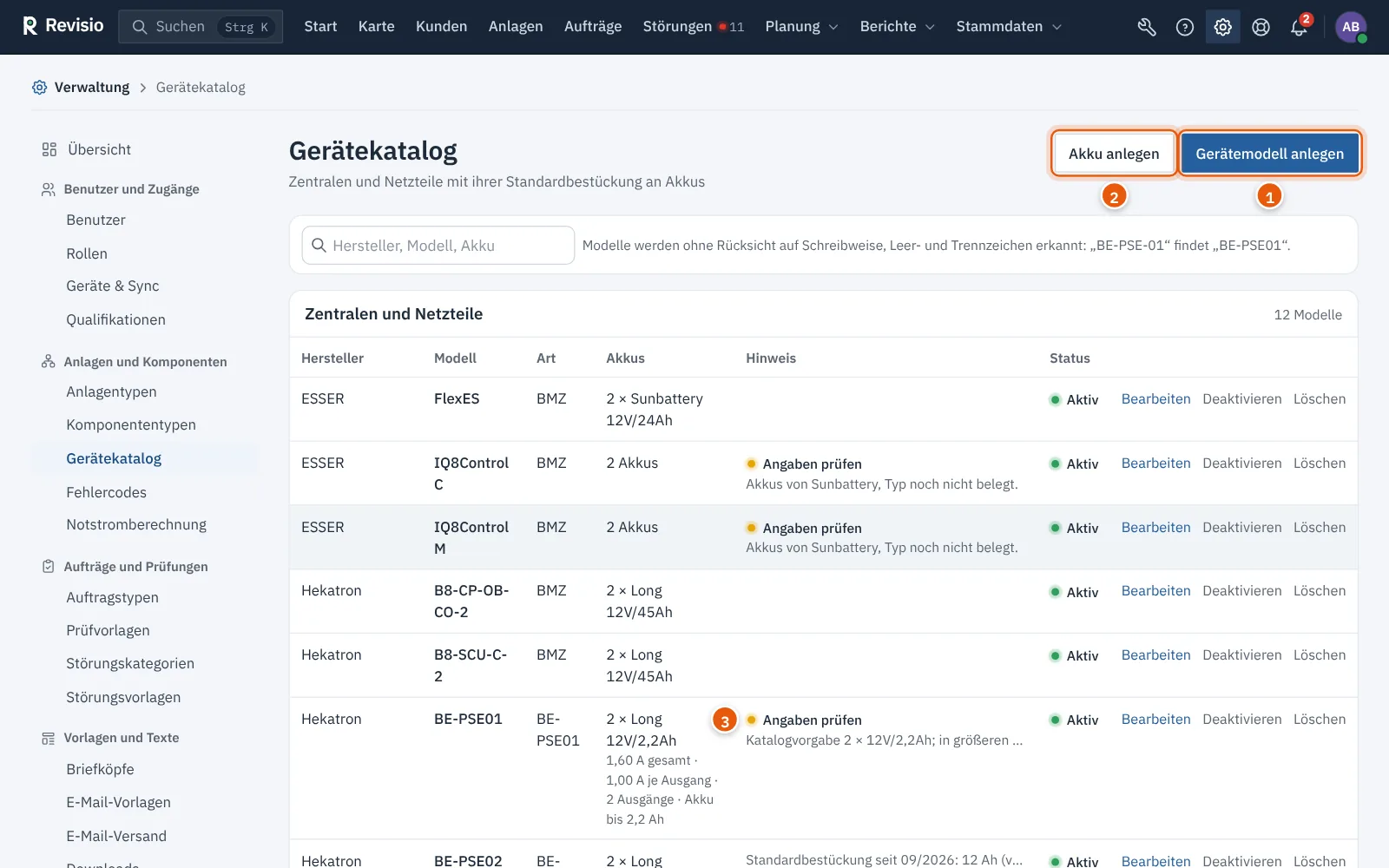
Gerätekatalog mit Zentralen und Netzteilen und ihrer Akkubestückung
1 Gerätemodell anlegen, 2 Akku anlegen, 3 Angaben prüfen: Bestückung noch nicht belegt

Die Seite hat zwei Listen:

Liste Inhalt
Zentralen und Netzteile Hersteller, Modell, Art, Akkus (Anzahl und Standard-Akku), Hinweis, Status
Akkus Hersteller, Typ / Größe, Artikel aus dem Artikelstamm, Standard bei (wie viele Modelle diesen Akku nutzen), Status

Die Suche oben findet Hersteller, Modell und Akku. Modelle erkennt Revisio ohne Rücksicht auf Schreibweise, Leer- und Trennzeichen: „BE-PSE-01“ findet „BE-PSE01“.

Mitgeliefert sind u. a. Hekatron B8-SCU-C-2 und B8-CP-OB-CO-2 (2 × Long 12V/45Ah), BE-PSE01 (2 × Long 12V/2,2Ah), BE-PSE02 (2 × Long 12V/12Ah), ESSER FlexES (2 × Sunbattery 12V/24Ah) und Notifier NF3000 (2 × Yuasa 12V/38Ah).

Gerätemodell anlegen oder ändern#

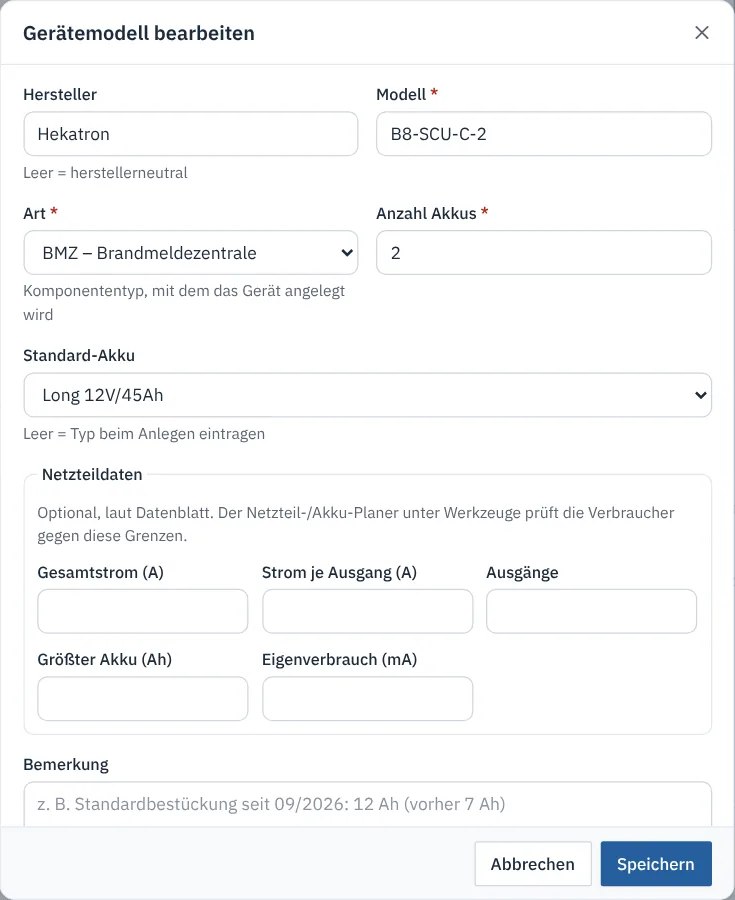
  1. Klicken Sie auf Gerätemodell anlegen oder in der Zeile auf Bearbeiten.
  2. Wählen Sie den Hersteller. Leer bedeutet herstellerneutral.
  3. Tragen Sie das Modell ein, wählen Sie die Art (Komponententyp, mit dem das Gerät angelegt wird) und die Anzahl Akkus (0 bis 20).
  4. Wählen Sie den Standard-Akku. Leer bedeutet: Der Typ wird beim Anlegen eingetragen.
  5. Setzen Sie Angaben prüfen, wenn die Bestückung noch nicht belegt ist.
  6. Tragen Sie bei Netzteilen optional die Netzteildaten laut Datenblatt ein: Gesamtstrom (A), Strom je Ausgang (A), Ausgänge, Größter Akku (Ah) und Eigenverbrauch (mA). Der Netzteil- und Akku-Planer prüft die Verbraucher gegen diese Grenzen.
  7. Klicken Sie auf Speichern.
Dialog Gerätemodell bearbeiten mit Hersteller, Modell, Art, Anzahl Akkus und Standard-Akku

Akkus legen Sie mit Akku anlegen an: Hersteller, Typ / Größe wie auf dem Akku aufgedruckt (z. B. „12V/45Ah“) und optional ein Artikel aus dem Artikelstamm. Der Artikel bestimmt Materialbedarf und die Buchung beim Akkutausch.

Achtung

Bei Akkugrößen zählen die Dezimalstellen: „12V/1,2Ah“ ist nicht „12V/12Ah“. Ein Akku, der bei einem Modell Standard-Akku ist, lässt sich nur deaktivieren, nicht löschen.

So wirkt der Katalog beim Anlegen#

  1. Öffnen Sie die Anlage, Reiter Komponenten, und klicken Sie auf Zentrale.
  2. Wählen Sie den Typ, z. B. „Netzteil“, und tragen Sie unter Modell das Modell ein. Das Feld schlägt die Modelle des Katalogs vor.
  3. Passt das Modell, erscheint unter Akkus der Hinweis „Gerätekatalog: …“ mit der Bestückung. Akkus als Unterkomponenten anlegen ist gesetzt, Anzahl, Hersteller und Typ / Größe sind vorbelegt.
  4. Ändern Sie bei Bedarf Anzahl, Typ oder Standort je Akku, Baujahr der Akkus und Eingebaut am. Leer bedeutet jeweils: wie das Gerät.
  5. Rechts steht, wann die Akkus Austausch fällig sind.
  6. Klicken Sie auf Speichern. Gerät und Akkus entstehen zusammen.
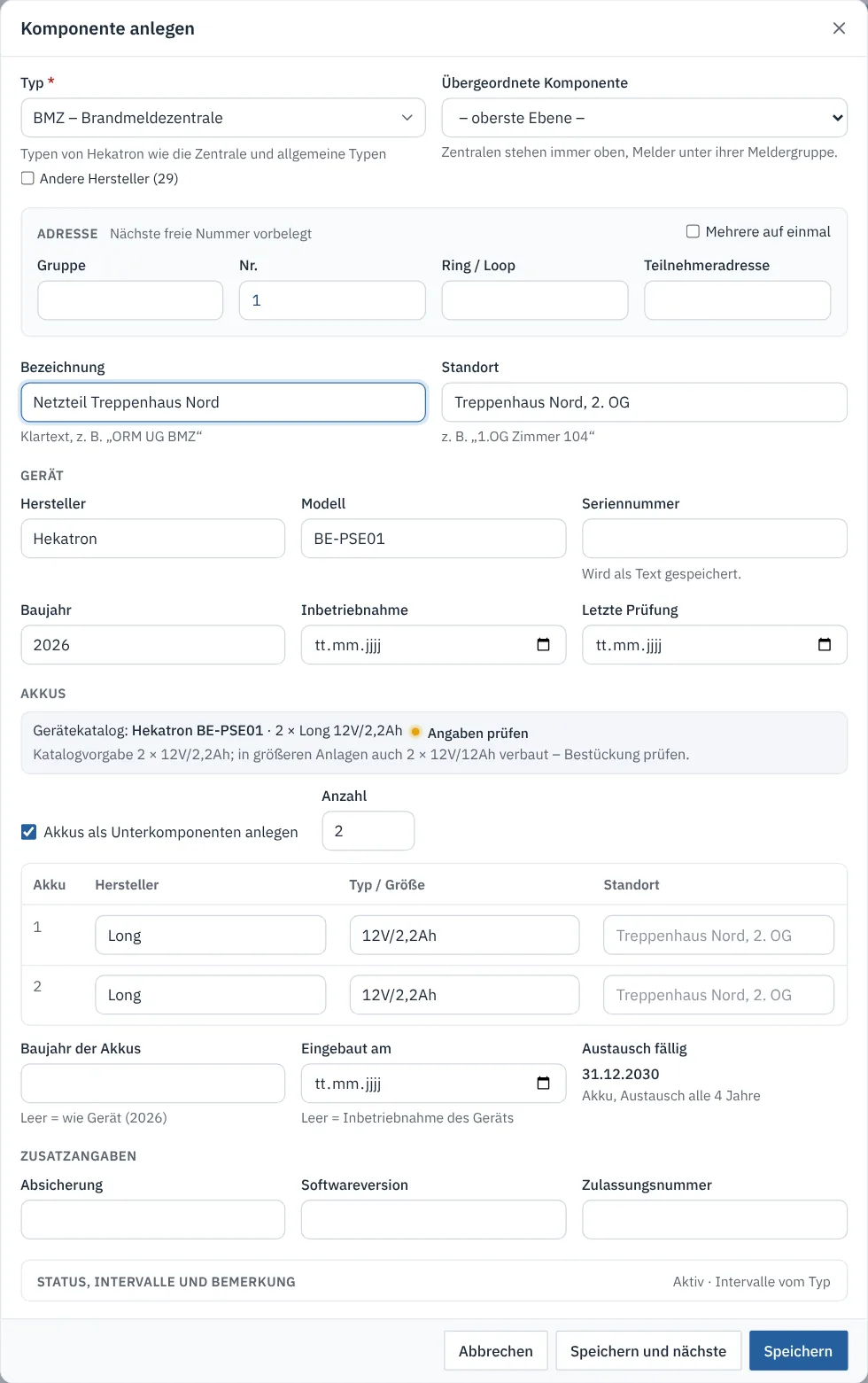
Komponente anlegen: Netzteil BE-PSE01 mit Gerätekatalog-Hinweis und zwei vorgeschlagenen Akkus

Ohne Haken bei Akkus als Unterkomponenten anlegen entstehen keine Akkus.

Der Katalog wirkt außerdem:

  • beim Anlegen einer Anlage: Das Feld Modell / Zentrale schlägt die Zentralen des Katalogs vor. Die Zentrale entsteht direkt als Komponente samt Akkus, siehe Anlage anlegen,
  • in der Techniker-App unter Zentrale / Netzteil erfassen – auch offline, siehe Techniker-App,
  • beim Import einer Melderliste: Für neue Netzteile aus dem Katalog legt der Import die Akkus an, wenn die Datei selbst keine enthält,
  • beim Materialbedarf und beim Austausch: Akkus werden über Typ / Größe ihrem Katalogeintrag und damit dem Artikel zugeordnet.

Probleme lösen#

Problem Ursache Lösung
Keine Akkus vorgeschlagen Modell nicht im Katalog, Eintrag inaktiv oder ohne Akkus Modell anlegen bzw. Anzahl und Standard-Akku eintragen; Akkus an der Komponente von Hand anlegen
Abschlusskontrolle meldet „Akkus ohne Typ“ Akkus ohne Typ / Größe angelegt Hersteller und Größe an den Akkus nachtragen
Falscher Akku im Materialbedarf Akkugröße am Akku anders geschrieben oder Katalog-Akku ohne Artikel Größe prüfen, Artikel am Katalog-Akku hinterlegen

Weiterlesen#

Kunden, Objekte und Anlagen

  • Anlagen, Kunden und Objekte finden

    Mit der Suche in der Kopfleiste (Strg + K) Anlagen über die Anlagennummer, Kunden, Objekte, Kontakte, Aufträge und Berichte finden.

  • Kunden anlegen und bearbeiten

    Kunden mit Anschrift, Altnummer, Rechnungsdaten und erstem Objekt anlegen, die Kundenseite lesen und die Kundenliste filtern.

  • Kunden archivieren, reaktivieren und löschen

    Ehemalige Kunden samt Objekten und Anlagen archivieren, später reaktivieren oder Fehleingaben in den Papierkorb legen.

  • Objekte und Zugangsinformationen

    Gebäude und Standorte eines Kunden anlegen, die Position für die Karte automatisch ermitteln lassen und Zugangsinfos für die Technik hinterlegen.

  • Kontakte und Berichtsempfänger

    Ansprechpartner einmal anlegen, Kunden, Objekten oder Anlagen zuordnen und festlegen, wer Berichte und Terminankündigungen erhält.

  • Anlage anlegen

    Neue Anlage mit Anlagennummer aus dem Nummernkreis, Anlagentyp (Gewerk), Zentrale samt Akkus und Betriebsstatus erfassen und den Status später ändern.

  • Die Anlagenseite und ihre Reiter

    Was auf der Seite einer Anlage steht – Fälligkeit, nächster Auftrag, Zustand, Reiter von Komponenten bis Verlauf.

  • Dokumente und Fotos an der Anlage

    Laufkarten, Revisionspläne und Fotos an der Anlage ablegen, für die Techniker-App offline bereitstellen und passende Handbücher finden.

  • Komponentenbaum

    Zentralen, Netzteile, Akkus, Meldergruppen und Melder einer Anlage anlegen, ordnen, austauschen und ihren Verlauf ansehen.

  • Lichtrufanlage erfassen

    Licht- und Rufanlagen nach DIN VDE 0834 mit Zentrale, Stationszentralen, Terminals, Rufauslösestellen und Netzteilen anlegen, warten und in Betrieb nehmen.

  • Sprachalarmanlage aus VARIODYN-Projekt übernehmen

    Digital Output Module, Verstärker, Lautsprecherlinien, Sprechstellen und Schnittstellenmodule aus der Projektdatei des VARIODYN D1 Designers (.d1) als Komponenten einer SAA anlegen und abgleichen.

  • Zusatzfelder für Komponenten

    Eigene Angaben wie Inventarnummer, Füllmenge oder Steuergruppe je Komponententyp festlegen und an Komponenten erfassen.

  • Gerätekatalog: Zentralen, Netzteile und Akkus

    Im Gerätekatalog festlegen, mit welchen Akkus eine Zentrale oder ein Netzteil angelegt wird, und die Akkus automatisch vorschlagen lassen.

  • Komponentenliste und Verzeichnisse exportieren

    Komponentenliste als Excel oder CSV sowie Melder- und Steuergruppenverzeichnis nach DIN 14675 erzeugen.

  • Kunden, Objekte und Anlagen importieren

    Bestand aus Excel oder CSV übernehmen – Datei hochladen, Spalten zuordnen, Vorschau prüfen und übernehmen.

  • Melderliste importieren

    Melder- und Komponentenlisten aus ESSER tools 8000, Hekatron Integral, Notifier oder einer eigenen Tabelle in eine Anlage übernehmen – auch erneut nach einem Umbau.

  • Umzug aus Foxtag

    Beim Umzug aus Foxtag Spalten und Werte zuordnen, Komponentenlisten für viele Anlagen auf einmal übernehmen und Änderungen bei erneuten Importen abgleichen.

  • Importregeln

    Festlegen, wie Typen aus den Exporten von ESSER, Hekatron, Notifier und Foxtag den Komponententypen zugeordnet werden, und unbekannte Typen freigeben.

  • Karte der Objekte und Anlagen

    Alle Objekte mit ihren Anlagen auf der Karte sehen, nach Zustand und Kunde filtern und Objekte ohne Position finden.

  • QR-Etiketten drucken

    QR-Etiketten für einzelne oder viele Anlagen drucken, Etikettenformat und Startposition wählen und ungültige Etiketten ersetzen.

  • Prüfmittel und Kalibrierung

    Mess- und Prüfgeräte, Melderprüfgeräte und Prüfgas mit Kalibrierung oder Ablaufdatum führen, am Auftrag auswählen und im Prüfbericht nennen.

  • Downloadbereich: Handbücher und Datenblätter

    Handbücher, Datenblätter, Formulare und Arbeitsanweisungen zentral ablegen, für die Techniker-App offline bereitstellen und automatisch den passenden Anlagen zuordnen.

Verwandte Artikel

  • Anlage ansehen und Zentrale erfassen

    Die Seite einer Anlage aus dem Auftrag heraus öffnen und eine fehlende Zentrale oder ein Netzteil mit Akkus vor Ort erfassen.

  • BMA-Vorgaben – Gerätekatalog, Notstromberechnung und Fehlercodes

    Zentralen und Netzteile mit Akkubestückung und Netzteildaten im Gerätekatalog pflegen, Vorgaben und Stromaufnahmen der Akkuberechnung festlegen und das Nachschlagewerk der Fehlercodes befüllen.

  • Akku- und Notstromberechnung

    Erforderliche Akkukapazität einer Brandmeldeanlage nach DIN EN 54-4 berechnen, mit den eingebauten Akkus vergleichen und als PDF ablegen; Vorgaben und eigene Verbraucher pflegen.

  • Werkzeuge – Rechner für Technik und Planung

    Netzteil- und Akkuauslegung, Spannungsfall auf der Leitung, Einheiten und Kabelquerschnitt, Ohmsches Gesetz, QR-Codes, Melder- und Steuergruppenverzeichnis ohne Anlage und die Foxtag-Importliste aus dem Melderexport.