Komponentenbaum
Zentralen, Netzteile, Akkus, Meldergruppen und Melder einer Anlage anlegen, ordnen, austauschen und ihren Verlauf ansehen.
Stand:
Im Reiter Komponenten einer Anlage stehen alle Geräte, die geprüft oder getauscht werden: bei einer Brandmeldeanlage die Zentrale mit Netzteilen und Akkus, die Übertragungseinrichtung, die Feuerwehrperipherie und die Meldergruppen mit ihren Meldern; bei Feuerlöschern jeder einzelne Löscher. Aus Baujahr, Prüf- und Austauschintervall berechnet Revisio die nächste Prüfung und den nächsten Austausch je Komponente.
Komponenten anlegen und ändern darf, wer das Recht Komponenten bearbeiten hat. Die Techniker sehen die Komponenten in der App und dokumentieren dort Prüfung und Austausch.
Aufbau des Reiters#
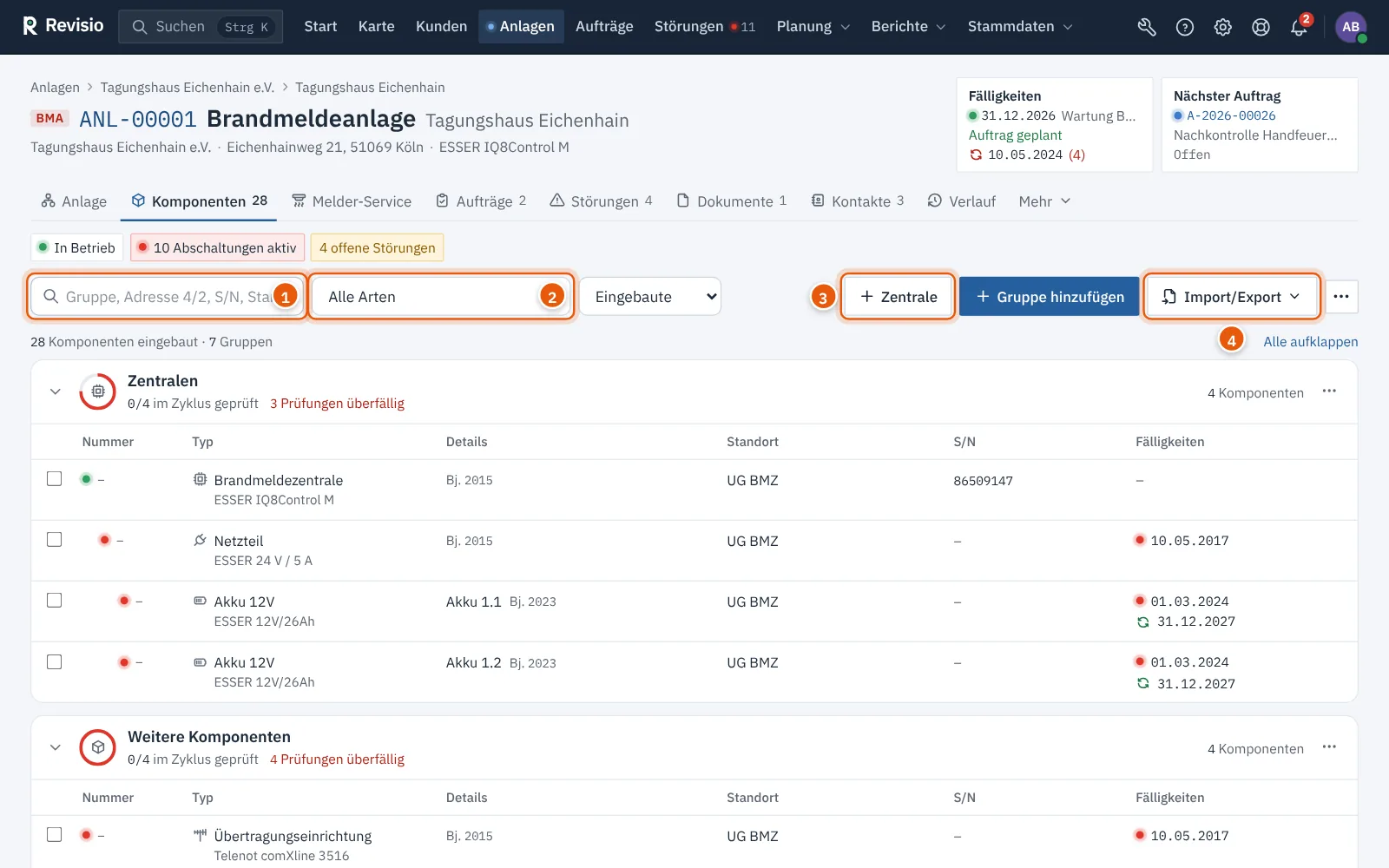
Die Komponenten stehen in Karten, die sich auf- und zuklappen lassen. Bei Brandmeldeanlagen sind das Zentralen, Weitere Komponenten und je Meldergruppe eine eigene Karte. Bei anderen Gewerken fasst die Karte Komponenten alle Geräte zusammen.
Die Suche bei Brandmeldeanlagen versteht Gruppe und Adresse: „12“ oder „Gruppe 12“ zeigt die ganze Meldergruppe, „4/“ alle Melder der Gruppe 4, „4/2“ den Melder 4/2 und die Melder 4/20 bis 4/29. Daneben sucht sie in Seriennummer, Standort, Bezeichnung und Modell.
| Element | Bedeutung |
|---|---|
| Ring an der Karte | Anteil der Komponenten, die im laufenden Zyklus geprüft sind, z. B. „4/4 im Zyklus geprüft“. Rot: Prüfungen überfällig. |
| Nummer | Gruppe/Melder, z. B. „4/2“, oder Kennzeichnung wie „FL 09“. Der Punkt davor zeigt den Prüfstand. |
| Typ | Komponententyp, darunter Hersteller und Modell |
| Details | Bezeichnung, Baujahr, Hinweise wie Austausch vorgemerkt |
| Standort, S/N | Einbauort und Seriennummer |
| Fälligkeiten | nächste Prüfung und – mit Pfeilsymbol – nächster Austausch. Farben: grün im Plan, gelb bald fällig, rot überfällig. |
Über den Filtern stehen außerdem Eingebaute (Status-Filter: auch ersetzte, ausgebaute oder gestörte Komponenten anzeigen) und – bei Anlagen mit mehreren Ringen aus dem ESSER-Import – Alle Ringe. Alle aufklappen öffnet alle Karten auf einmal.
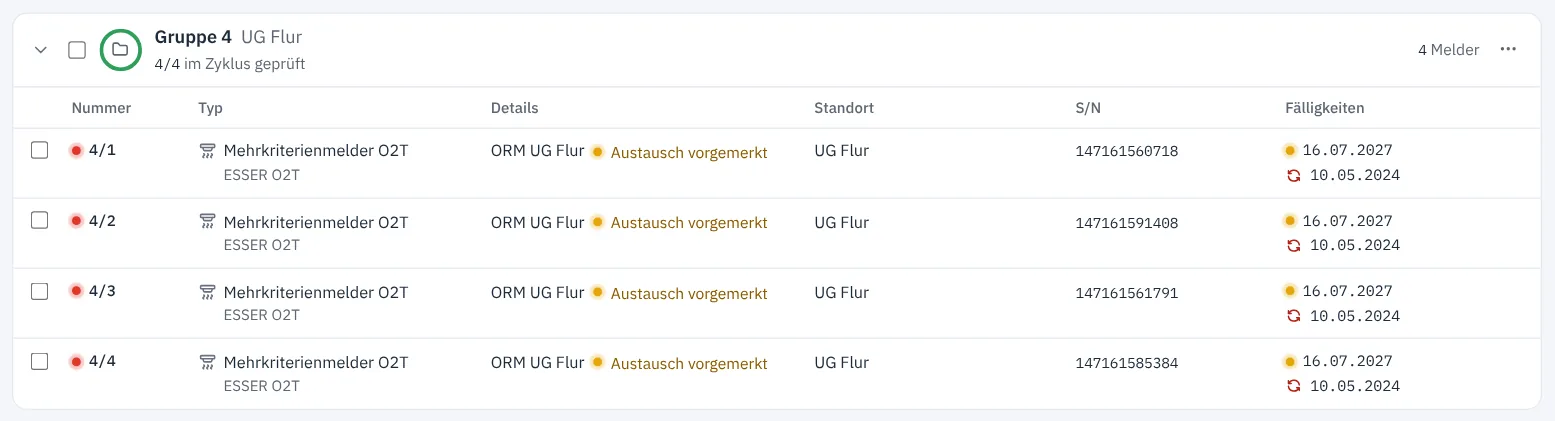
Eine Meldergruppe#
Ein Klick auf die Kopfzeile einer Gruppe klappt sie auf.
Komponente anlegen#
- Öffnen Sie die Anlage und den Reiter Komponenten.
- Wählen Sie, was Sie anlegen:
- Zentrale für Zentralen, Netzteile und andere Geräte ohne Meldergruppe,
- Gruppe hinzufügen für eine neue Meldergruppe (Brandmeldeanlage),
- im Menü (drei Punkte) einer Gruppe Melder hinzufügen für einen Melder in dieser Gruppe,
- Komponente hinzufügen bei anderen Gewerken.
- Wählen Sie den Typ. Die Übergeordnete Komponente ist bei Meldern die Meldergruppe.
- Revisio belegt die nächste freie Nummer vor: bei einer neuen Meldergruppe die Gruppe hinter der höchsten vergebenen, bei einem Melder die Gruppe seiner Meldergruppe und die nächste Melder-Nr., bei anderen Gewerken die nächste Kennzeichnung (aus „FL-007“ wird „FL-008“). Sie können die Nummer überschreiben; Nächste freie setzt sie zurück.
- Füllen Sie Bezeichnung, Standort und Gerätedaten aus. Status, eigene Intervalle und Bemerkung stehen unter Status, Intervalle und Bemerkung.
- Klicken Sie auf Speichern. Speichern und nächste lässt den Dialog offen und belegt gleich die nächste Nummer vor. Für viele gleiche Melder oder Gruppen nutzen Sie Mehrere auf einmal (siehe unten).
Mehrere Melder oder Gruppen auf einmal#
Setzen Sie im Dialog neben der Adresse den Haken Mehrere auf einmal. Die vorbelegte Nummer ist der Anfang der Serie, im Feld bis tragen Sie das Ende ein. Revisio zeigt vor dem Speichern, was entsteht.
- Melder 1 bis X: Bei einem Melder zählt die Melder-Nr. hoch, die Gruppe bleibt gleich. Aus Melder-Nr. 1 bis 20 in Gruppe 3 werden die Melder 3/1 bis 3/20 mit gleichem Typ, gleicher Bezeichnung und gleichen Gerätedaten. Endet die Teilnehmeradresse auf eine Zahl, zählt sie mit („007“, „008“, …).
- Gruppe 1 bis X: Bei einer Meldergruppe zählt die Gruppe hoch. Mit Melder je Gruppe und einem Meldertyp legt Revisio in jeder Gruppe gleich die Melder 1 bis n an, z. B. die Gruppen 1 bis 10 mit je 8 optischen Rauchmeldern.
Je Vorgang entstehen höchstens 250 Komponenten. Ist eine Adresse der Serie schon vergeben, legt Revisio nichts an und nennt die belegte Adresse. Seriennummern und Standorte tragen Sie danach je Melder nach oder übernehmen sie per Import einer Melderliste.
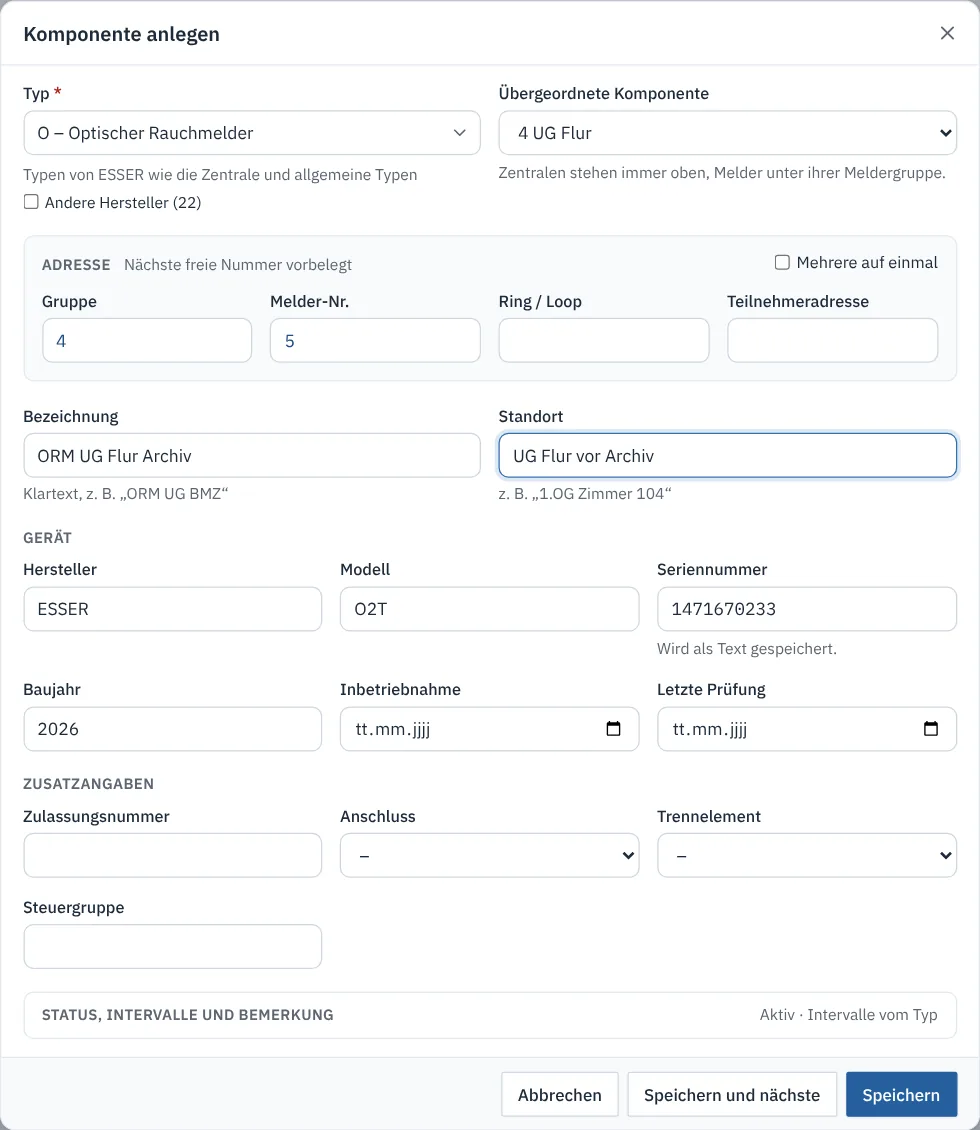
| Feld | Hinweis |
|---|---|
| Typ | Komponententyp mit Kürzel. Er bestimmt Art, Prüf- und Austauschintervall und die Zusatzangaben. Tippen Sie Kürzel, Name oder Hersteller ein, z. B. „o2t“ oder „hekatron“; die Liste zeigt nur passende Typen. |
| Hersteller, Modell | schlagen beim Tippen vor, was Revisio schon kennt: Geräte aus dem Gerätekatalog, die Kürzel der Komponententypen gleicher Art und die Modelle, die Sie bei diesem Typ schon erfasst haben. Ein gewähltes Modell ergänzt den Hersteller. |
| Übergeordnete Komponente | z. B. die Meldergruppe oder bei Akkus das Netzteil. „– oberste Ebene –“ für Geräte ohne übergeordnetes Gerät. |
| Bezeichnung | Klartext wie im Bericht, z. B. „ORM UG BMZ“ |
| Gruppe, Melder-Nr. | Adresse 4/5; erscheint als Nummer in der Liste und im Prüfprotokoll. Wird mit der nächsten freien Nummer vorbelegt, die Sammelgruppen 10000 und 11000 zählen dabei nicht. Bei Zentralen und Netzteilen heißt das Feld Nr. (laufende Nummer im Kopfblock der Foxtag-Liste). |
| Ring / Loop, Teilnehmeradresse | Ringleitung und Adresse im Ring, z. B. aus dem ESSER-Export |
| Seriennummer | wird als Text gespeichert, führende Nullen bleiben erhalten |
| Baujahr, Inbetriebnahme | Grundlage für das Austauschdatum |
| Letzte Prüfung | für übernommene Bestände; danach füllt Revisio das Feld aus den Prüfungen |
| Prüfintervall, Austauschintervall | leer = Wert des Komponententyps, z. B. „Leer = vom Typ: 8 Jahre“ |
| Zusatzangaben | Felder des Komponententyps, siehe Zusatzfelder für Komponenten |
| Zum Austausch vorgemerkt | markiert den Melder für den nächsten Tausch |
Tipp
Bei Zentralen und Netzteilen schlägt das Feld Modell die Geräte aus dem Gerätekatalog vor und legt die passenden Akkus gleich mit an, siehe Gerätekatalog. Große Bestände übernehmen Sie über den Import einer Melderliste.
Aktionen an einer Komponente#
Am Ende jeder Zeile öffnet der Stift das Formular zum Bearbeiten. Die drei Punkte öffnen weitere Aktionen:
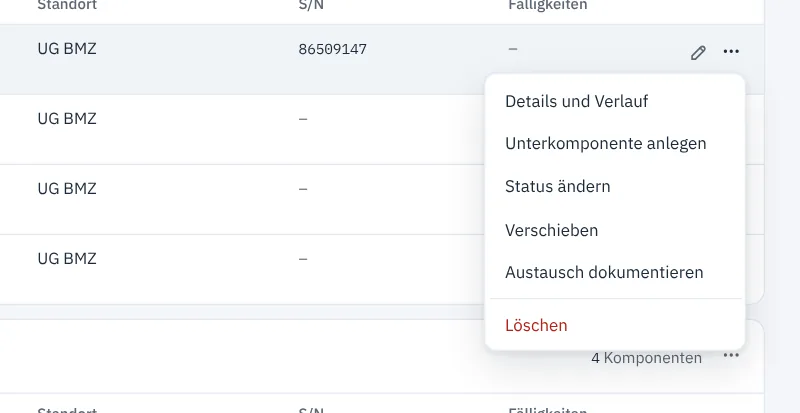
| Aktion | Wirkung |
|---|---|
| Details und Verlauf | Seitenleiste mit allen Daten und der Historie der Komponente |
| Unterkomponente anlegen | z. B. einen Akku unter einem Netzteil |
| Status ändern | Geplant, Aktiv, Gestört, Außer Betrieb, Ausgebaut und andere, mit Bemerkung |
| Verschieben | unter eine andere übergeordnete Komponente oder Gruppe hängen |
| Austausch dokumentieren | altes Gerät wird Ersetzt, das neue übernimmt Adresse und Standort |
| Löschen | nur für Fehleingaben; Gruppen nur, wenn sie leer sind |
Hinweis
Zum Umhängen können Sie eine Zeile auch auf die Kopfzeile einer Gruppe oder auf die neue übergeordnete Komponente ziehen. Vor dem Speichern fragt Revisio nach.
Austausch dokumentieren#
- Wählen Sie bei der Komponente Austausch dokumentieren.
- Geben Sie Grund und Datum des Austauschs an, bei Bedarf Neuer Typ, Neue Seriennummer (mit dem Barcode-Scanner direkt ins Feld scannen), Baujahr und Inbetriebnahme.
- Wählen Sie den Auftrag, zu dem der Austausch gehört, oder „– ohne Auftrag –“.
- Klicken Sie auf Austausch speichern.
Das alte Gerät bleibt mit Status Ersetzt und seiner Historie erhalten. Im Verlauf des neuen Geräts steht der Vorgänger.
Details und Verlauf#
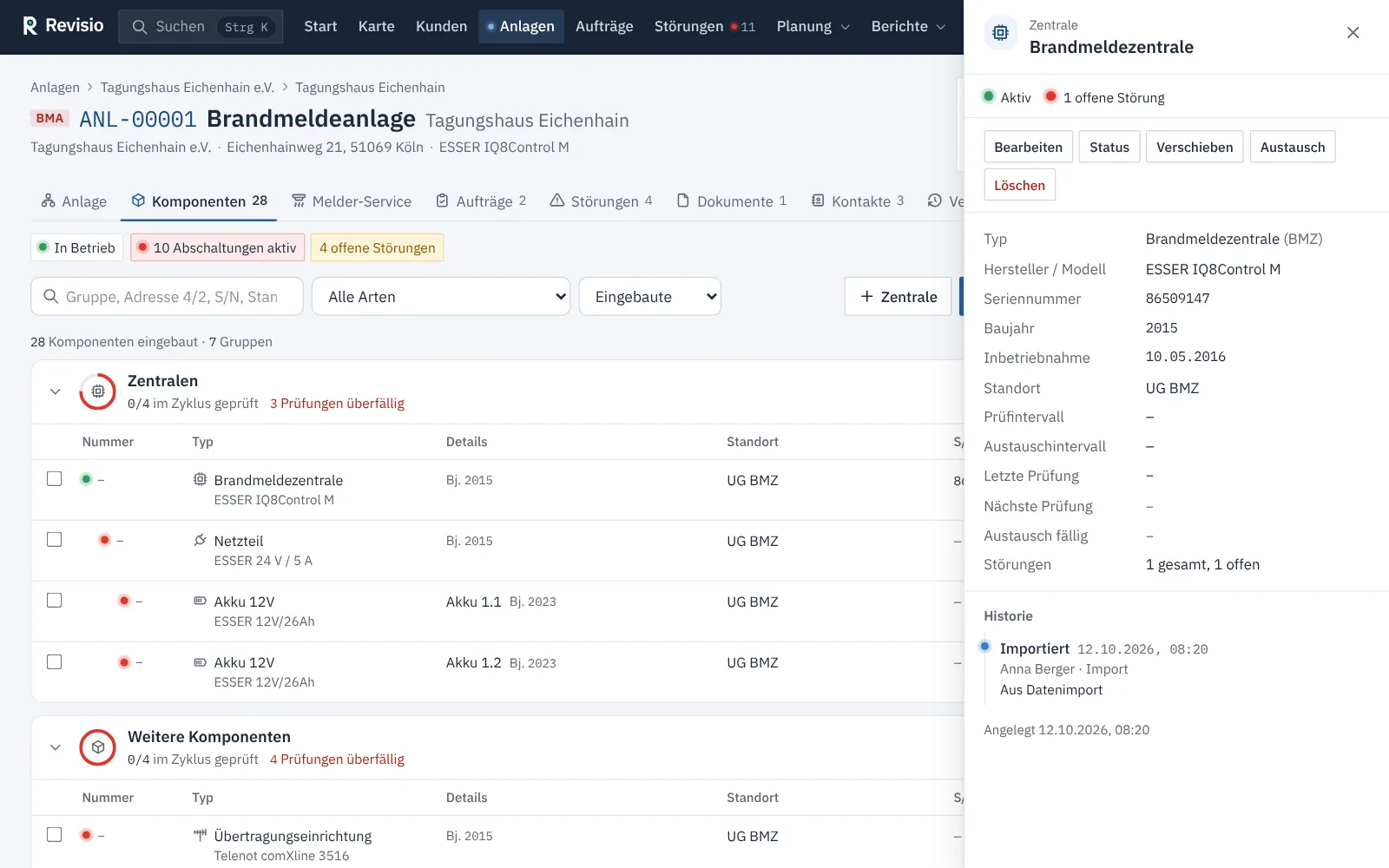
Die Seitenleiste zeigt Typ, Hersteller / Modell, Seriennummer, Baujahr, Inbetriebnahme, Standort, gefüllte Zusatzangaben, Intervalle, letzte und nächste Prüfung, Austauschtermin und Störungen. Unter Historie stehen alle Ereignisse der Komponente: Import, Prüfungen, Änderungen, Austausch – jeweils mit Zeitpunkt und Benutzer.
Mehrere Komponenten auf einmal#
Mit den Kästchen vor den Zeilen und Gruppen wählen Sie mehrere Komponenten aus. Unten erscheint eine Leiste mit der Zahl der gewählten Komponenten, Massenänderung und Auswahl aufheben. Im Menü einer Gruppe ändert Massenänderung für alle alle Melder der Gruppe auf einmal. Die Massenänderung mit Rückgängig ist unter BMA und Melder beschrieben.
Probleme lösen#
| Problem | Ursache | Lösung |
|---|---|---|
| Gruppe lässt sich nicht löschen | Die Gruppe enthält noch Melder | Melder vorher verschieben oder ausbauen |
| Keine Fälligkeit an der Komponente | Kein Prüfintervall am Typ, kein Baujahr | Intervall am Komponententyp oder an der Komponente eintragen, Baujahr ergänzen |
| Komponente fehlt in der Liste | Status-Filter steht auf Eingebaute, Komponente ist ausgebaut oder ersetzt | Status-Filter umstellen |
| „Es werden nur die ersten 1.000 Treffer angezeigt“ | sehr große Anlage, Suche zu allgemein | Suche eingrenzen, z. B. nach Gruppe |