Das Kundenportal im Überblick
Was Ihre Kunden im Portal sehen und was dort bewusst nicht erscheint.
Stand:
Im Kundenportal sehen Ihre Kunden ihre Anlagen mit Wartungsstatus, laden Prüfberichte herunter, lesen das Betriebsbuch,
melden Störungen, entscheiden über Angebote, bestätigen Wartungsverträge und rufen Rechnungen ab. Das Portal erreichen Kunden unter /portal Ihrer Revisio-Adresse,
am Computer genauso wie auf dem Handy. Dieser Artikel zeigt, was ein Portalzugang sieht. Wie Sie einen Zugang
einrichten, steht unter Portalzugang einrichten.
Wer das Portal nutzt#
Ein Portalzugang gehört immer zu genau einem Kunden. Er sieht nur die Objekte und Anlagen dieses Kunden. Typische Nutzer sind Betreiber, Hausverwaltungen, Haustechnik oder der Brandschutzbeauftragte des Kunden.
| Wer | Was er im Portal tut |
|---|---|
| Kunde (Portalzugang) | Wartungsstatus und Berichte ansehen, Störungen melden, Angebote annehmen oder ablehnen, Verträge bestätigen, Rechnungen abrufen |
| Büro (Administration) | Zugänge einladen, sperren, wieder freigeben, Zwei-Faktor-Anmeldung zurücksetzen |
| Büro (Disposition) | gemeldete Störungen bearbeiten, Angebote nachverfolgen |
Hinweis
Das Portal ist ein Modul. Es erscheint nur, wenn es unter Verwaltung → Funktionen eingeschaltet ist. Ist es ausgeschaltet, ist das Portal für Ihre Kunden nicht erreichbar und das Panel Kundenportal auf der Kundenseite fehlt.
Die Übersicht#
Nach der Anmeldung öffnet sich die Übersicht. Oben steht der Name Ihres Kunden, darunter alles, was gerade Aufmerksamkeit braucht.
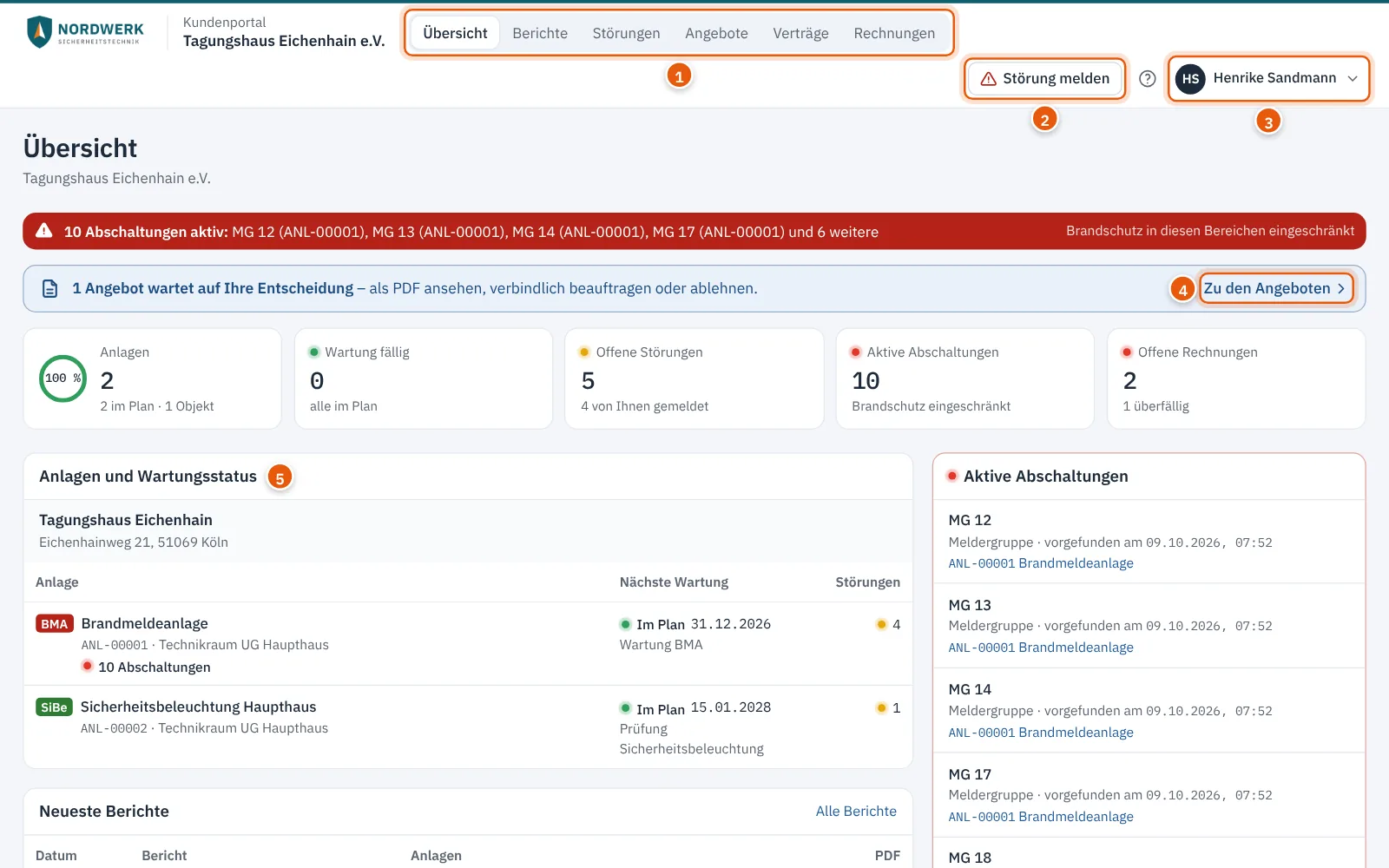
Der Kopf des Portals trägt das Logo und die Farbe Ihres Briefkopfs. Das Fragezeichen öffnet die Hilfe. Das Kontomenü rechts zeigt Name und E-Mail-Adresse des Zugangs und enthält Mein Zugang, Hilfe zum Kundenportal, Echtheit prüfen und Abmelden.
Im Fuß stehen Ihre Anschrift, Telefonnummer, E-Mail-Adresse und Website. So erkennt der Kunde sofort, wer sein Wartungsdienstleister ist. Rechts stehen Datenschutz (wenn hinterlegt), Echtheit prüfen und die Version.

Hinweise und Kennzahlen#
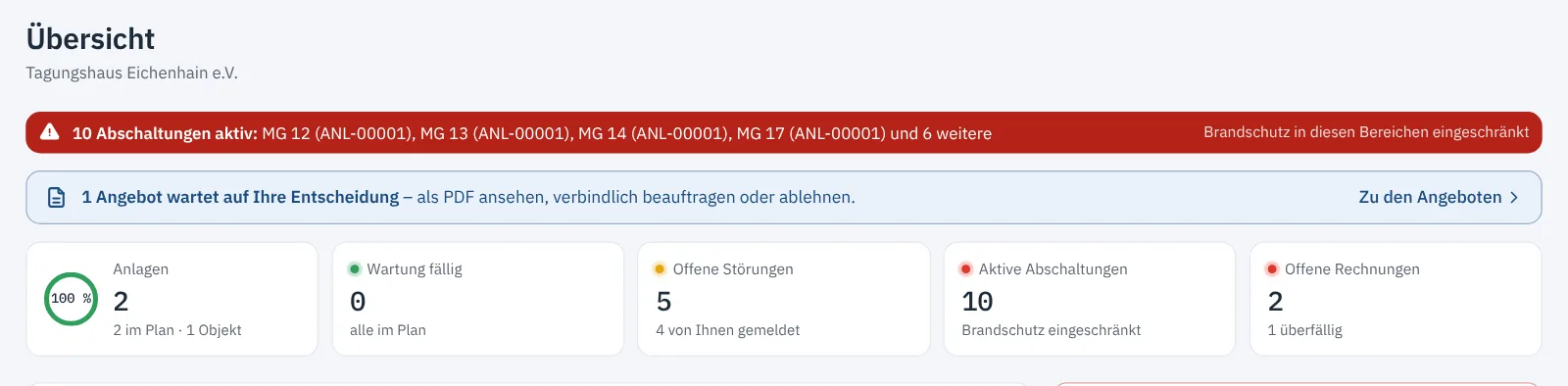
| Element | Bedeutung |
|---|---|
| Rote Leiste Abschaltungen aktiv | Meldergruppen oder Bereiche einer Brandmeldeanlage sind abgeschaltet. Der Kunde sieht, welche Bereiche betroffen sind („Brandschutz in diesen Bereichen eingeschränkt“). |
| Blauer Hinweis Angebot wartet auf Ihre Entscheidung | Es gibt ein versendetes Angebot, über das der Kunde noch nicht entschieden hat. Zu den Angeboten öffnet die Liste. |
| Blauer Hinweis Vertrag wartet auf Ihre Bestätigung | Ein Wartungsvertrag ist im Portal bereitgestellt und noch nicht bestätigt. Zu den Verträgen öffnet die Liste, siehe Verträge im Portal bestätigen. |
| Anlagen | Anzahl der Anlagen und Anteil „im Plan“ als Ring, dazu die Zahl der Objekte |
| Wartung fällig | Anlagen, deren Wartung fällig oder überfällig ist |
| Offene Störungen | festgestellte und gemeldete Störungen, die noch nicht behoben sind; darunter, wie viele davon der Kunde gemeldet hat |
| Aktive Abschaltungen | Zahl der abgeschalteten Bereiche |
| Offene Rechnungen | Rechnungen, die laut Zahlungsstatus noch nicht bezahlt sind; darunter, wie viele davon überfällig sind. Ein Klick öffnet die Rechnungen. |
Leiste, Kachel und Panel zu Abschaltungen erscheinen nur, wenn das Modul Abschaltungen unter Verwaltung → Funktionen eingeschaltet ist. Die Kachel Offene Rechnungen erscheint nur mit dem Modul Abrechnung und Buchhaltung und dem Recht für Rechnungen.
Anlagen und Wartungsstatus#
Die Tabelle Anlagen und Wartungsstatus listet die Anlagen je Objekt mit Anlagennummer, Standort, Nächste Wartung mit Status („Im Plan“, „Fällig“, „Überfällig“) sowie der Zahl offener Störungen. Ein Klick auf die Anlage öffnet ihre Seite im Portal, siehe Anlagen, Berichte und Betriebsbuch.
Darunter liegen unter Neueste Berichte die fünf zuletzt freigegebenen Prüf- und Wartungsberichte als PDF, Alle Berichte öffnet die vollständige Liste. Unter jedem Bericht steht sein Prüfcode mit Link auf die Prüfseite, siehe Bericht auf Echtheit prüfen.
Rechts stehen Aktive Abschaltungen (nur wenn es welche gibt), Nächste Termine mit den Namen der Techniker und Ihre offenen Meldungen mit dem Link Alle Meldungen.
Das Portal auf dem Handy#
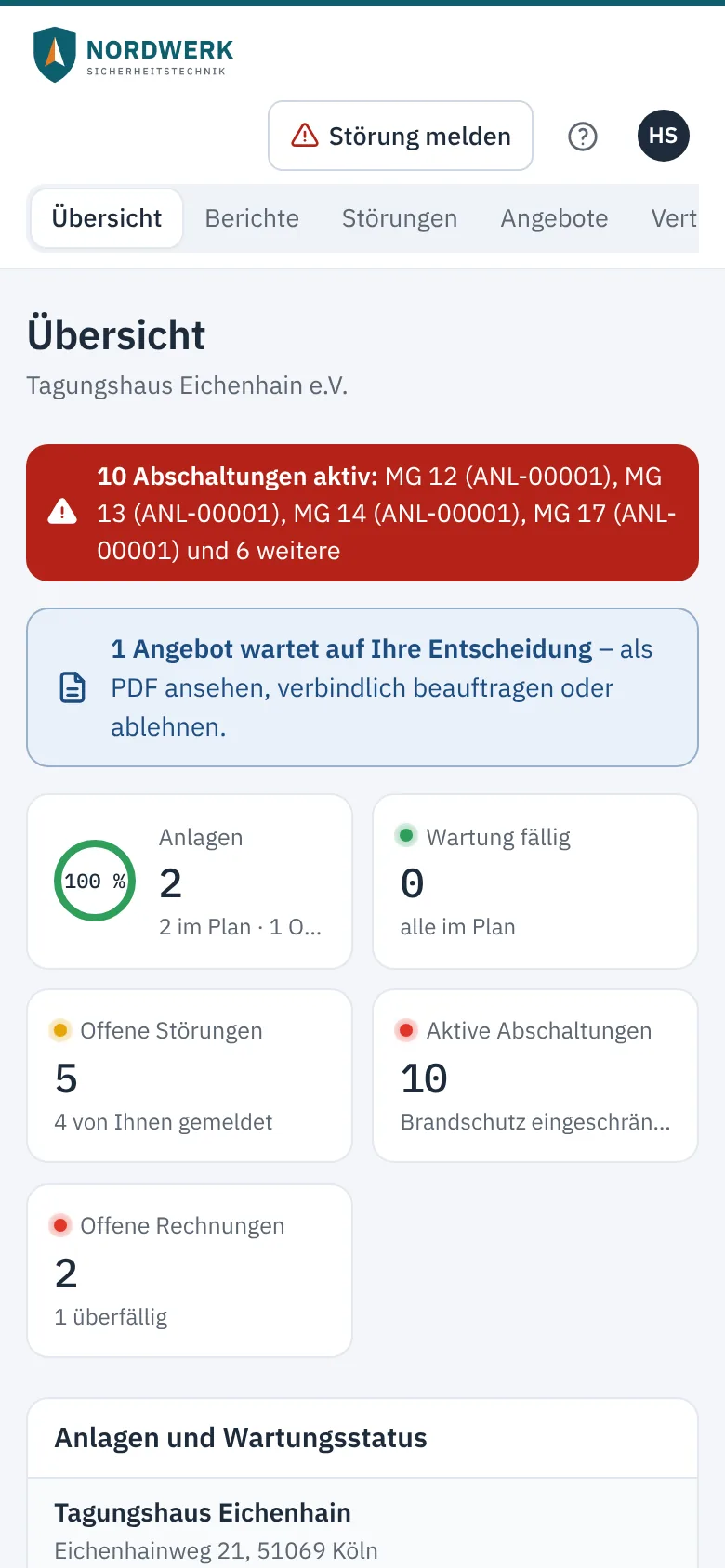
Das Portal passt sich an kleine Bildschirme an. Navigation und Störung melden bleiben oben erreichbar, die Kennzahlen stehen in zwei Spalten.
Tipp
Empfehlen Sie Ihrem Kunden, die Portaladresse auf dem Handy als Lesezeichen oder auf dem Startbildschirm abzulegen. Dann ist die Störungsmeldung vor Ort mit zwei Fingertipps erreichbar.
Was der Kunde nicht sieht#
Das Portal zeigt nur, was für den Betreiber bestimmt ist. Nicht sichtbar sind:
- interne Notizen und Bemerkungen des Büros,
- Zugangsinformationen zum Objekt (Schlüssel, Schlüsseldepot, Anmeldung),
- Telefonnummern und Kontaktdaten Ihrer Techniker,
- Entwürfe von Berichten und Angeboten sowie Angebote, die gerade überarbeitet werden,
- Daten anderer Kunden.
Berichte erscheinen erst, wenn sie erzeugt und – falls der Auftragstyp eine Freigabe verlangt – freigegeben sind.
Rechte der Portalzugänge#
Portalzugänge haben die Rolle Kunde (Portal). Die Rolle enthält sechs Rechte, die Sie unter Verwaltung → Rollen anpassen können. Eine Änderung gilt für alle Portalzugänge.
| Recht | Wirkung |
|---|---|
| Kundenportal nutzen (eigene Anlagen und Berichte) | Anmeldung im Portal, Übersicht, Anlagen, Berichte, Betriebsbuch |
| Störungen im Kundenportal melden | Schaltfläche Störung melden und das Meldeformular |
| Angebote im Kundenportal einsehen, annehmen oder ablehnen | Menüpunkt Angebote mit Annahme und Ablehnung |
| Rechnungen und Belege im Kundenportal einsehen | Menüpunkt Rechnungen und Kachel Offene Rechnungen |
| Verträge im Kundenportal einsehen und bestätigen | Menüpunkt Verträge mit Download und Bestätigung (nur mit dem Modul Wartungsverträge und Preisanpassungen) |
Häufige Fragen#
Der Kunde sieht eine Anlage nicht. Die Anlage gehört zu einem anderen Kunden oder liegt im Papierkorb. Prüfen Sie auf der Anlagenseite, welchem Objekt und Kunden sie zugeordnet ist.
Ein Bericht fehlt im Portal. Der Bericht ist noch nicht freigegeben oder noch in Erzeugung. Prüfen Sie ihn unter Berichte → Prüfberichte, siehe Prüfung und Berichte.
Der Kunde kommt nicht mehr ins Portal. Siehe Anmeldung und Zwei-Faktor im Portal.