Bericht auf Echtheit prüfen
Mit dem Prüfcode aus der Berichtsliste, dem QR-Code im Bericht oder der Seite /pruefen prüfen Sie und Ihre Prüfer ohne Anmeldung, ob ein Bericht echt, aktuell und unverändert ist.
Stand:
Jeder Prüf- und Wartungsbericht Ihres Wartungsdienstleisters trägt einen Prüfcode. Damit prüfen Sie, ob ein Bericht wirklich von ihm stammt, ob es die aktuelle Fassung ist und ob die PDF-Datei seit dem Ausstellen verändert wurde. Das geht ohne Anmeldung. Sie können die Prüfung deshalb auch an Brandschau, Sachverständige oder Ihre Versicherung weitergeben.
Wo steht der Prüfcode?#
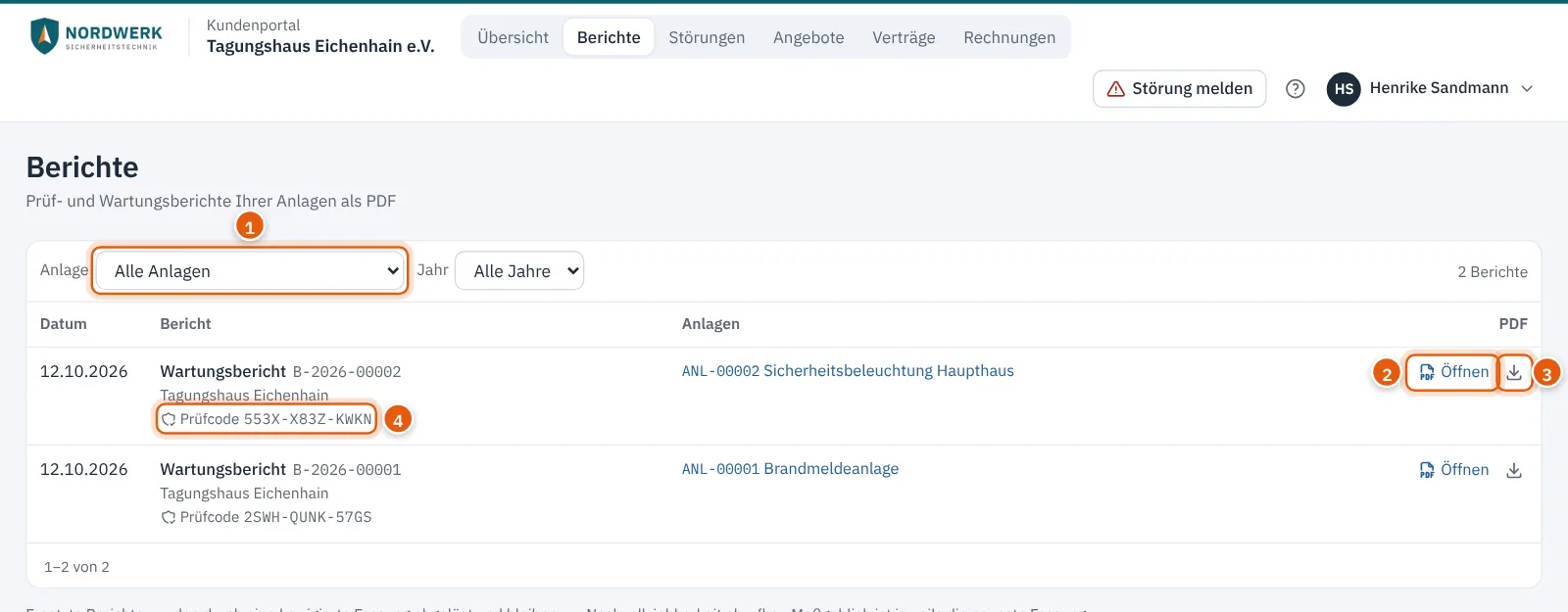
- Im Portal unter jedem Bericht in den Listen Berichte, Neueste Berichte (Übersicht) und Berichte auf der Anlagenseite. Ein Klick auf den Prüfcode öffnet die Prüfseite dieses Berichts in einem neuen Fenster.
- Im Fuß jeder Seite neben Berichtsnummer, Version und Seitenzahl, im Format XXXX-XXXX-XXXX.
- Am Ende des Berichts im Kasten Echtheitsprüfung mit QR-Code und der Adresse der Prüfseite.
Fehlt der Prüfcode in Portal und Bericht, hat Ihr Wartungsdienstleister die Echtheitsprüfung ausgeschaltet. Berichte, die bereits einen Prüfcode tragen, lassen sich weiter prüfen.

So prüfen Sie einen Bericht#
- Öffnen Sie die Prüfseite: Klicken Sie im Portal auf den Prüfcode unter dem Bericht, scannen Sie den QR-Code mit der Kamera Ihres Smartphones oder öffnen Sie die Adresse aus dem Kasten Echtheitsprüfung im Browser. Liegt Ihnen nur ein Ausdruck vor, geben Sie den Code von Hand ein (siehe unten).
- Die Prüfseite zeigt Berichtsnummer, Version, Berichtsdatum, Aussteller und den Zeitpunkt der Erzeugung. Vergleichen Sie diese Angaben mit dem Bericht, der Ihnen vorliegt.
- Achten Sie auf den farbigen Kasten: Gültige Fassung. heißt, dass dies die aktuelle Version ist.
- Um die Datei selbst zu prüfen, wählen Sie unter PDF-Datei vergleichen die PDF-Datei des Berichts aus und tippen auf Datei prüfen.
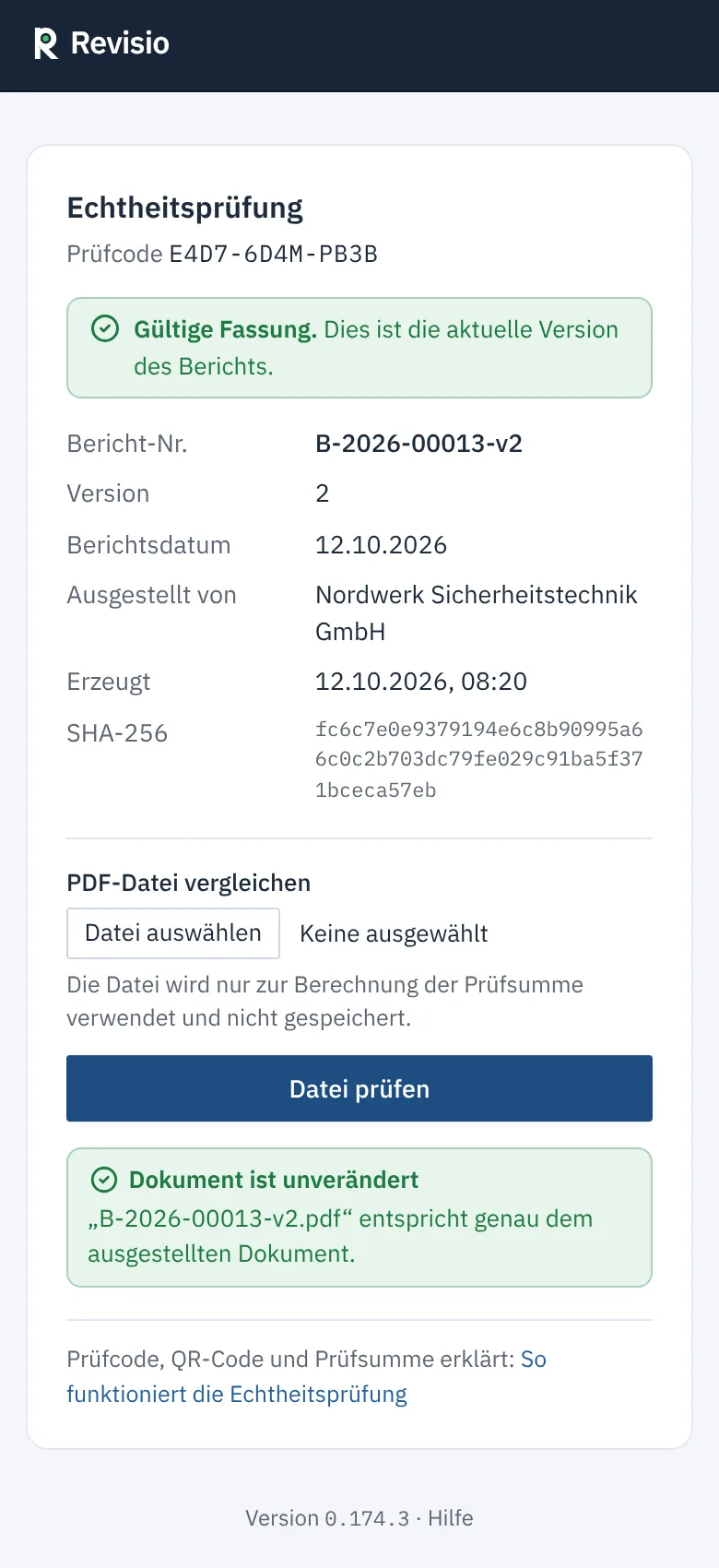
Die Datei wird nur zum Berechnen der Prüfsumme verwendet und nicht gespeichert. Die Prüfseite zeigt keine Anschrift, keine Anlagendaten und keine Störungen.
Prüfcode von Hand eingeben#
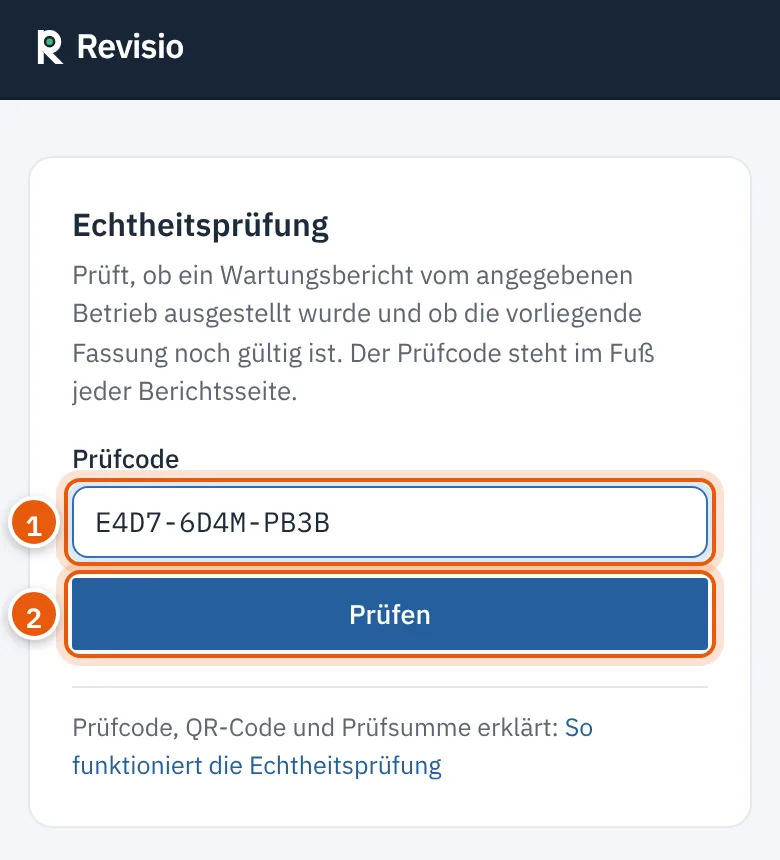
Die Eingabeseite erreichen Sie ohne Anmeldung unter der Portaladresse mit /pruefen statt /portal. Im Portal führt
Echtheit prüfen im Kontomenü oben rechts oder im Fuß der Seite dorthin.
- Tragen Sie im Feld Prüfcode den Code aus dem Fuß einer beliebigen Berichtsseite ein. Groß- und Kleinschreibung spielen keine Rolle, die Bindestriche sind optional.
- Klicken Sie auf Prüfen.
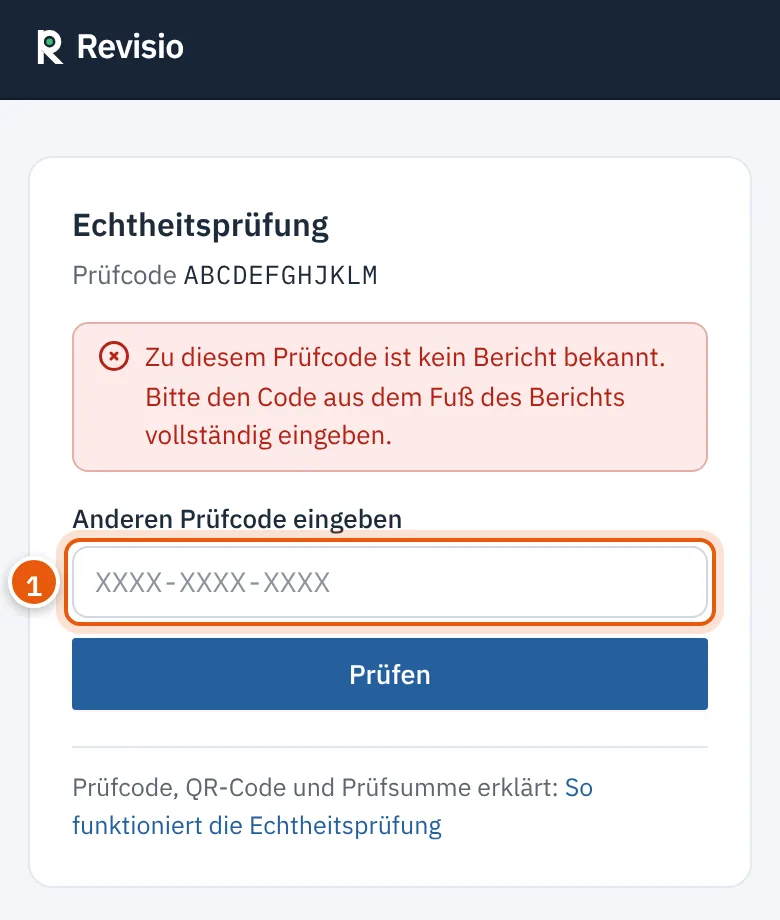
Ist der Code falsch abgetippt, meldet die Seite „Zu diesem Prüfcode ist kein Bericht bekannt.“ Geben Sie ihn im Feld Anderen Prüfcode eingeben erneut ein.
Was das Ergebnis bedeutet#
| Anzeige | Bedeutung |
|---|---|
| Gültige Fassung. | Dies ist die aktuelle Version des Berichts. |
| Ersetzt. | Der Bericht wurde korrigiert. Maßgeblich ist die neuere Version, die Ihnen im Portal unter Berichte vorliegt. |
| Dokument ist unverändert | Die PDF-Datei entspricht genau dem ausgestellten Bericht. |
| Prüfsumme stimmt nicht überein | Die Datei wurde verändert, ist eine andere Version oder gehört zu einem anderen Bericht. |
| Zu diesem Prüfcode liegt noch kein fertiges Dokument vor. | Der Bericht wird gerade erzeugt. Versuchen Sie es kurz darauf erneut. |
| Zu diesem Prüfcode ist kein Bericht bekannt. | Der Code ist falsch oder unvollständig. Geben Sie ihn im Feld Anderen Prüfcode eingeben erneut ein. |
Hinweis
Die Prüfsumme passt nur zur Original-PDF, wie Sie sie per E-Mail oder unter Berichte im Portal erhalten. Eingescannte Ausdrucke oder Dateien, die in einem PDF-Programm neu gespeichert oder unterschrieben wurden, ergeben eine andere Prüfsumme. Prüfen Sie dann nur den Prüfcode und laden Sie die Original-PDF im Portal erneut herunter.
Wenn etwas nicht stimmt#
Zeigt die Prüfseite einen anderen Aussteller, ein anderes Datum oder Prüfsumme stimmt nicht überein bei der Original-PDF, wenden Sie sich an Ihren Wartungsdienstleister. Die Kontaktdaten stehen im Briefkopf jedes Berichts.