Funktionen und Gewerke ein- und ausschalten
Zeitplanung und Module wie Angebote, Abrechnung, Kundenportal oder Downloads für den ganzen Betrieb ausschalten und nicht betreute Gewerke ausblenden – die Daten bleiben erhalten.
Stand:
Nicht jeder Betrieb braucht alle Funktionen. Unter Verwaltung → Funktionen schalten Sie Module, die Sie nicht nutzen, für die ganze Organisation aus. So bleiben Menüs und Seiten übersichtlich. Für die Seite brauchen Sie das Recht Einstellungen verwalten.
Module#
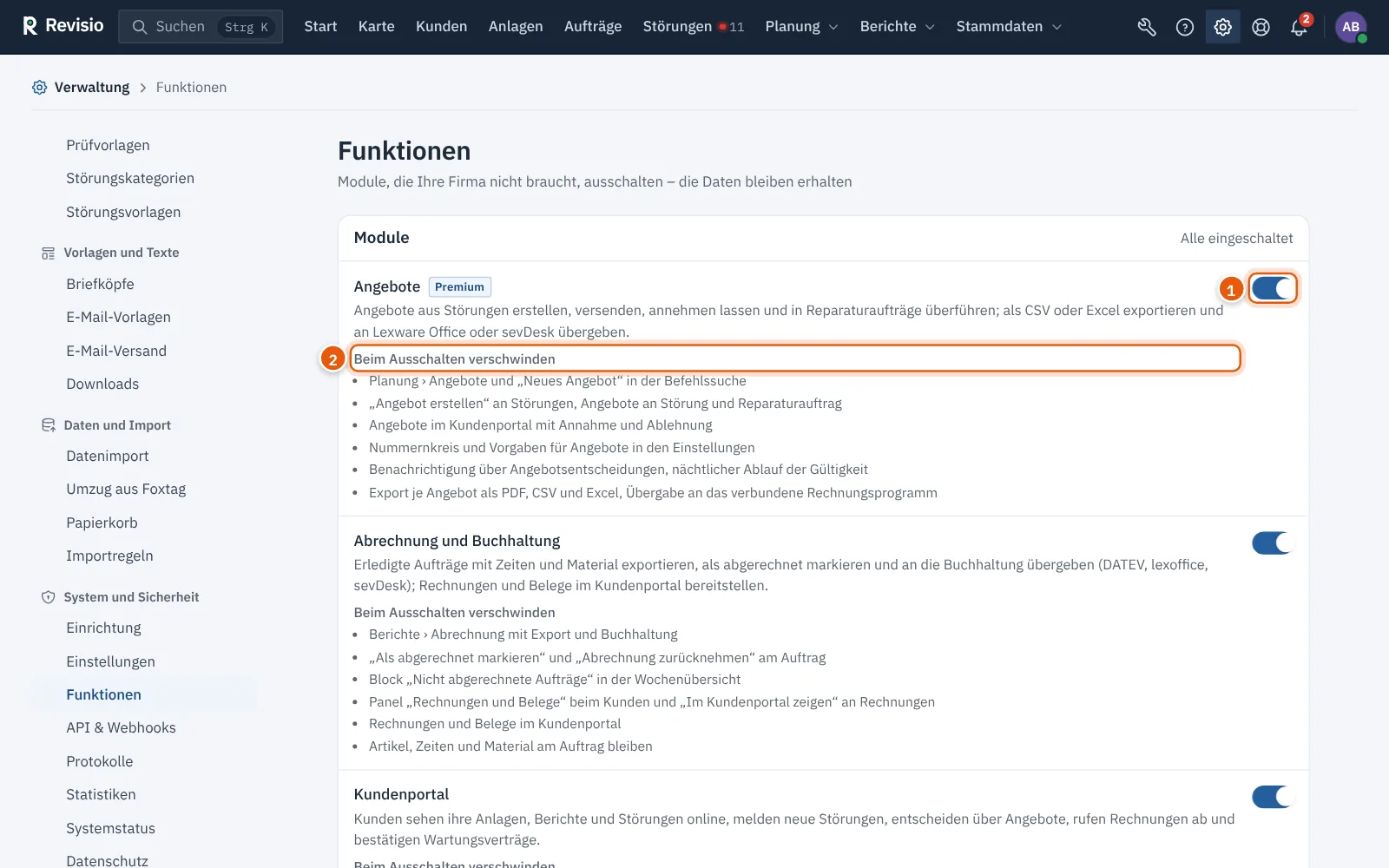
Jedes Modul hat einen Schalter und eine Liste Beim Ausschalten verschwinden. In einer neuen Organisation sind alle Module eingeschaltet.
Im Tarif Basic sind Abrechnung und Buchhaltung, API-Zugang und Kundenportal nur als Zusatzoption enthalten. Angebote, Wartungsverträge und Preisanpassungen, Materialbedarf sowie Qualifikationen und Zertifikate sind nur in Premium enthalten und tragen das Zeichen Premium; als Zusatzoption lassen sie sich nicht buchen. Ist ein Modul nicht gebucht, steht dort Nicht im Tarif statt eines Schalters, mit einem Link zu Abo und Nutzung. Nach dem Buchen bzw. dem Wechsel zu Premium erscheint der Schalter sofort. Verträge als Datei an der Anlage hochladen (Verträge an der Anlage) geht in jedem Tarif.
| Modul | Beim Ausschalten verschwinden u. a. |
|---|---|
| Zeitplanung und Kapazität | Dauer und Ende am Termin, Standarddauer der Auftragstypen, Arbeitszeiten und Auslastung im Kalender, Prüfung auf Doppelbelegung; der Tourvorschlag plant nach Anzahl der Objekte, siehe Planen ohne Zeitplanung |
| Angebote | Planung › Angebote, „Angebot erstellen“ an Störungen, Angebote im Kundenportal, Nummernkreis und Vorgaben für Angebote, Export als CSV und Excel und Übergabe an das Rechnungsprogramm |
| Wartungsverträge und Preisanpassungen | Stammdaten › Verträge und Stammdaten › Preisanpassungen, Vertragspreise, Abrechnungsbedingungen und Rechnungsentwürfe aus Verträgen, Hinweise auf Vertragsende und Kündigungsfristen, Vertragskennzahlen in den Auswertungen; Wartungsregeln bestehender Verträge gelten weiter, siehe Wartungsverträge und Intervalle |
| Abrechnung und Buchhaltung | Berichte › Abrechnung mit Export, „Als abgerechnet markieren“ am Auftrag, Panel „Rechnungen und Belege“ beim Kunden, Rechnungen und Belege im Kundenportal; Artikel, Zeiten und Material bleiben |
| Kundenportal | das Kundenportal unter /portal mit der Anmeldung, das Panel „Kundenportal“ beim Kunden; Belege beim Kunden bleiben |
| API-Zugang | Verwaltung › API & Webhooks, Anfragen an die REST-API, Zustellung von Webhooks; API-Schlüssel und Webhook-Endpunkte bleiben gespeichert |
| Materialbedarf | Planung › Materialbedarf mit Export und PDF, Materialbedarf am Auftrag und in der Techniker-App |
| Gerätekatalog und Akkuberechnung | Gerätekatalog und Notstromberechnung in der Verwaltung, Akkuvorschläge beim Anlegen von Zentralen und Netzteilen, Akkurechner und Zentrale erfassen mit Katalog in der Techniker-App |
| Fehlercodes | Stammdaten › Fehlercodes, Verwaltung › Fehlercodes, Fehlercodes in der App |
| Downloads | Downloads im Hauptmenü und in der Verwaltung, „Passende Unterlagen“ an der Anlage, Downloads in der App |
| Auswertungen und Statistiken | Berichte › Auswertungen mit Exporten, Verwaltung › Statistiken |
| Terminbestätigung durch Kunden | Links „Termin bestätigen“ und „Anderen Termin wünschen“ in Terminnachrichten, Hinweise „vom Kunden bestätigt“ und „Terminwunsch“ am Auftrag und im Kalender; Terminankündigungen gehen weiter mit Kalenderdatei hinaus, bisherige Antworten bleiben gespeichert |
| Qualifikationen und Zertifikate | Verwaltung › Qualifikationen und Qualifikationen unter Mein Konto, Hinweise beim Zuweisen, im Kalender und am Auftrag, Erinnerungen an ablaufende Nachweise, Qualifikationen und Zertifikate im Bericht; eingetragene Nachweise bleiben gespeichert, siehe Qualifikationen und Zertifikate |
| Prüfmittel | Stammdaten › Prüfmittel mit Kalibrierungen, Auswahl am Auftrag und in der Techniker-App, Prüfmittel im Bericht und Erinnerungen an fällige Kalibrierungen, siehe Prüfmittel und Kalibrierung |
| Verträge an der Anlage | „Vertrag hochladen“ und die Liste der Vertragsdateien im Reiter Dokumente der Anlage; die Zuordnung zu Wartungsverträgen und die hochgeladenen Dateien bleiben, siehe Dokumente und Fotos |
| Werkzeuge | Werkzeuge in der Kopfleiste mit Netzteil-, Akku-, Leitungs-, Einheiten- und Ohm-Rechner und QR-Generator, Akkuberechnung für eine Anlage mit PDF an der Anlage, Netzteil- und Leitungsrechner in der Techniker-App; Netzteildaten im Gerätekatalog bleiben, siehe Werkzeuge |
| Abschaltungen | Panel Abschaltungen an Anlage und Auftrag, Hinweis „abgeschaltet“ im Kopf der Anlage, Schritt Abschaltungen und rote Leiste in der Techniker-App, Prüfung „noch aktiv“ beim Abschließen, Abschaltungen im Bericht, im Kundenportal, in der Übersicht und im Verlauf bzw. Betriebsbuch der Anlage; erfasste Abschaltungen bleiben, siehe Abschaltungen |
| Echtheitsprüfung der Berichte | Prüfcode, QR-Code und Prüfhinweis in neu erzeugten Berichten, Bereich „Echtheit“ am Bericht, „Echtheit prüfen“ im Kundenportal, Platzhalter für den Prüfcode in der Berichts-E-Mail; bereits verschickte Prüfcodes lassen sich weiter prüfen, siehe Echtheit eines Berichts prüfen |
Modul ausschalten#
- Klicken Sie beim Modul auf den Schalter.
- Revisio fragt nach, zum Beispiel „Downloads ausschalten?“.
- Bestätigen Sie mit Ausschalten.
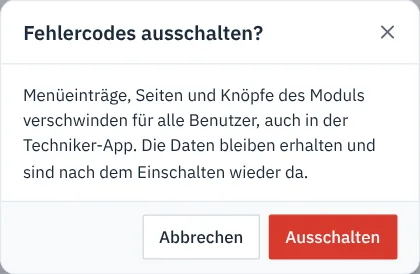
Danach verschwinden Menüeinträge, Kacheln, Knöpfe, Reiter und Einträge der Suche des Moduls für alle Benutzer. Seiten des Moduls antworten mit „Nicht gefunden“, und Hintergrundaufgaben des Moduls laufen für Ihren Betrieb nicht mehr. Die Techniker-App blendet die zugehörigen Bildschirme bei der nächsten Synchronisierung aus, sobald sie online ist.
Hinweis
Die Daten bleiben erhalten. Schalten Sie ein Modul wieder ein, ist alles wieder da – Angebote, Downloads, Fehlercodes und gespeicherte Einstellungen. Jede Änderung steht im Protokoll („Funktion eingeschaltet“ bzw. „Funktion ausgeschaltet“).
Achtung
Schalten Sie das Kundenportal aus, können sich Ihre Kunden nicht mehr anmelden. Sie sehen dann „Das Kundenportal ist derzeit nicht verfügbar.“ Informieren Sie Ihre Kunden vorher.
Planen ohne Zeitplanung#
Zeitplanung und Kapazität ist in jeder neuen Organisation eingeschaltet. Termine haben dann Beginn, Dauer und Ende, der Planungskalender vergleicht die geplanten Stunden mit der Arbeitszeit jedes Technikers, und Revisio warnt vor überplanten Tagen und Doppelbelegungen.
Wer nur festhalten will, an welchem Tag und ab wann ein Termin stattfindet, schaltet die Zeitplanung aus. Dann gilt:
- Ein Termin hat nur Datum und Beginn. Im Auftragsformular entfallen Dauer und Ende, bei den Auftragstypen die Standarddauer.
- Der Kalender zeigt keine Auslastung und keine Arbeitszeiten. Aufträge lassen sich weiter auf Tage und Techniker ziehen; Revisio prüft dabei keine Überschneidungen.
- Der Tourvorschlag bündelt nahe Objekte zu Tagestouren mit einer festen Zahl von Objekten je Tag statt nach freier Arbeitszeit. Feiertage und Betriebsferien bleiben frei.
- Terminankündigungen, Kalenderdatei, Kalender-Abo, Kundenportal und Techniker-App nennen nur den Beginn, zum Beispiel „Di, 04.11.2026, ab 08:00 Uhr“.
Gespeicherte Dauern, Standarddauern und Arbeitszeiten bleiben erhalten. Schalten Sie die Zeitplanung wieder ein, rechnen Kalender und Tourvorschlag wieder damit; Termine ohne Ende zählen mit der Standarddauer ihres Auftragstyps.
Gewerke#
Unter den Modulen stehen alle Anlagentypen (Gewerke) mit Schalter und der Zahl der Anlagen.
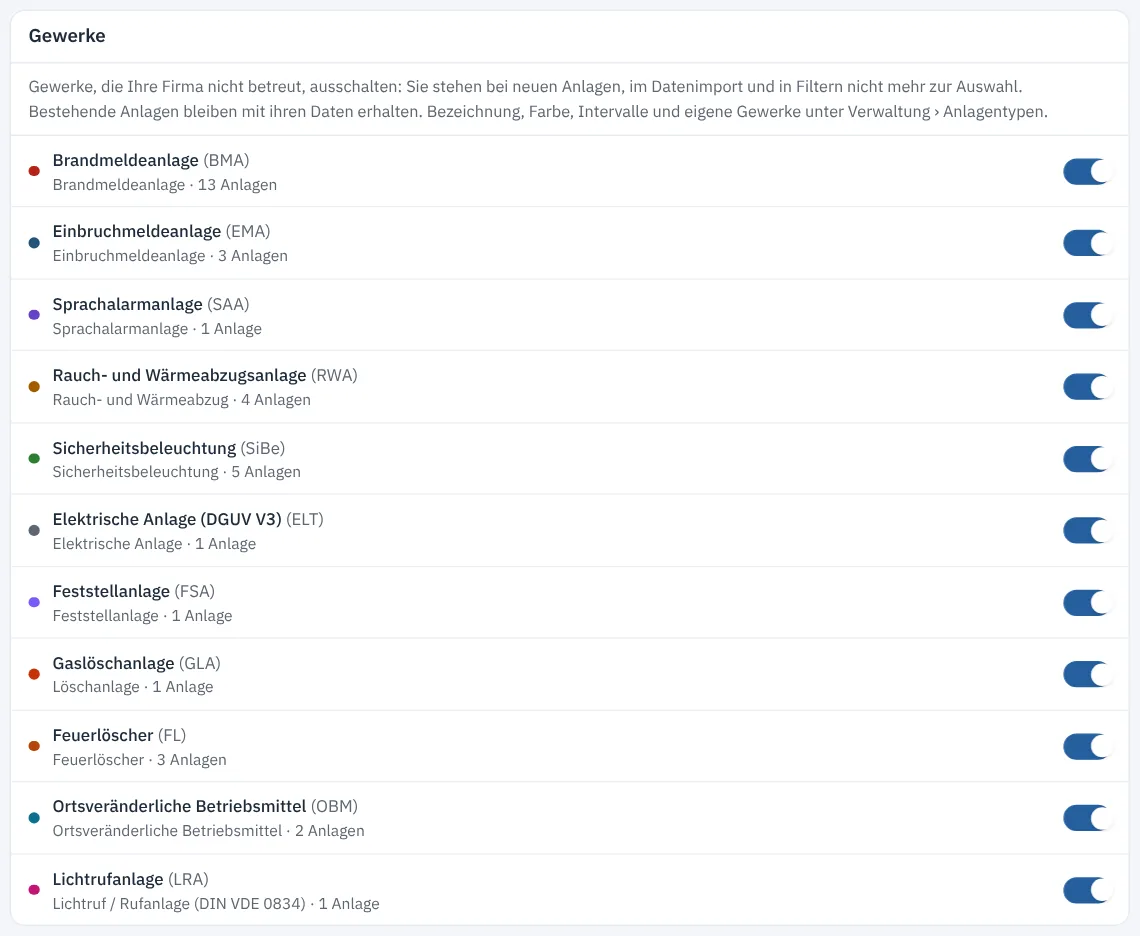
Ein ausgeschaltetes Gewerk steht bei neuen Anlagen, im Datenimport und in Filtern nicht mehr zur Auswahl. Bestehende Anlagen bleiben mit allen Daten erhalten. Der Schalter wirkt wie Aktivieren bzw. Deaktivieren unter Anlagentypen. Bezeichnung, Farbe und Intervalle ändern Sie dort, und dort legen Sie auch eigene Gewerke an oder kopieren ein mitgeliefertes.
Tipp
Betreut Ihr Betrieb zum Beispiel keine Gaslöschanlagen, schalten Sie das Gewerk aus. Auswahllisten werden kürzer und Fehleingaben seltener.
Häufige Fragen#
Ein Kollege vermisst die Angebote. Prüfen Sie, ob das Modul Angebote eingeschaltet ist und ob seine Rolle das Recht dazu hat, siehe Rollen und Rechte.
Die App zeigt das ausgeschaltete Modul noch. Die App übernimmt Änderungen mit dem nächsten Abgleich der Grunddaten. Eine neue Anmeldung in der App beschleunigt das.