Aufträge verwalten: Liste, Auftragsseite und Status
Aufträge finden und filtern, die Auftragsseite lesen und verstehen, was die Status von Offen bis Abgerechnet bedeuten.
Stand:
Jeder Auftrag durchläuft feste Stationen: vom Anlegen über die Arbeit vor Ort bis zum Bericht und zur Abrechnung. Dieser Artikel zeigt, wie Sie Aufträge in der Liste finden, was die Auftragsseite enthält und wer welchen Status setzt.
Auftragsliste#
Öffnen Sie Aufträge in der Kopfleiste. Mit dem Recht „Alle Aufträge ansehen“ sehen Sie alle Aufträge, sonst nur die eigenen.
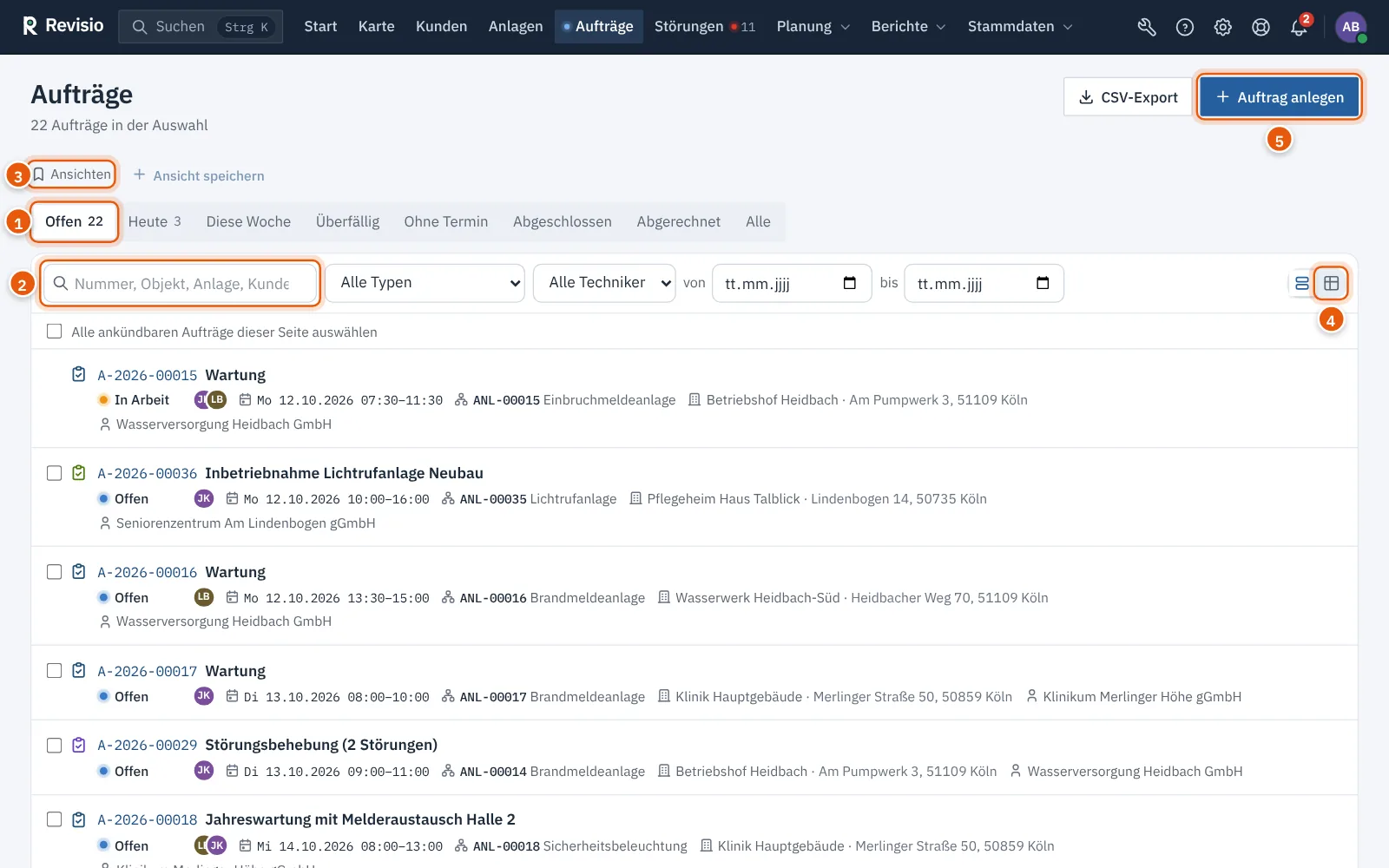
| Reiter | zeigt |
|---|---|
| Offen | alle Aufträge, die noch nicht abgeschlossen sind (Vorgabe) |
| Heute | Aufträge mit Termin heute |
| Diese Woche | Termine von Montag bis Sonntag |
| Überfällig | offene Aufträge, deren Termin vorbei ist |
| Ohne Termin | offene Aufträge ohne Termin, meist Entwürfe aus Fälligkeiten |
| Abgeschlossen | abgeschlossene Aufträge |
| Abgerechnet | abgerechnete Aufträge |
| Alle | alles, auch stornierte |
Darunter filtern Sie nach Auftragstyp, Techniker und Zeitraum (von, bis). Rechts wechseln Sie zwischen Zeilenansicht und Kompakte Tabelle. CSV-Export lädt die gefilterte Liste herunter.
Jede Zeile zeigt Nummer und Bezeichnung, Status, Techniker-Kürzel, Termin, Anlage, Objekt mit Adresse und Kunde. Die Haken links dienen der Sammelaktion für Terminankündigungen; sie stehen nur bei Aufträgen, die sich ankündigen lassen.
Die Auftragsseite#
Ein Klick auf die Auftragsnummer öffnet die Auftragsseite.
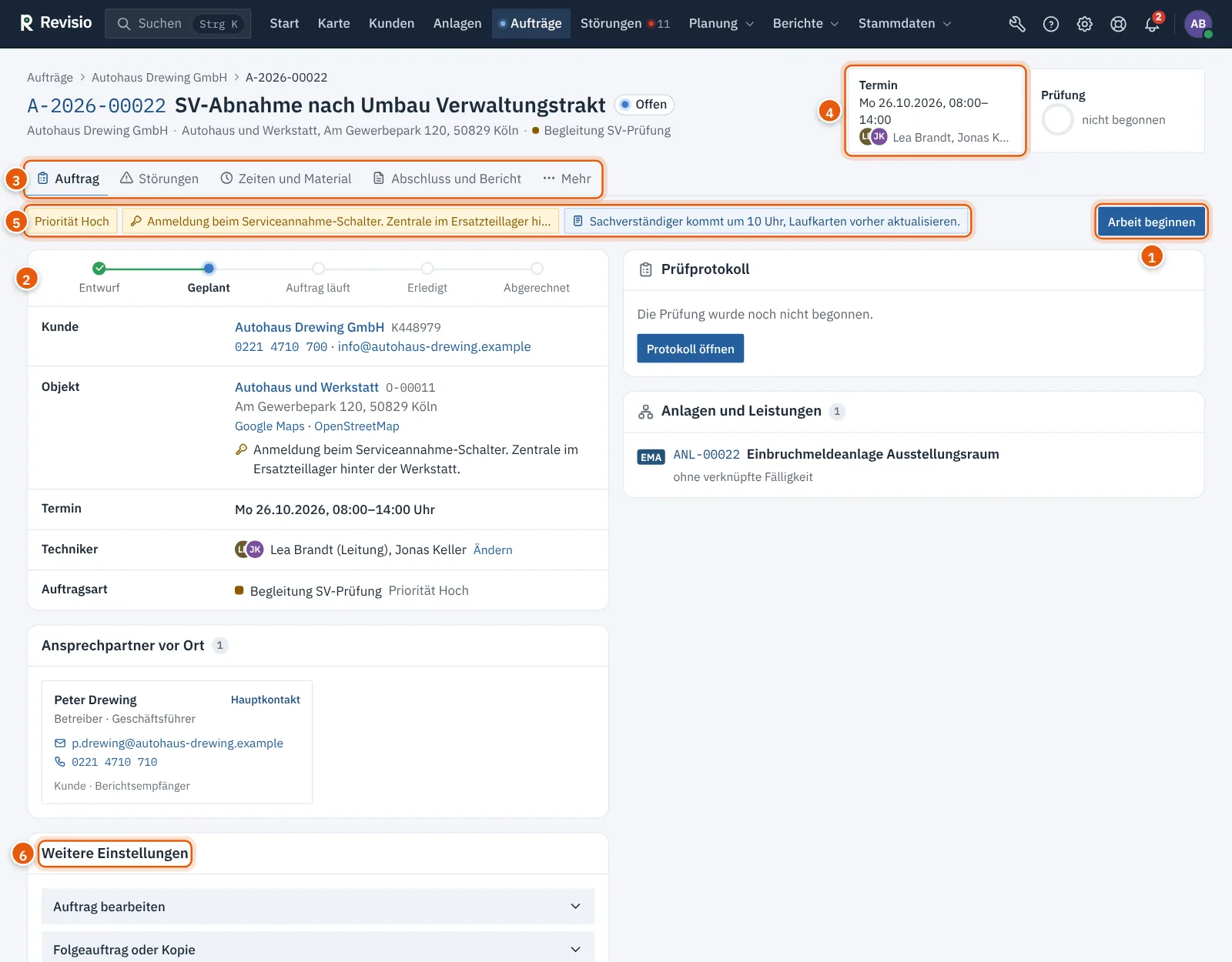
Kopfbereich. Oben stehen der Pfad (Aufträge › Kunde › Nummer), Nummer, Bezeichnung und Status, darunter Kunde, Objekt mit Adresse und Auftragsart. Rechts zeigt die Kachel Termin Datum, Uhrzeit und Techniker (oder Techniker zuweisen), die Kachel Prüfung den Fortschritt mit Prüfpunkten und n.i.O.-Befunden.
Hinweisleiste. Unter den Reitern stehen Hinweise wie „Termin überschritten“, „vom Kunden bestätigt“ oder „Terminwunsch“, eine erhöhte Priorität, Storniert oder Abgerechnet, der Störungseinsatz, Links zu Folgeaufträgen, der Zugangshinweis des Objekts sowie der Hinweis für den Techniker und die interne Notiz. Rechts stehen der Bericht, die Schritte nach dem Abschluss und Als abgerechnet markieren. In Arbeit und Abgeschlossen setzen Sie nicht von Hand, sie ergeben sich aus der Arbeit am Auftrag; vorher bleibt als Statuswechsel nur Stornieren.
Fortschritt. Die Leiste oben im Reiter Auftrag zeigt die Stationen Entwurf, Geplant, Auftrag läuft, Erledigt und Abgerechnet.
Reiter. Die Arbeit am Auftrag ist in Reiter gegliedert:
| Reiter | Inhalt |
|---|---|
| Auftrag | Kunde, Objekt (mit Links zu Google Maps und OpenStreetMap), Termin, Techniker (Ändern bzw. Zuweisen), Auftragsart und Priorität; Ansprechpartner vor Ort; Prüfprotokoll mit Protokoll öffnen für die Erfassung im Browser; Anlagen mit ihren Leistungen, Ereignisspeicher; bei Brandmeldeanlagen die Abschaltungen mit Abschaltung erfassen und Bei Eintreffen vorgefunden; Weitere Einstellungen |
| Störungen | festgestellte Störungen, Störungen des Einsatzes, beim Auftrag zur Behebung die zu behebenden Störungen; oben rechts Störung melden für eine neue Störung zu diesem Auftrag (bei Aufträgen mit einer Anlage, bei mehreren in der Zeile der Anlage) |
| Zeiten und Material | Arbeitszeiten und Material (Zeit erfassen, Material hinzufügen), Materialbedarf, verwendete Prüfmittel |
| Fotos | Fotos aus App, Protokoll und Störungen (nur, wenn es welche gibt) |
| Abschluss und Bericht | Unterschriften und Gesamtergebnis, Berichte, Berichtsempfänger |
| Mehr | Techniker mit Benachrichtigungszeitpunkt, Terminankündigung, Notizen zu Kunde, Objekt und Anlage, Verlauf |
Seltene Aktionen stehen im Reiter Auftrag im Abschnitt Weitere Einstellungen. Ein Klick auf einen Eintrag klappt ihn auf und zeigt die Schaltfläche: Auftrag bearbeiten (Formular für Titel, Termin, Anlagen und Hinweise), Folgeauftrag oder Kopie, Abrechnung zurücknehmen, Stornieren und Auftrag löschen.
Stammdaten der Anlage – Hersteller, Standort, weitere Fälligkeiten, Verträge – stehen auf der Anlagenseite; ein Klick auf die Anlage führt dorthin.
Tipp
Arbeitet ein Techniker am Laptop statt am Handy, kann er das Prüfprotokoll mit Protokoll öffnen auch im Browser erfassen.
Die Status eines Auftrags#
Termin und Techniker sind Angaben des Auftrags, kein eigener Status. Ein Auftrag bleibt Offen, bis die erste Erfassung vorliegt – mit oder ohne Termin.
| Status | Bedeutung | gesetzt durch |
|---|---|---|
| Entwurf | automatisch aus einer Fälligkeit angelegt, noch nicht eingeplant | Revisio; wird Offen, sobald Termin oder Techniker eingetragen sind |
| Offen | angelegt, noch nichts erfasst | Anlegen, Kopieren, Folgeauftrag, Auftrag zur Behebung |
| In Arbeit | erste Erfassung liegt vor | Revisio, automatisch mit der ersten Erfassung, z. B. der ersten Prüfung, in der App oder im Browser |
| Abgeschlossen | Arbeit beendet, Prüfdaten gesperrt | Abschluss in der App oder im Browser |
| Geprüft | Bericht vom Büro freigegeben (bei Auftragstypen mit Freigabe) | Freigeben am Bericht |
| Bericht versendet | Bericht an die Empfänger verschickt | Versand des Berichts |
| Abgerechnet | Zeiten und Material abgerechnet, alles gesperrt | Als abgerechnet markieren |
| Storniert | mit Begründung abgebrochen | Stornieren |
Hinweis
Einen Auftrag annehmen muss niemand. Der Techniker öffnet ihn in der App und arbeitet direkt; eine Schaltfläche zum Beginnen gibt es nicht.
Auftrag stornieren#
- Öffnen Sie den Auftrag. Klappen Sie im Reiter Auftrag unter Weitere Einstellungen den Eintrag Stornieren auf und klicken Sie auf Stornieren.
- Geben Sie einen Grund ein, z. B. „Kunde hat den Termin abgesagt“.
- Bestätigen Sie mit Stornieren.
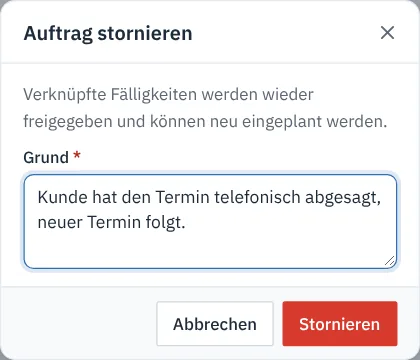
Verknüpfte Fälligkeiten werden wieder freigegeben und können neu eingeplant werden. Der Techniker sieht die Stornierung mit Grund beim nächsten Synchronisieren in der App. War der Termin dem Kunden angekündigt, senden Sie im Abschnitt Terminankündigung die Absage.
Achtung
Stornierte, abgeschlossene und abgerechnete Aufträge lassen sich nicht mehr bearbeiten. Bei abgeschlossenen Aufträgen bleiben nur die zusätzlichen Berichtsempfänger sowie Zeiten und Material bis zur Abrechnung änderbar.
Auftrag löschen unter Weitere Einstellungen ist für Fehleingaben gedacht, z. B. einen doppelt angelegten Auftrag. Der Auftrag kommt in den Papierkorb und lässt sich dort wiederherstellen.
Verlauf#
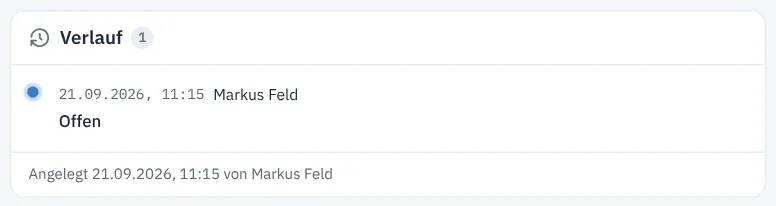
Der Abschnitt Verlauf im Reiter Mehr listet jeden Statuswechsel mit Zeitpunkt, Person und vorherigem Status. Darunter steht, wann und von wem der Auftrag angelegt, begonnen und abgeschlossen wurde.
Häufige Fragen#
Wie setze ich einen Auftrag auf „In Arbeit“? Gar nicht von Hand. Der Status wechselt mit der ersten Erfassung von selbst, etwa der ersten Prüfung, einer Zeit, einem Material oder einem Foto. In der App reicht es, den Ablauf zu öffnen: Dabei wird die Prüfung angelegt.
Der Termin ist vorbei, der Auftrag aber noch offen. Er steht im Reiter Überfällig und ist auf der Auftragsseite mit „Termin überschritten“ markiert. Planen Sie ihn im Kalender neu ein oder stornieren Sie ihn.
Wie wird ein Auftrag abgerechnet? Über Als abgerechnet markieren rechts in der Hinweisleiste der Auftragsseite oder gesammelt unter Berichte › Abrechnung, siehe Angebote und Abrechnung.