Auftrag anlegen und Techniker zuweisen
Neuen Auftrag mit Anlagen, Termin, Technikern und Hinweis anlegen und Techniker nachträglich zuweisen.
Stand:
Ein Auftrag fasst zusammen, was ein Techniker wann an welchen Anlagen erledigen soll: Wartung, Störungseinsatz, Prüfung oder Störungsbehebung. Aufträge legt die Disposition an, meist aus der Fälligkeitsliste, aus dem Kalender oder aus einer Störung. Dafür brauchen Sie das Recht „Aufträge planen und zuweisen“.
Wo Sie einen Auftrag anlegen#
| Ausgangspunkt | Schaltfläche | vorbelegt |
|---|---|---|
| Aufträge | Auftrag anlegen | nichts |
| Planung › Fälligkeiten | Auftrag anlegen in der Zeile | Kunde, Objekt, Anlage und Fälligkeit |
| Planung › Kalender | Auftrag anlegen | nichts |
| Störung | Im Auftragsformular anlegen im Abschnitt Aufträge | Anlage, Auftragstyp Störungseinsatz, Titel, Priorität und Verweis auf die Störung, siehe Störungen |
| Anlage › Reiter Aufträge | Auftrag anlegen | Kunde, Objekt und Anlage |
| Anlage › Reiter Aufträge › Prüfung durch Sachverständige | Begleitung planen | Anlage, Auftragstyp Begleitung SV-Prüfung und Titel, siehe SV-Prüfungen |
| Störungen | Auftrag zur Behebung erstellen | Anlage und Störungen |
| Abgeschlossener Auftrag | Folgeauftrag erstellen oder Kopieren | die Angaben des Auftrags, siehe Folgeauftrag und Kopie |
Auftrag Schritt für Schritt anlegen#
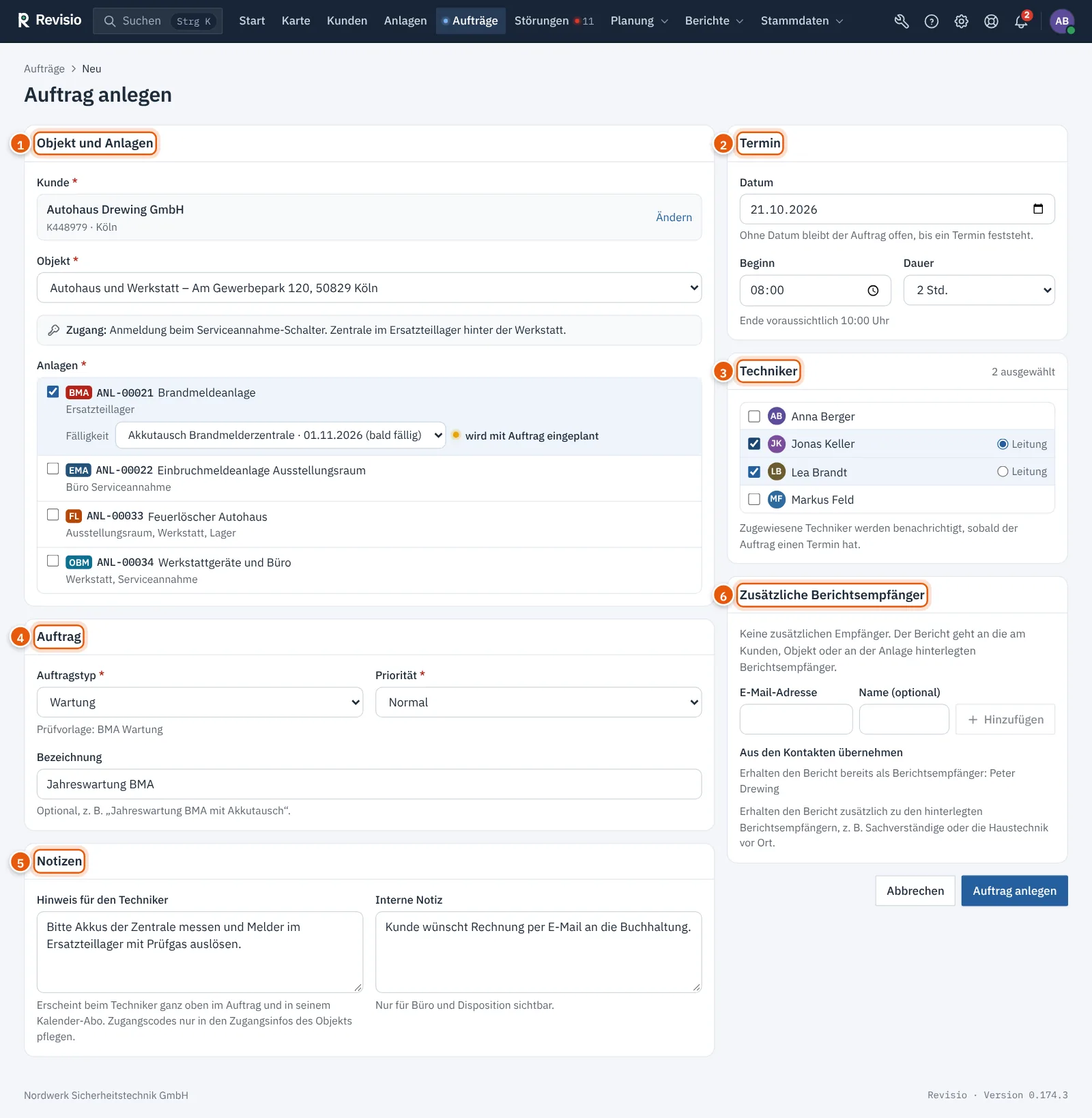
- Klicken Sie unter Aufträge auf Auftrag anlegen.
- Suchen Sie unter Kunde den Kunden. Das Feld findet Kunde, Kundennummer, Objekt, Ort oder Anlagennummer.
- Wählen Sie das Objekt. Hinterlegte Zugangsinformationen erscheinen darunter.
- Haken Sie unter Anlagen mindestens eine Anlage an (bis zu 50). Hat eine Anlage eine offene Fälligkeit, wählen Sie sie in der Zeile aus; sie wird dann mit dem Auftrag eingeplant.
- Wählen Sie unter Auftrag den Auftragstyp und die Priorität. Unter dem Auftragstyp steht, welche Prüfvorlage verwendet wird. Die Bezeichnung ist optional, z. B. „Jahreswartung BMA“.
- Tragen Sie den Termin ein: Datum, Beginn und Dauer. Revisio zeigt das voraussichtliche Ende.
- Haken Sie unter Techniker die Techniker an. Bei mehreren bestimmen Sie mit Leitung, wer den Auftrag leitet.
- Schreiben Sie bei Bedarf einen Hinweis für den Techniker und eine Interne Notiz.
- Klicken Sie auf Auftrag anlegen.
Tipp
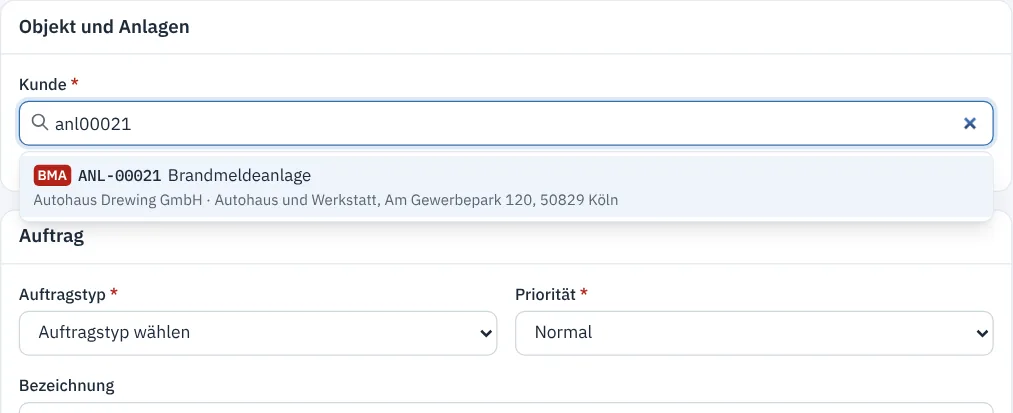
Geben Sie im Feld Kunde gleich die Anlagennummer ein, z. B. „anl00021“. Ein Klick auf den Treffer übernimmt Kunde, Objekt und Anlage in einem Schritt. Leerzeichen und Trennzeichen in der Nummer spielen keine Rolle.
Die Felder im Überblick#
| Feld | Bedeutung |
|---|---|
| Auftragstyp | Wartung, Service / Installation, Störungseinsatz, SV-Abnahme, Begleitung SV-Prüfung, Einweisung usw. Der Typ bestimmt Prüfvorlage, Standarddauer und ob ein Bericht freigegeben werden muss. |
| Priorität | Niedrig, Normal, Hoch oder Kritisch. Abweichungen von Normal stehen in Liste und Kalender. |
| Datum, Beginn, Dauer | Ohne Datum bleibt der Auftrag offen, bis ein Termin feststeht. |
| Techniker, Leitung | Wer den Auftrag ausführt. Die Leitung erscheint z. B. in der Terminankündigung an den Kunden. |
| Hinweis für den Techniker | Erscheint in der Techniker-App ganz oben im Auftrag und im Kalender-Abo des Technikers. |
| Interne Notiz | Nur für Büro und Disposition sichtbar. |
| Zusätzliche Berichtsempfänger | Weitere E-Mail-Adressen für den Bericht, z. B. Sachverständige. |
Achtung
Tragen Sie keine Zugangscodes, Alarmcodes oder Schlüsseltresor-Nummern in den Hinweis für den Techniker ein. Der Hinweis steht auch im Kalender-Abo. Zugangsdaten gehören in die Zugangsinformationen des Objekts.
Mehrere Techniker und Leitung#
Sobald Sie einen Techniker anhaken, erscheint daneben Leitung. Bei mehreren Technikern wählen Sie dort die Person, die den Auftrag leitet. Oben rechts im Abschnitt steht, wie viele Techniker ausgewählt sind.
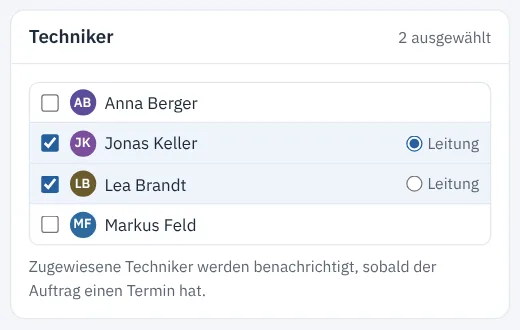
Zugewiesene Techniker werden benachrichtigt, sobald der Auftrag einen Termin hat: in der Glocke, per E-Mail und, wenn eingerichtet, per Push-Nachricht auf dem Handy. Ohne Termin geht noch keine Benachrichtigung hinaus.
Techniker später zuweisen oder ändern#
- Öffnen Sie den Auftrag.
- Klicken Sie im Reiter Auftrag neben Techniker auf Ändern bzw. Zuweisen. Ohne Techniker steht Techniker zuweisen auch in der Kachel Termin oben.
- Haken Sie die Techniker an, wählen Sie die Leitung und klicken Sie auf Speichern.
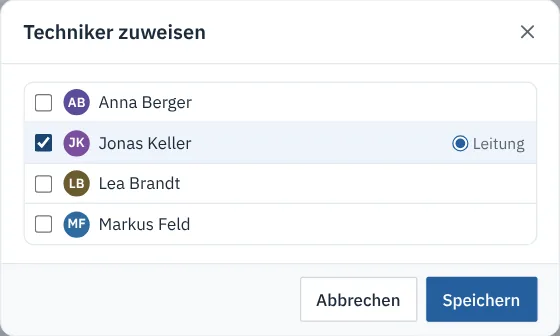
Den Techniker zu wechseln ändert den Status des Auftrags nicht.
Überschneidungen#
Überschneidet sich der Termin mit einem anderen Auftrag desselben Technikers, erscheint beim Speichern eine Warnung mit den betroffenen Aufträgen. Mit Trotzdem speichern (im Formular) bzw. Trotzdem zuweisen (im Dialog) legen Sie den Auftrag dennoch so an, z. B. für einen kurzen Störungseinsatz zwischen zwei Terminen.
Was danach passiert#
- Der Auftrag hat den Status Offen und erscheint in der Auftragsliste, im Planungskalender und in der Techniker-App der zugewiesenen Techniker.
- Ein Techniker muss den Auftrag nicht annehmen. Er öffnet ihn in der App und arbeitet direkt; mit der ersten Erfassung wechselt der Status auf In Arbeit.
- Den Kunden informieren Sie auf der Auftragsseite mit der Terminankündigung.
Häufige Fragen#
Der Techniker sieht den Auftrag nicht in der App. Der Auftrag ist noch ein Entwurf, der Techniker ist nicht zugewiesen oder der Termin liegt weiter in der Zukunft als der Offline-Vorlauf der App (Standard 14 Tage). Weisen Sie den Techniker zu und lassen Sie ihn in der App synchronisieren.
Kann ich einen Auftrag für mehrere Objekte anlegen? Nein. Ein Auftrag gilt für ein Objekt, kann aber mehrere Anlagen dieses Objekts enthalten.
Welche Prüfvorlage bekommt eine Anlage? Zuerst die Vorlage der Leistung, aus deren Fälligkeit der Auftrag entstand, sonst die Standardvorlage des Auftragstyps, wenn sie zum Anlagentyp passt, sonst die Vorlage einer für die Anlage geltenden Leistung mit demselben Auftragstyp. Ein Auftrag „Wartung“ mit einer BMA und einer RWA bekommt so je Anlage die passende Vorlage.