Wartungsverträge und Intervalle
Wartungsverträge anlegen, Leistungen mit Intervall oder festen Monaten und Vertragspreise hinterlegen, den Vertrag als PDF erzeugen und den Wartungsplan einer Anlage prüfen.
Premium: nur im Tarif Premium enthalten.
Stand:
Ein Wartungsvertrag legt fest, welche Leistungen an welchen Anlagen eines Kunden in welchem Rhythmus fällig sind. Aus diesen Leistungen berechnet Revisio die Fälligkeiten, die Sie unter Planung › Fälligkeiten einplanen. Verträge pflegen in der Regel Administration und Disposition.
Woher die Intervalle kommen#
Eine Leistung mit Intervall heißt in Revisio auch Wartungsregel. Es gibt sie an drei Stellen:
| Ort | gilt für | typischer Einsatz |
|---|---|---|
| Anlagentyp (Verwaltung › Anlagentypen, Abschnitt „Vorgabe-Intervalle“) | alle Anlagen dieses Typs | gesetzliche oder normative Grundintervalle, z. B. Wartung BMA alle 3 Monate ab letztem Wartungsbericht |
| Vertrag (Stammdaten › Verträge) | die Anlagen im Vertrag, auf Wunsch nur ein Anlagentyp | vereinbarte Leistungen eines Kunden |
| Anlage (Reiter Wartungsplan der Anlage) | nur diese eine Anlage | Sonderfälle, z. B. Akkutausch alle 4 Jahre |
Hat eine Anlage oder ihr Vertrag eine eigene Regel für denselben Bericht (Auftragstyp), ersetzt diese die Vorgabe des Anlagentyps vollständig: Je Anlage gilt eine Wartung. Welche Regeln am Ende gelten, zeigt der Reiter Wartungsplan der Anlage (siehe unten).
Hinweis
Fälligkeiten entstehen nur für Anlagen im Status „in Betrieb“ und nur aus Verträgen mit dem Status Aktiv oder Gekündigt. Revisio berechnet sie nach jedem Auftragsabschluss und einmal täglich früh am Morgen neu.
Vertragsliste#
Öffnen Sie Stammdaten › Verträge. Die Liste „Wartungsverträge“ zeigt Nummer, Bezeichnung, Kunde, Laufzeit, Anzahl der Anlagen, Jahreswert und Status.
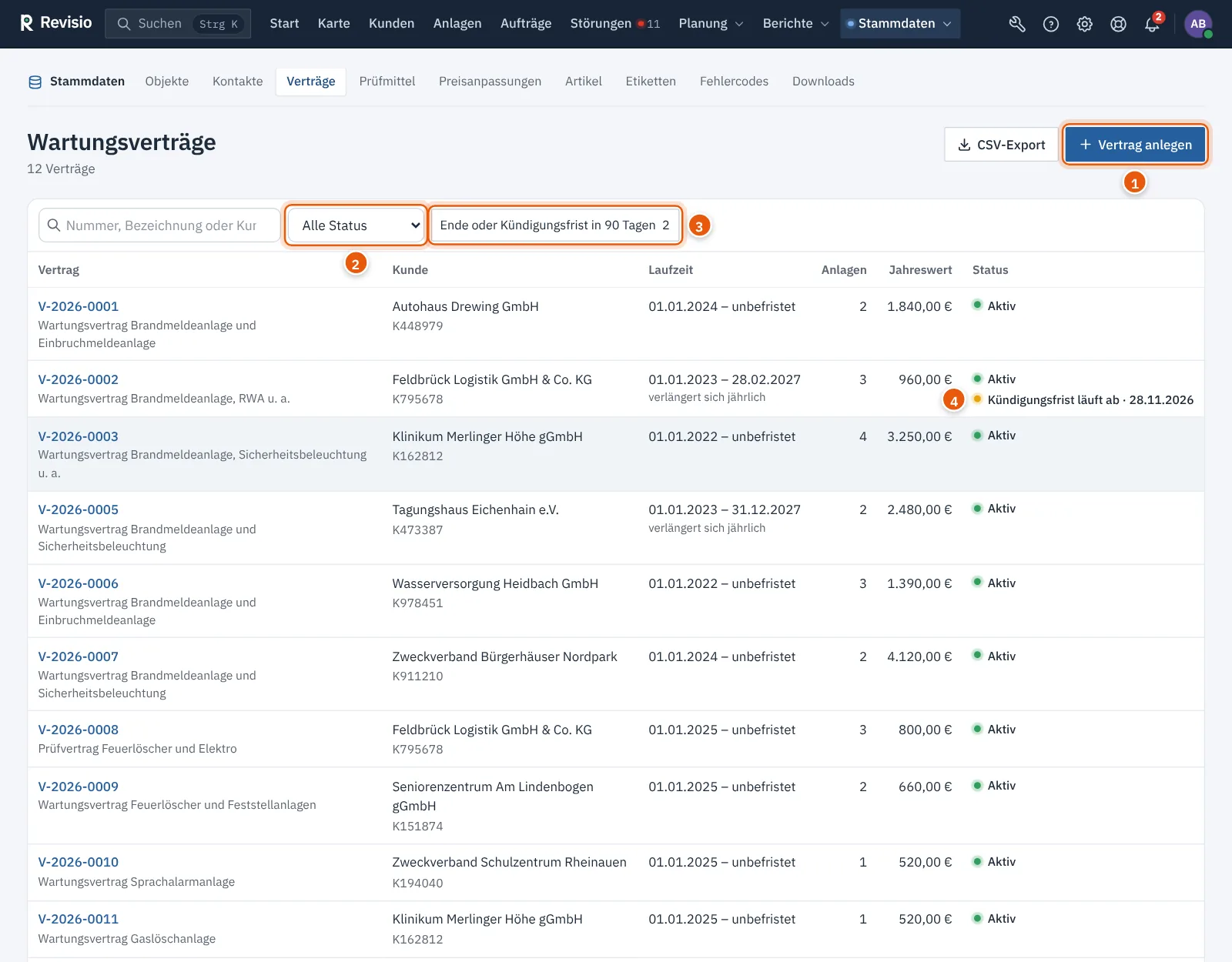
- Das Suchfeld findet Verträge über Nummer, Bezeichnung oder Kunde.
- Der Statusfilter kennt In Vorbereitung, Aktiv, Gekündigt und Beendet.
- Ende oder Kündigungsfrist in 90 Tagen zeigt nur Verträge, bei denen bald etwas zu tun ist. Unter dem Status stehen dann Hinweise wie „Kündigungsfrist läuft ab“ oder „Endet bald“ mit Datum.
- CSV-Export lädt die gefilterte Liste herunter.
Tipp
Dieselben Fristen erscheinen auf der Startseite im Bereich Handlungsbedarf unter „Verträge: Ende und Kündigung“. So entgeht Ihnen keine Kündigungsfrist.
Vertrag anlegen#
- Klicken Sie in der Vertragsliste auf Vertrag anlegen.
- Wählen Sie unter Kunde den Kunden. Das Suchfeld findet Name, Kundennummer oder Ort.
- Füllen Sie die Vertragsdaten aus: Vertragsnummer (leer lassen für die automatische Vergabe aus dem Nummernkreis), Bezeichnung, Briefkopf und Status.
- Tragen Sie unter Laufzeit und Wert den Beginn, das Ende der Laufzeit (leer = unbefristet), die Kündigungsfrist in Monaten zum Laufzeitende und den Jahreswert netto ein. Setzen Sie den Haken Verlängert sich automatisch, wenn sich der Vertrag jeweils um ein Jahr verlängert.
- Haken Sie unter Anlagen die Anlagen des Kunden an, die zum Vertrag gehören. Alle auswählen übernimmt alle.
- Klicken Sie auf Speichern.
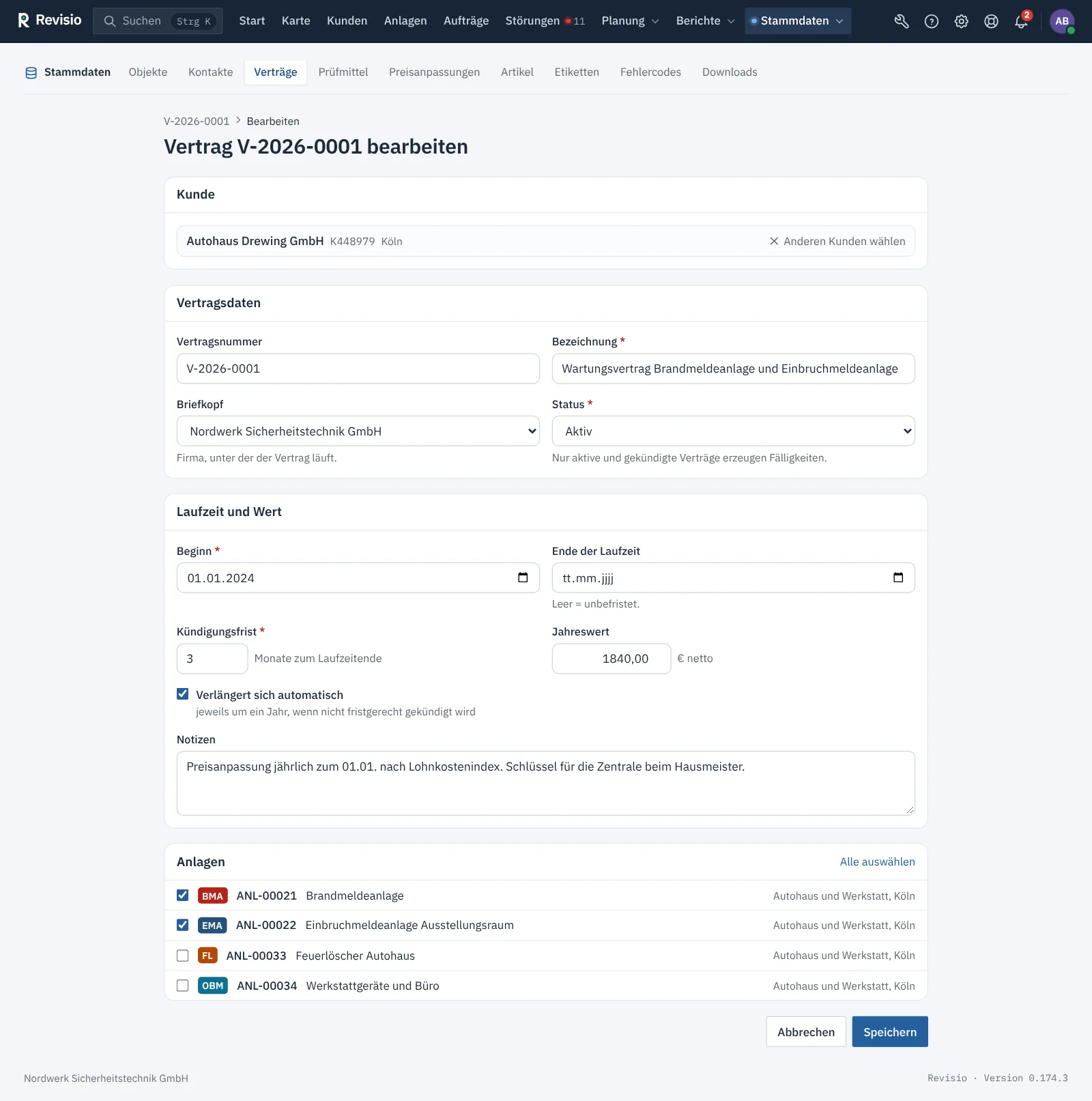
| Feld | Bedeutung |
|---|---|
| Briefkopf | Firma, unter der der Vertrag läuft. |
| Status | In Vorbereitung und Beendet erzeugen keine Fälligkeiten, Aktiv und Gekündigt schon. |
| Kündigungsfrist | Monate vor dem Laufzeitende; daraus entsteht der Hinweis „Kündigungsfrist läuft ab“. |
| Jahreswert | nur zur Information und für Auswertungen, in Euro netto. |
| Notizen | Sonderabsprachen und Ansprechpartner beim Kunden. Preise, Zahlungsziel und Indexbasis stehen im Abschnitt Leistungen und Preise, Preisanpassungen laufen über Preisanpassungen. |
Leistungen und Intervalle hinterlegen#
Die Detailseite eines Vertrags zeigt links die Leistungen und Intervalle, darunter die Leistungen und Preise und die Anlagen im Vertrag mit ihren nächsten Fälligkeiten, rechts die Vertragsdaten.
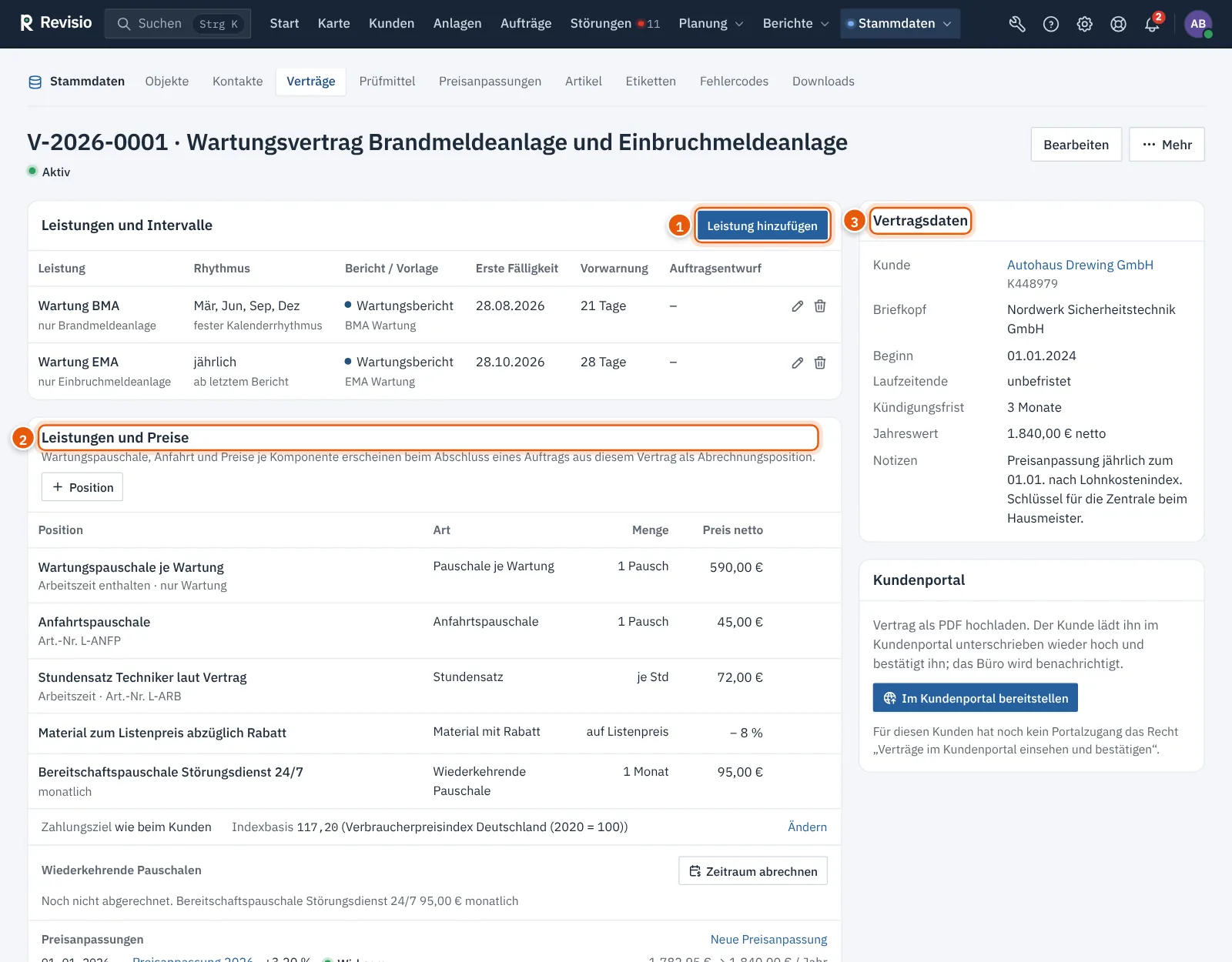
- Klicken Sie auf Leistung hinzufügen.
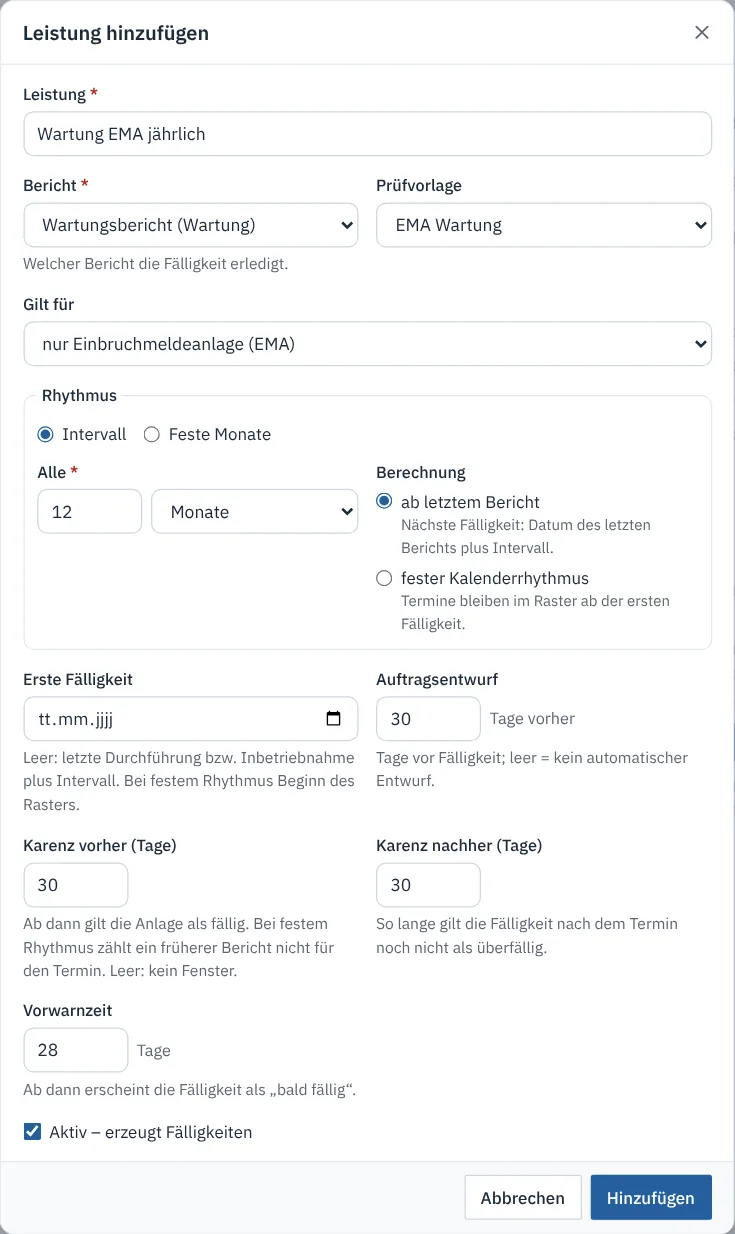
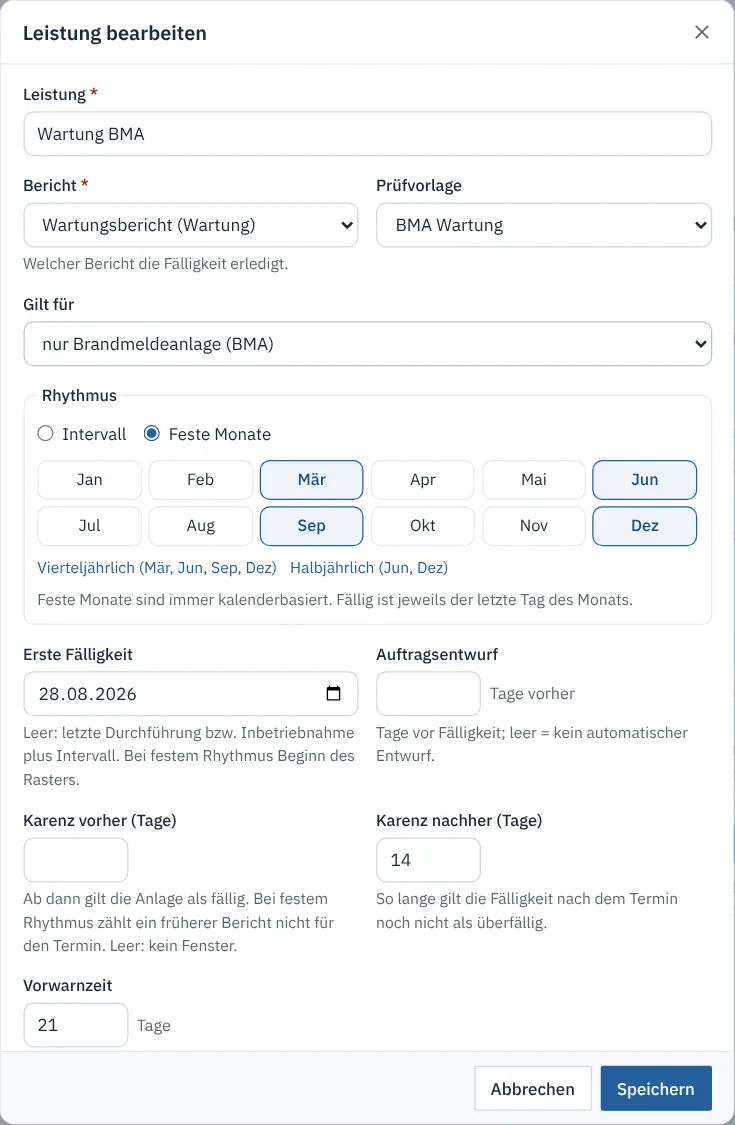
- Geben Sie der Leistung einen Namen, z. B. „Wartung EMA jährlich“.
- Wählen Sie den Bericht, z. B. „Wartungsbericht“. Die Liste zeigt den Berichtstitel des Auftragstyps. Abgeschlossene Aufträge mit diesem Bericht gelten als Durchführung der Leistung.
- Wählen Sie bei Bedarf eine Prüfvorlage. Ohne Auswahl gilt die Vorlage des Auftragstyps.
- Legen Sie unter Gilt für fest, ob die Leistung für Alle Anlagen des Vertrags oder nur für einen Anlagentyp gilt.
- Wählen Sie den Rhythmus (siehe unten) und füllen Sie die Fristen aus.
- Klicken Sie auf Hinzufügen.
Rhythmus: Intervall oder feste Monate#
| Rhythmus | Wirkung |
|---|---|
| Intervall mit ab letztem Bericht | Nächste Fälligkeit ist das Datum des letzten passenden Berichts plus Intervall. Wird die Wartung zwei Wochen später erledigt, verschiebt sich auch die nächste Fälligkeit. |
| Intervall mit fester Kalenderrhythmus | Die Termine bleiben im Raster ab der ersten Fälligkeit, egal wann tatsächlich gearbeitet wurde. |
| Feste Monate | Fällig ist jeweils der letzte Tag der gewählten Monate. Die Kürzel Vierteljährlich (Mär, Jun, Sep, Dez) und Halbjährlich (Jun, Dez) wählen die üblichen Monate mit einem Klick. |
Das Intervall stellen Sie unter Alle als Zahl mit Einheit ein: Tage, Wochen, Monate oder Jahre.
Die Fristen einer Leistung#
| Feld | Bedeutung |
|---|---|
| Erste Fälligkeit | Leer: letzte Durchführung bzw. Inbetriebnahme plus Intervall. Bei festem Rhythmus der Beginn des Rasters. |
| Auftragsentwurf | So viele Tage vor der Fälligkeit legt Revisio automatisch einen Auftragsentwurf an. Leer = kein Entwurf. |
| Karenz vorher (Tage) | Ab so vielen Tagen vor dem Termin gilt die Anlage als fällig. Leer = fällig ab dem Termin. |
| Karenz nachher (Tage) | So lange gilt die Fälligkeit nach dem Termin noch nicht als überfällig. |
| Vorwarnzeit | So viele Tage vor Beginn der Karenz erscheint die Fälligkeit als „bald fällig“. |
| Aktiv – erzeugt Fälligkeiten | Ohne Haken bleibt die Leistung gespeichert, erzeugt aber keine Fälligkeiten mehr („inaktiv“). |
Tipp
Wartung und Inspektion sind eine Leistung. Legen Sie keine eigene Inspektion an, sondern eine Wartung im kürzesten vereinbarten Rhythmus, bei einer BMA in der Regel alle drei Monate. Der Auftragstyp heißt Wartung, der Bericht Wartungsbericht.
Mit dem Stift in der Zeile ändern Sie eine Leistung, mit dem Papierkorb entfernen Sie sie.
Leistungen und Preise#
Unter den Leistungen und Intervallen steht auf der Vertragsseite der Abschnitt Leistungen und Preise. Die Positionen dort bestimmen, was abgeschlossene Aufträge aus diesem Vertrag in der Abrechnung kosten.
- Klicken Sie auf Position.
- Wählen Sie die Art (siehe Tabelle). Unter dem Feld steht, wie die Art wirkt.
- Wählen Sie optional einen Artikel aus dem Artikelstamm. Er liefert Artikelnummer, Steuersatz und, falls noch leer, Bezeichnung und Preis.
- Geben Sie die Bezeichnung ein, z. B. „Wartungspauschale BMA“, und füllen Sie die Felder der gewählten Art aus.
- Klicken Sie auf Speichern.
| Art | Wirkung |
|---|---|
| Pauschale je Wartung | fester Betrag je abgeschlossenem Auftrag. Mit Arbeitszeit ist in der Pauschale enthalten erscheint erfasste Arbeitszeit mit 0,00 € in der Abrechnung. |
| Preis je Komponente | Menge ist die Zahl der eingebauten Komponenten in den Anlagen des Auftrags, die zum Vertrag gehören. Unter Gezählt werden wählen Sie alle Komponenten, eine Komponentenart oder einen Komponententyp. |
| Anfahrtspauschale | fester Betrag je Einsatz |
| Stundensatz | ersetzt für die gewählte Zeitart den Preis aus dem Artikelstamm |
| Material mit Rabatt | Material zum Listenpreis abzüglich Rabatt auf den Listenpreis in Prozent |
| Wiederkehrende Pauschale | monatlich, vierteljährlich oder jährlich, unabhängig von Aufträgen, z. B. eine Bereitschaftspauschale |
Weitere Felder: Umsatzsteuer (19 %, 7 %, 0 % oder Wie Artikel bzw. Standardsatz), Beschreibung als Hinweis an der Position und Gilt für Auftragsarten. Ohne Auswahl gilt eine Position für alle Aufträge aus dem Vertrag, auch für Störungseinsätze. Wiederkehrende Pauschalen hängen nicht an Aufträgen.
Mit dem Stift ändern Sie eine Position, mit dem Papierkorb entfernen Sie sie. Abgeschlossene Aufträge behalten ihre Positionen; neue Aufträge bekommen eine entfernte Position nicht mehr.
Zahlungsziel und Indexbasis#
Unter der Tabelle stehen Zahlungsziel und Indexbasis des Vertrags. Ändern öffnet den Dialog Abrechnung des Vertrags:
| Feld | Bedeutung |
|---|---|
| Zahlungsziel | Tage für Rechnungen aus diesem Vertrag. Leer bedeutet: Zahlungsziel des Kunden bzw. die Vorgabe für Rechnungen. |
| Indexwert bei der letzten Festsetzung | Ausgangswert einer Wertsicherungsklausel, z. B. der Verbraucherpreisindex zum Vertragsbeginn |
| Index | Bezeichnung des Index, z. B. „VPI Deutschland (2020 = 100)“ |
Wiederkehrende Pauschalen abrechnen#
Hat der Vertrag wiederkehrende Pauschalen und haben Sie das Recht Artikelstamm pflegen und Leistungen abrechnen, erscheint der Abschnitt Wiederkehrende Pauschalen. Er zeigt, bis wann abgerechnet ist, und listet die bisherigen Rechnungsentwürfe des Vertrags.
- Klicken Sie auf Zeitraum abrechnen.
- Prüfen Sie Von und Bis. Vorgeschlagen ist der Zeitraum ab dem Tag nach der letzten Abrechnung bzw. ab Vertragsbeginn.
- Klicken Sie auf Entwurf anlegen.
Es entsteht ein Rechnungsentwurf mit einer Position je Pauschale; die Menge ist die Zahl der Monate, Quartale oder Jahre im Zeitraum. Revisio öffnet den Entwurf direkt, siehe Rechnungen.
Preisanpassungen#
Ganz unten listet der Abschnitt die angekündigten und wirksamen Preisanpassungen des Vertrags mit Stichtag, Prozent, Status und altem und neuem Jahreswert. Neue Preisanpassung öffnet das Formular für eine Anpassung über mehrere Verträge, siehe Preisanpassungen.
Vertrag als PDF#
Vertrag als PDF oben auf der Vertragsseite erzeugt das Vertragsdokument im Briefkopf des Vertrags und öffnet es in einem neuen Tab. Es folgt der Gestaltung unter Verwaltung › Briefköpfe wie Angebote und Berichte.
| Abschnitt | Inhalt |
|---|---|
| Kopf und Anschrift | Briefkopf des Vertrags, Rechnungsanschrift des Kunden, Vertragsnummer, Stand, Kundennummer, Beginn und Laufzeit |
| Vertragsparteien | Kunde als Auftraggeber, Firma des Briefkopfs als Auftragnehmer |
| Vertragsgegenstand | die Anlagen im Vertrag mit Nummer, Bezeichnung, Anlagentyp und Objekt |
| Leistungen und Intervalle | die aktiven Leistungen mit Rhythmus und Geltungsbereich |
| Vergütung | die Positionen aus Leistungen und Preise mit Preis netto und Abrechnung (je Wartung, je Einsatz, je Komponente, je Stunde, Rabatt oder je Monat, Quartal, Jahr), dazu Jahreswert, Zahlungsziel und Indexbasis, soweit hinterlegt |
| Laufzeit und Kündigung | Beginn, Laufzeitende, automatische Verlängerung und Kündigungsfrist |
| Unterschriften | Felder für Auftraggeber und Auftragnehmer |
Das Dokument entsteht bei jedem Aufruf neu aus den aktuellen Vertragsdaten. Notizen am Vertrag erscheinen nicht. Inaktive Leistungen erscheinen ebenfalls nicht.
Vertrag im Kundenportal bestätigen lassen#
Ist das Kundenportal eingeschaltet, steht auf der Vertragsseite rechts unter den Vertragsdaten der Abschnitt Kundenportal. Darüber geht der Vertrag zur Unterschrift an den Kunden und kommt unterschrieben zurück.
- Klicken Sie auf Im Kundenportal bereitstellen.
- Wählen Sie das Vertragsdokument:
- Vertrag aus Revisio erzeugen (Vorgabe) stellt das Dokument aus Vertrag als PDF bereit. Vorschau öffnen zeigt es vorher an.
- Eigenes PDF hochladen stellt stattdessen eine eigene Datei bereit, z. B. aus Ihrer Vertragsvorlage (höchstens 25 MB).
- Tragen Sie bei Bedarf einen Hinweis an den Kunden ein, z. B. „Bitte auf Seite 3 unterschreiben.“
- Lassen Sie Portalzugänge per E-Mail informieren angehakt, damit die Portalzugänge des Kunden eine E-Mail mit Link zum Portal erhalten.
- Klicken Sie auf Bereitstellen.
Das erzeugte Dokument wird beim Bereitstellen mit dem Stand dieses Tages gespeichert. Spätere Änderungen am Vertrag ändern die bereitgestellte Fassung nicht; dafür ziehen Sie sie zurück und stellen den Vertrag neu bereit.
Der Abschnitt zeigt danach Wartet auf Kunde, in der Vertragsliste steht dasselbe Zeichen unter dem Status. Der Kunde sieht den Vertrag im Portal unter Verträge, lädt ihn herunter und lädt die unterschriebene Fassung als PDF oder Foto wieder hoch, siehe Verträge im Portal bestätigen.
| Nach der Bestätigung | Wo |
|---|---|
| Benachrichtigung „Vertrag … im Kundenportal bestätigt“ | Glocke aller Benutzer mit Verträge und Intervalle verwalten, per E-Mail nach Einstellung unter Mein Konto › Benachrichtigungen |
| Status Vom Kunden bestätigt mit Datum, Name und Unterschriebene Fassung | Abschnitt Kundenportal am Vertrag und Vertragsliste |
| unterschriebene Fassung als Vertragsdatei | jede Anlage des Vertrags unter Dokumente › Wartungsvertrag, sichtbar für alle mit Anlagen ansehen, auch für Techniker |
| Bereitstellung, Abruf und Bestätigung | Verwaltung › Protokoll |
Hinweis
Ohne Portalzugang mit dem Recht Verträge im Kundenportal einsehen und bestätigen kann niemand beim Kunden den Vertrag bestätigen. Der Abschnitt weist darauf hin. Zugänge richten Sie beim Kunden im Panel Kundenportal ein, siehe Portalzugang einrichten.
Solange der Kunde nicht bestätigt hat, nimmt Zurückziehen den Vertrag wieder aus dem Portal, etwa um eine korrigierte Fassung bereitzustellen. Je Vertrag wartet immer nur eine Fassung auf den Kunden. Eine bestätigte Fassung bleibt mit Datum und Datei am Vertrag; für eine neue Vertragsfassung stellen Sie den Vertrag erneut bereit.
Tipp
Ist Verträge an der Anlage unter Verwaltung › Funktionen ausgeschaltet, erscheint die unterschriebene Fassung nicht unter den Dokumenten der Anlage. Am Vertrag bleibt sie trotzdem abrufbar.
Wartungsplan einer Anlage prüfen#
Der Reiter Wartungsplan einer Anlage zeigt, welche Leistungen für sie gelten und woher sie kommen.
- Öffnen Sie die Anlage, z. B. über Anlagen oder die Suche (Strg + K).
- Wählen Sie den Reiter Wartungsplan.
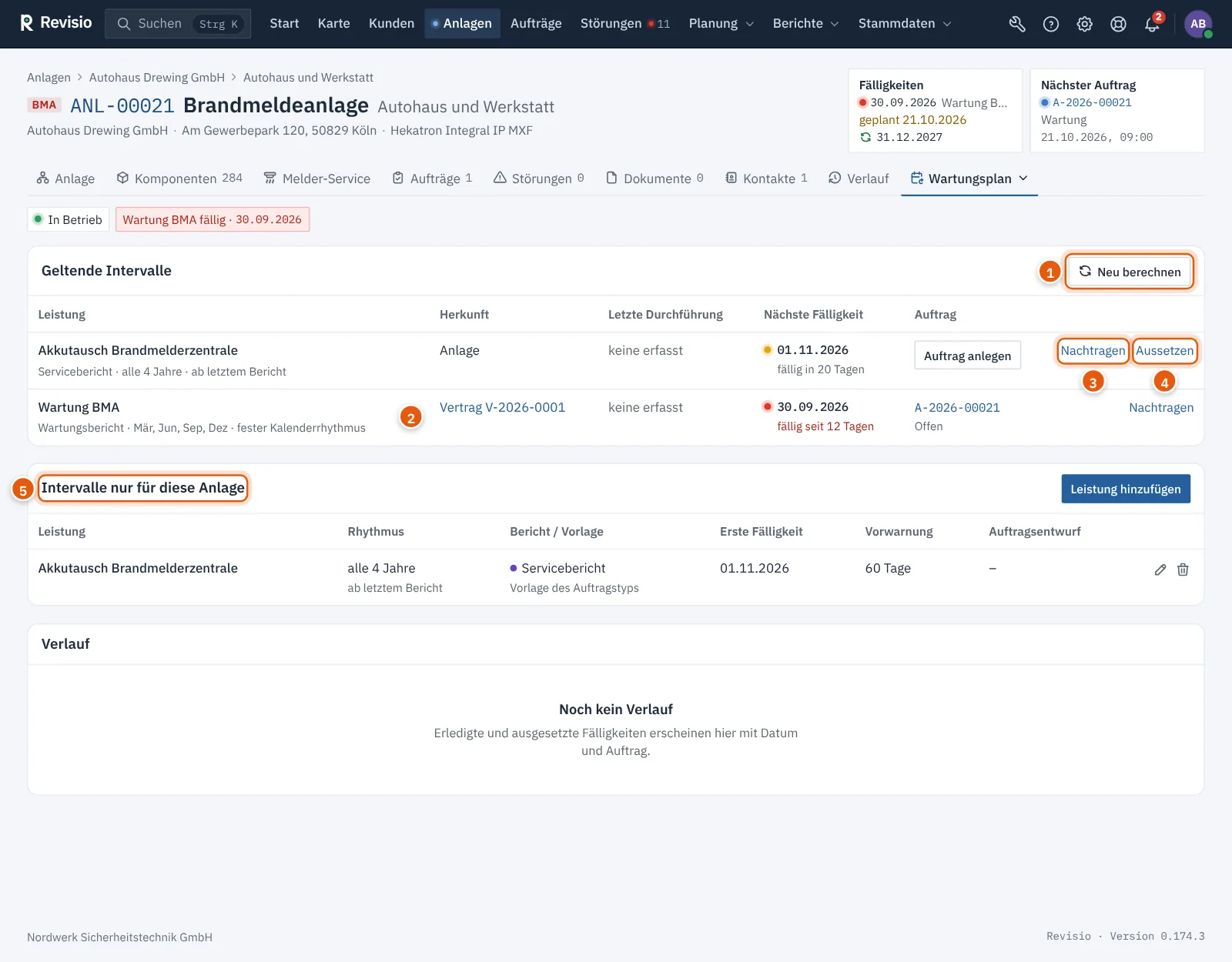
Die Tabelle Geltende Intervalle nennt je Leistung den Rhythmus, die Herkunft (Anlage, Vertrag oder Anlagentyp), die Letzte Durchführung, die Nächste Fälligkeit und den Auftrag, falls schon einer geplant ist. Ohne Auftrag steht dort Auftrag anlegen.
| Aktion | Wofür |
|---|---|
| Neu berechnen | Fälligkeiten der Anlage sofort neu berechnen, z. B. nach einer Änderung am Vertrag. |
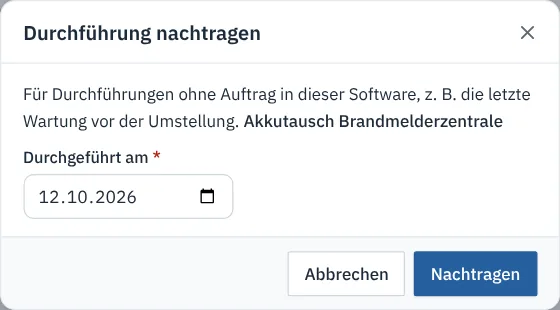
| Nachtragen | Eine Durchführung ohne Auftrag in Revisio erfassen, z. B. die letzte Wartung vor der Umstellung. Die nächste Fälligkeit rechnet ab diesem Datum. |
| Aussetzen | Eine offene Fälligkeit mit Begründung überspringen. Danach berechnet Revisio die nächste Fälligkeit. |
| Leistung hinzufügen (unter „Intervalle nur für diese Anlage“) | Eine Regel nur für diese Anlage anlegen. |
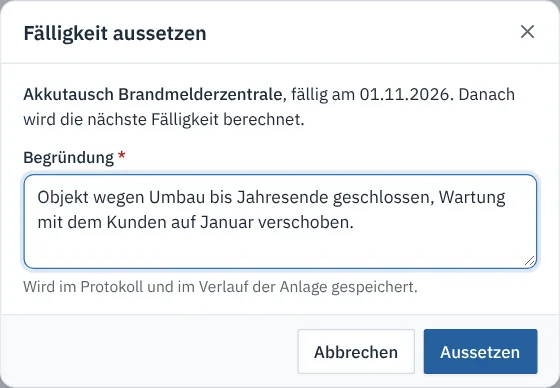
Die Begründung beim Aussetzen steht im Protokoll und im Verlauf der Anlage. Der Verlauf unten auf der Seite listet erledigte und ausgesetzte Fälligkeiten mit Datum und Auftrag.
Probleme lösen#
| Problem | Ursache und Lösung |
|---|---|
| Eine Anlage hat keine Fälligkeiten. | Die Anlage ist nicht „in Betrieb“ (z. B. mit dem Kunden archiviert), der Vertrag ist nicht aktiv oder es gibt keine Regel für den Anlagentyp. Status prüfen, Leistung anlegen, im Wartungsplan Neu berechnen. |
| Nach dem Abschluss eines Auftrags bleibt die Fälligkeit offen. | Der Auftragstyp des Auftrags passt nicht zum Bericht der Leistung. Bericht der Leistung prüfen oder die Durchführung Nachtragen. |
| Die Fälligkeit stimmt nach der Umstellung nicht. | Die letzte Durchführung fehlt. Mit Nachtragen das Datum der letzten Wartung erfassen. |
| Der Auftrag hat die falsche Prüfvorlage. | Prüfvorlage in der Leistung wählen. Revisio nimmt zuerst die Vorlage der Leistung, aus deren Fälligkeit der Auftrag entstand. |