Auftrag öffnen und Ablauf
Die Übersicht eines Auftrags lesen und den Auftrag Schritt für Schritt im Ablauf abarbeiten.
Stand:
Jeder Auftrag in der Techniker-App hat zwei Ansichten: die Übersicht mit allem, was Sie vor Ort wissen müssen, und den Ablauf mit den nummerierten Arbeitsschritten von der Prüfung bis zum Abschluss. Sie arbeiten direkt im Ablauf, ein eigener Startschritt ist nicht nötig.
Die Übersicht eines Auftrags#
Tippen Sie in Meine Aufträge auf einen Auftrag. Die Übersicht zeigt oben Auftragstyp, Priorität, Titel und Status, darunter Termin, Anzahl der Komponenten und Melder sowie die Anlage. Ein Tipp auf die Anlage öffnet ihre Seite. Der Pfeil oben links führt zurück zu Meine Aufträge.
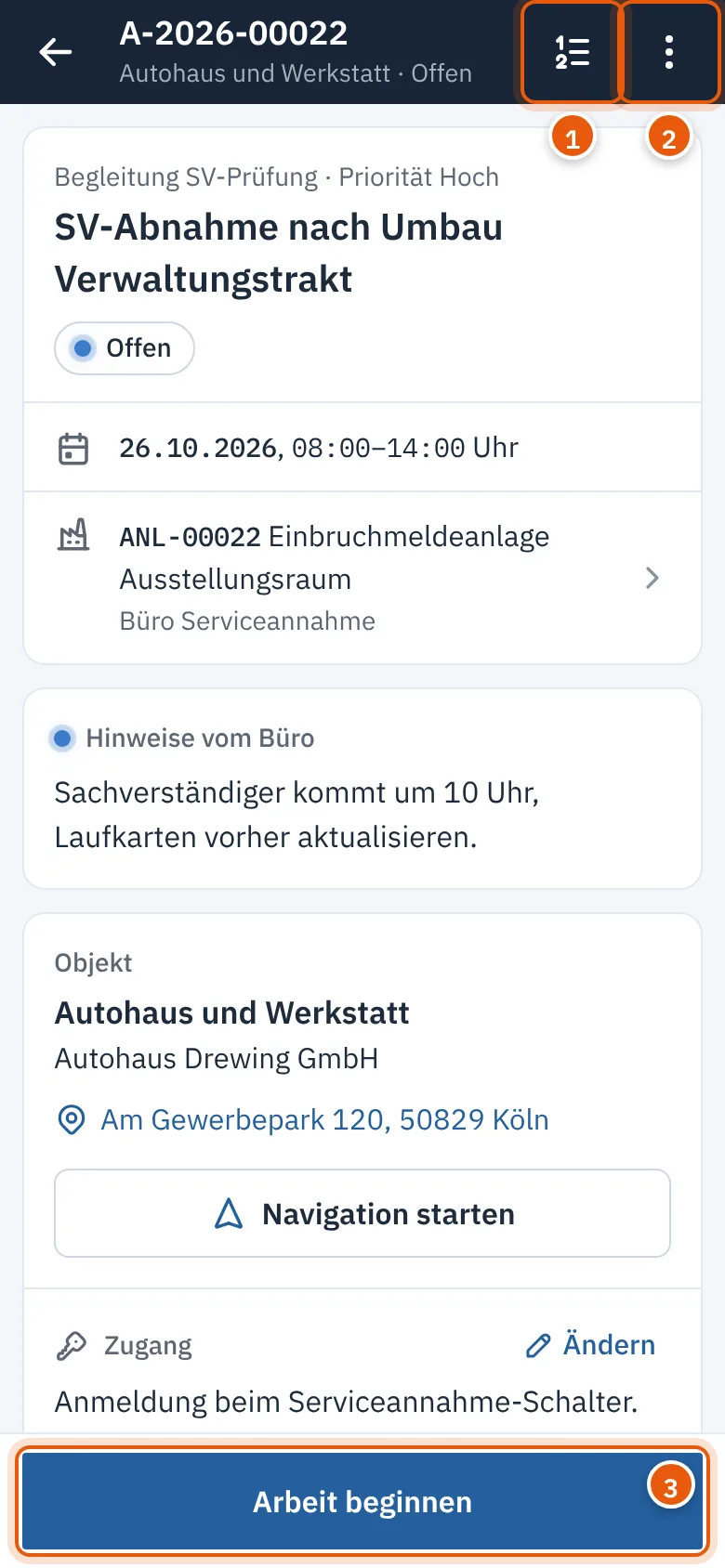
Weiter unten folgen:
| Bereich | Inhalt |
|---|---|
| Hinweise vom Büro | der „Hinweis für den Techniker“ aus dem Auftrag, z. B. wo der Schlüssel liegt |
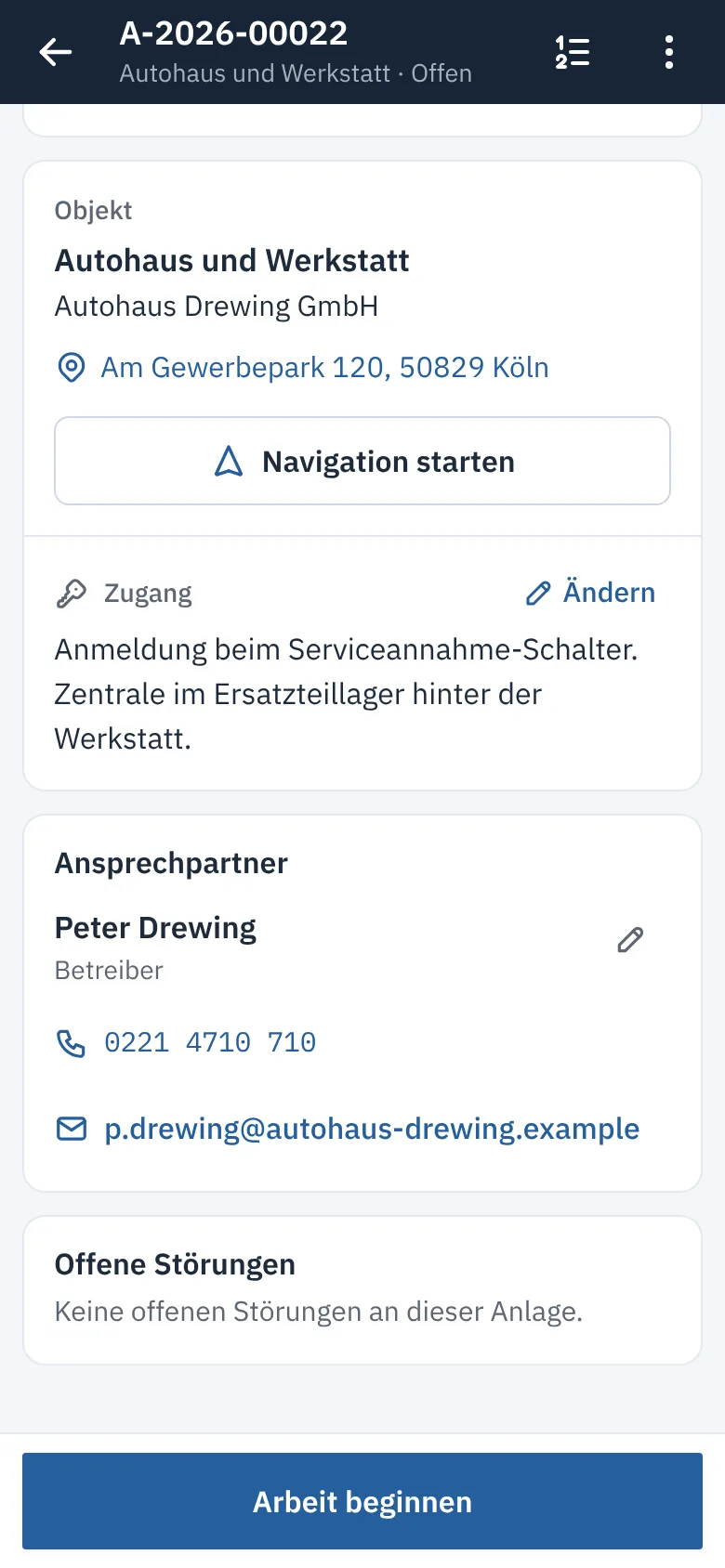
| Objekt | Name, Kunde und Adresse. Die Adresse öffnet den Ort in Google Maps, Navigation starten direkt die Route. |
| Zugang | Zugangsinformationen des Objekts; mit Ändern korrigieren Sie sie für das Büro |
| Ansprechpartner | Kontakte mit Telefon und E-Mail – antippen zum Anrufen; der Stift ändert Telefon, Mobil und E-Mail |
| Bestehende Abschaltungen | aktive Abschaltungen der Anlage mit Beginn und Begründung, sofern vorhanden und die Funktion Abschaltungen eingeschaltet ist |
| Material | Teile, die bis zum Termin zu tauschen sind (Melder, Akkus), mit Grund |
| Offene Störungen | was an der Anlage noch offen ist, mit Status, Frist und „Erhöht“ |
| Letzter Bericht, Dokumente | sofern vorhanden |
Material mitnehmen#
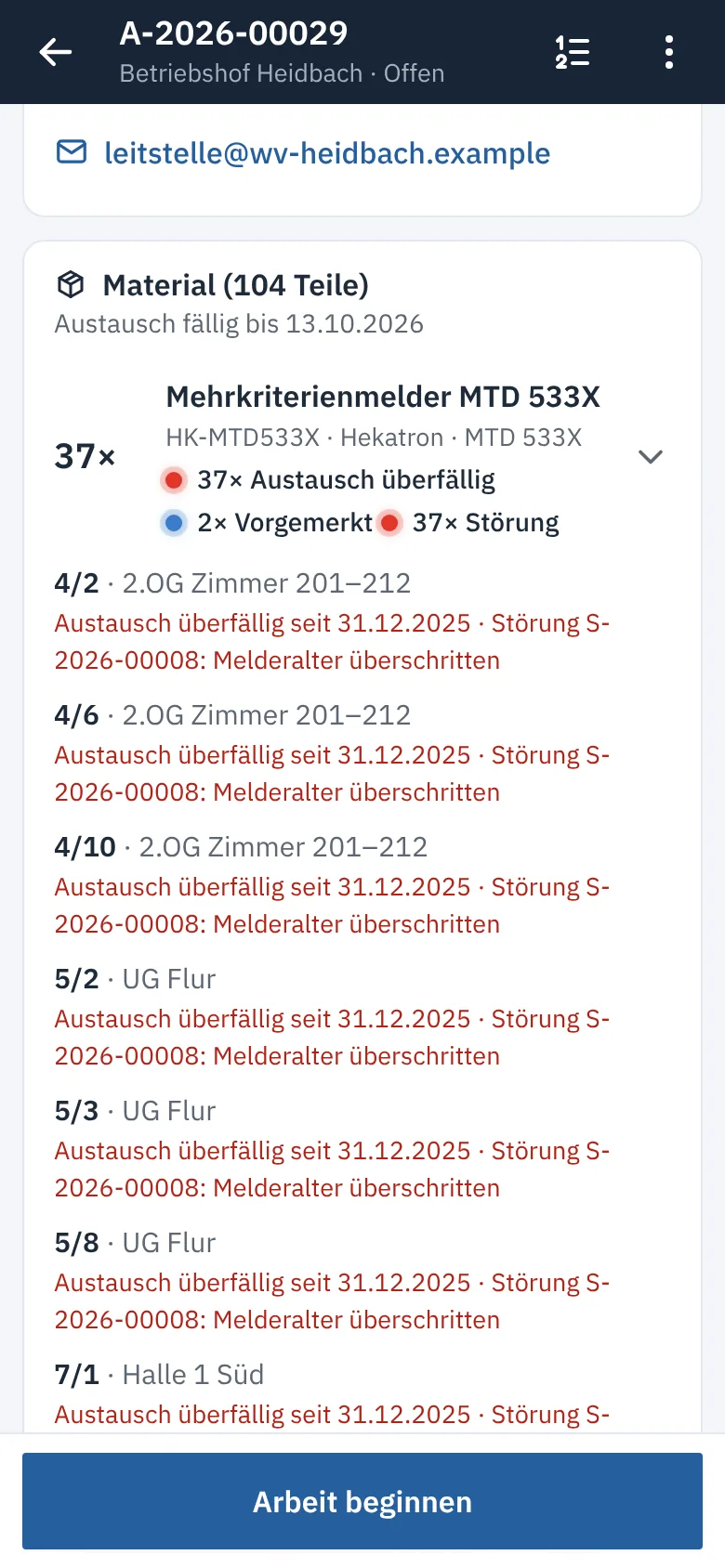
Ist an den Anlagen bis zum Termin etwas zu tauschen, steht in der Übersicht Material mit der Anzahl der Teile: je Artikel die Menge und die Gründe, z. B. „Austausch überfällig“ oder „Störung“. Ein Tipp auf eine Zeile zeigt die einzelnen Melder bzw. Akkus mit Adresse, Ort und Grund.
Tipp
Die Material-Liste kommt aus den Daten auf dem Handy und funktioniert auch ohne Netz. Getauschte Teile verschwinden sofort. So packen Sie schon am Vortag das Richtige ein.
Mit der Arbeit loslegen#
- Tippen Sie in der Übersicht unten auf Zum Ablauf.
- Öffnen Sie den ersten Schritt, z. B. Prüfungen, und erfassen Sie.
Prüfungen, Melderprüfliste, Störungen, Zeit und Material, Fotos und Unterschriften sind schon bei einem Auftrag auf Offen möglich. Mit der ersten Erfassung wechselt der Status von selbst auf In Arbeit und bleibt dort, bis Sie den Auftrag abschließen. Schon das Öffnen des Ablaufs legt die Prüfung an und setzt den Auftrag damit auf In Arbeit.
Hinweis
Die Arbeitszeit erfassen Sie mit Arbeitszeit starten, siehe Zeit und Material erfassen. Ob es die Schaltfläche gibt, legt das Büro je Auftragstyp fest. Bei der Wartung ist die Arbeitszeit ab Werk abgeschaltet.
Der Ablauf#
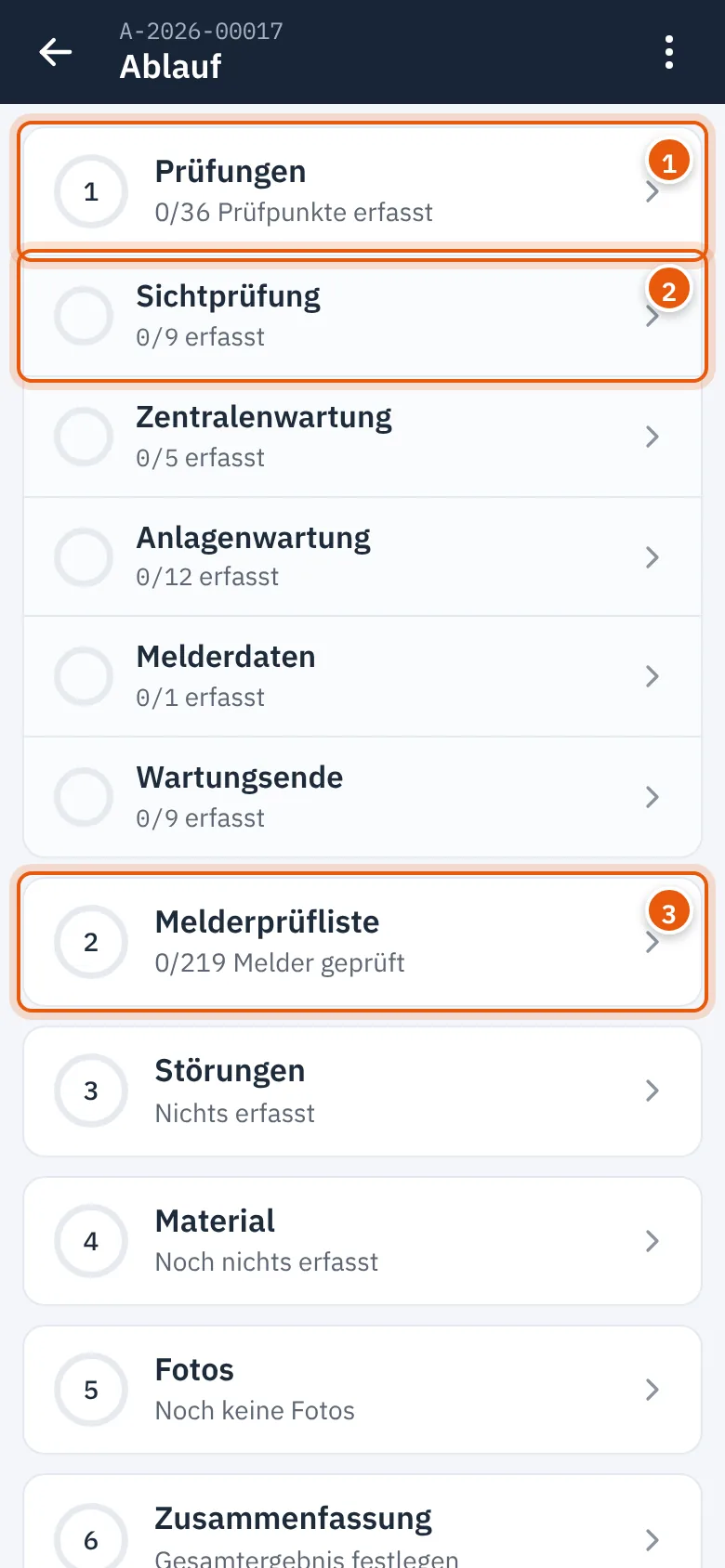
Der Ablauf listet alle Schritte des Auftrags mit Fortschritt. Oben steht die Zeiterfassung, sofern der Auftragstyp Zeiten erfasst. Ein Tipp auf einen Schritt öffnet ihn.
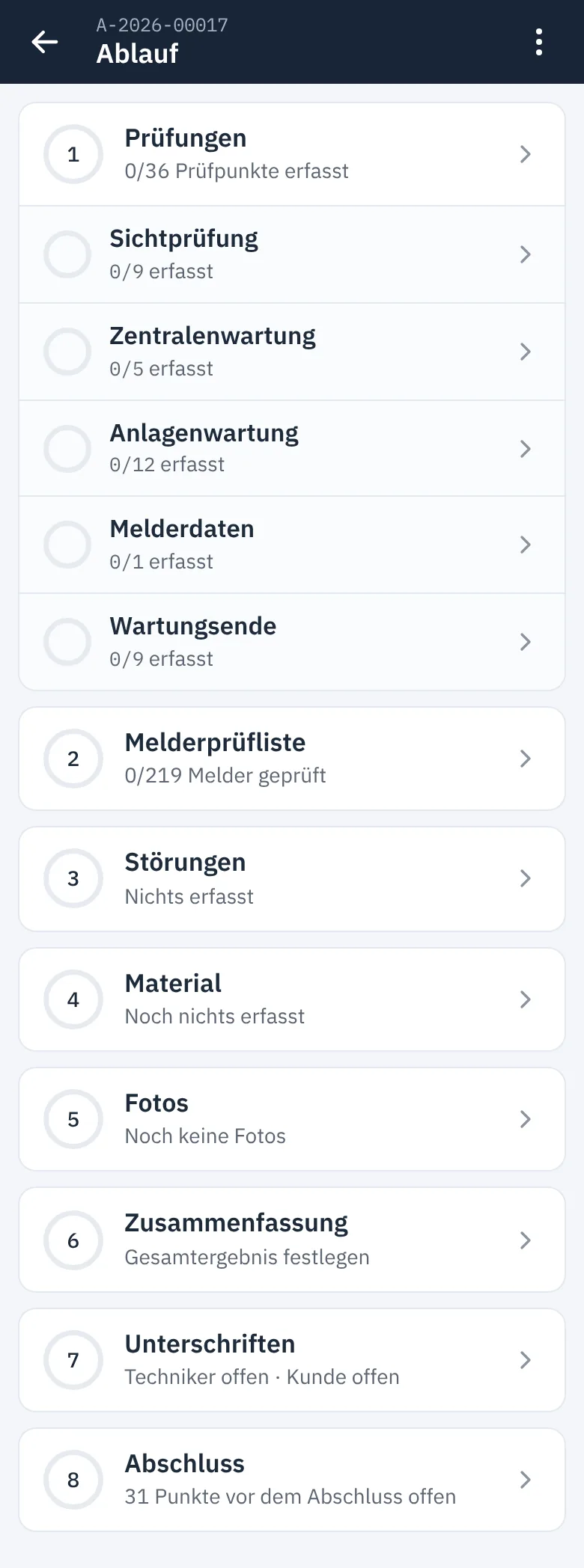
| Schritt | Inhalt |
|---|---|
| 1 Prüfungen | die Abschnitte der Prüfvorlage je Anlage mit „0/6 erfasst“, darunter Abschaltung erfassen, siehe Prüfpunkte abarbeiten |
| 2 Melderprüfliste | alle Melder der Anlage nach Gruppen, siehe Melder prüfen und tauschen |
| 3 Störungen | Störungen erfassen, auf Wunsch mit sofortiger Benachrichtigung des Büros, und Störungen zur Behebung |
| 4 Zeit/Material | Arbeitszeiten und Material; was davon erscheint, legt das Büro je Auftragstyp fest |
| 5 Fotos | Fotos zum Auftrag |
| 6 Abschaltungen | abgeschaltete Meldergruppen, Steuerungen, ÜE; nur wenn im Auftrag eine Abschaltung erfasst ist oder an der Anlage eine aktive besteht |
| 7 Zusammenfassung | Zahlen, offene Pflichtpunkte, Gesamtergebnis |
| 8 Unterschriften | Techniker und Kunde |
| 9 Abschluss | Auftrag abschließen |
Die Melderprüfliste erscheint nur, wenn die Prüfvorlage eine hat. „Zeit/Material“ fehlt, wenn der Auftragstyp weder Zeiten noch Material erfasst, und heißt „Zeiten“ bzw. „Material“, wenn nur eines davon erfasst wird. Abschaltungen ist kein fester Schritt: Sie erfassen eine Abschaltung im Schritt Prüfungen mit Abschaltung erfassen und erreichen die Abschaltungen außerdem über das Auftragsmenü oder die rote Leiste. Erst wenn im Auftrag eine Abschaltung erfasst ist oder an der Anlage eine aktive besteht, steht der Schritt im Ablauf, siehe Abschaltungen erfassen. Fehlt ein Schritt, rücken die Nummern nach.
Jeder Schritt wird für sich geöffnet und wieder verlassen: Unten führt Zurück zum Ablauf zur Liste, von dort öffnen Sie den nächsten Schritt. Nur innerhalb der Prüfungen geht es mit Weiter direkt zum nächsten Prüfabschnitt. Das Symbol mit den Zahlen oben rechts öffnet den Ablauf von überall. Läuft ein Timer, steht er auch oben in jedem Schritt.
Kopfzeile und Leisten darunter scrollen mit dem Inhalt weg, damit mehr Platz für die Liste bleibt. Unten bleiben die Knöpfe des Schritts stehen. Sobald Sie ein Stück nach unten gescrollt haben, erscheint unten rechts ein runder Knopf mit Pfeil nach oben; ein Tipp darauf springt zurück zum Anfang der Seite.
Das Auftragsmenü#
Die drei Punkte oben rechts öffnen das Auftragsmenü. Es öffnet sich als Fenster von unten und lässt oben einen Streifen frei.
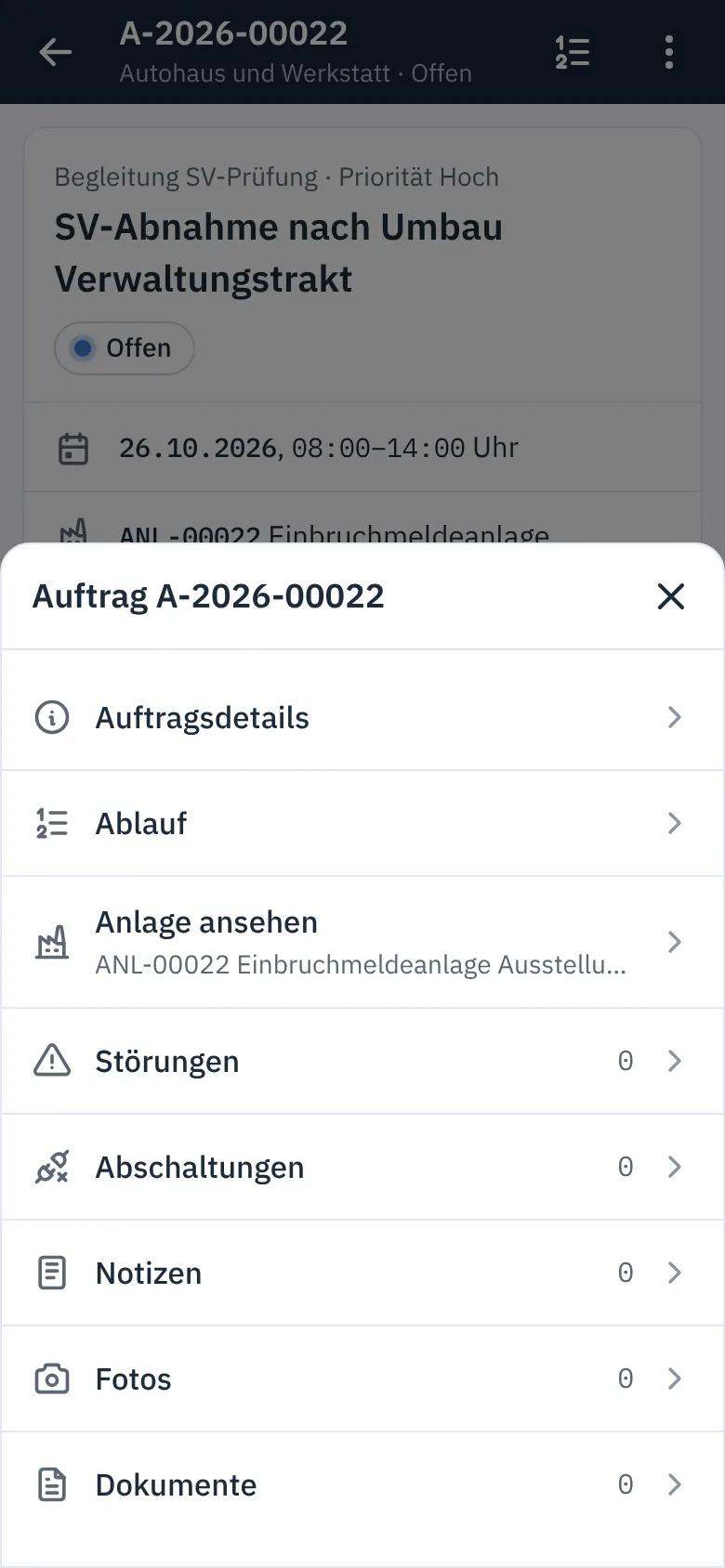
| Eintrag | öffnet |
|---|---|
| Auftragsdetails | die Übersicht des Auftrags |
| Ablauf | die Liste der Schritte |
| Anlage ansehen | die Seite der Anlage mit Komponenten, offenen Störungen, Akkuberechnung bei Brandmeldeanlagen und Zentrale / Netzteil erfassen; bei mehreren Anlagen ein Eintrag je Anlage, siehe Anlage ansehen und Zentrale erfassen |
| Störungen | den Schritt Störungen, mit Anzahl |
| Abschaltungen | die Abschaltungen des Auftrags, mit Anzahl der aktiven; fehlt, wenn die Funktion Abschaltungen ausgeschaltet ist |
| Notizen | die Notizen des Büros zum Auftrag, nur zum Lesen, mit Anzahl |
| Fotos, Dokumente | die jeweilige Ansicht, mit Anzahl |
Nach dem Abschluss bleiben nur Auftragsdetails, Anlage ansehen und Dokumente.
Status eines Auftrags in der App#
| Status | Bedeutung |
|---|---|
| Offen | angelegt, noch nichts erfasst; Sie können sofort im Ablauf arbeiten |
| In Arbeit | die erste Erfassung liegt vor; wechselt von selbst |
| Abgeschlossen | Auftrag abgeschlossen; ohne Netz zuerst „Abgeschlossen – wartet auf Sync“ |
„Geprüft“, „Bericht versendet“ und „Abgerechnet“ setzt das Büro. Storniert das Büro einen Auftrag, steht er auf Storniert.
Nach dem Abschluss#
Auftrag abschließen führt zurück zu Meine Aufträge. Mit der Zurück-Taste kommen Sie nicht mehr in die Schritte des Auftrags. Ein abgeschlossener Auftrag zeigt nur noch die Übersicht mit dem Abschlussstand („Abgeschlossen – wartet auf Sync“ oder „Abgeschlossen und übertragen“); Ablauf, Prüfungen, Melderprüfliste, Zeiten und Material lassen sich nicht mehr öffnen. Korrekturen macht das Büro.
Häufige Fragen#
Der Auftrag steht in der App noch auf „Offen“, obwohl ich schon erfasst habe. Den Wechsel auf In Arbeit setzt der Server, sobald die Eingabe übertragen ist. Ohne Netz kommt er mit der nächsten Synchronisation.
Ich kann nichts mehr erfassen. Der Auftrag ist abgeschlossen oder storniert und damit gesperrt. Korrekturen macht das Büro.
Der Auftrag ist rot als storniert markiert. Das Büro hat ihn storniert; der Grund steht in der Übersicht. Bereits erfasste Eingaben gehen nicht verloren.