Melder prüfen und tauschen
Die Melderprüfliste einer Brandmeldeanlage gruppenweise abarbeiten, Melder als i.O. speichern, Störungen erfassen, nicht zugängliche Melder vermerken und Melder tauschen.
Stand:
Bei Brandmeldeanlagen prüfen Sie jeden Melder einzeln. Die Melderprüfliste zeigt alle Melder der Anlage nach Meldergruppen, mit Adresse, Typ, Standort und Baujahr. Ein Tipp speichert einen Melder als geprüft; ganze Gruppen erledigen Sie mit Alle i.O.. Auch der Tausch eines Melders ist hier möglich – mit oder ohne Netz.
Prüfliste öffnen#
- Öffnen Sie den Auftrag und tippen Sie auf Zum Ablauf.
- Tippen Sie im Ablauf auf Melderprüfliste. Darunter steht der Stand, z. B. „0/173 Melder geprüft“. Die Seite heißt Prüfliste.
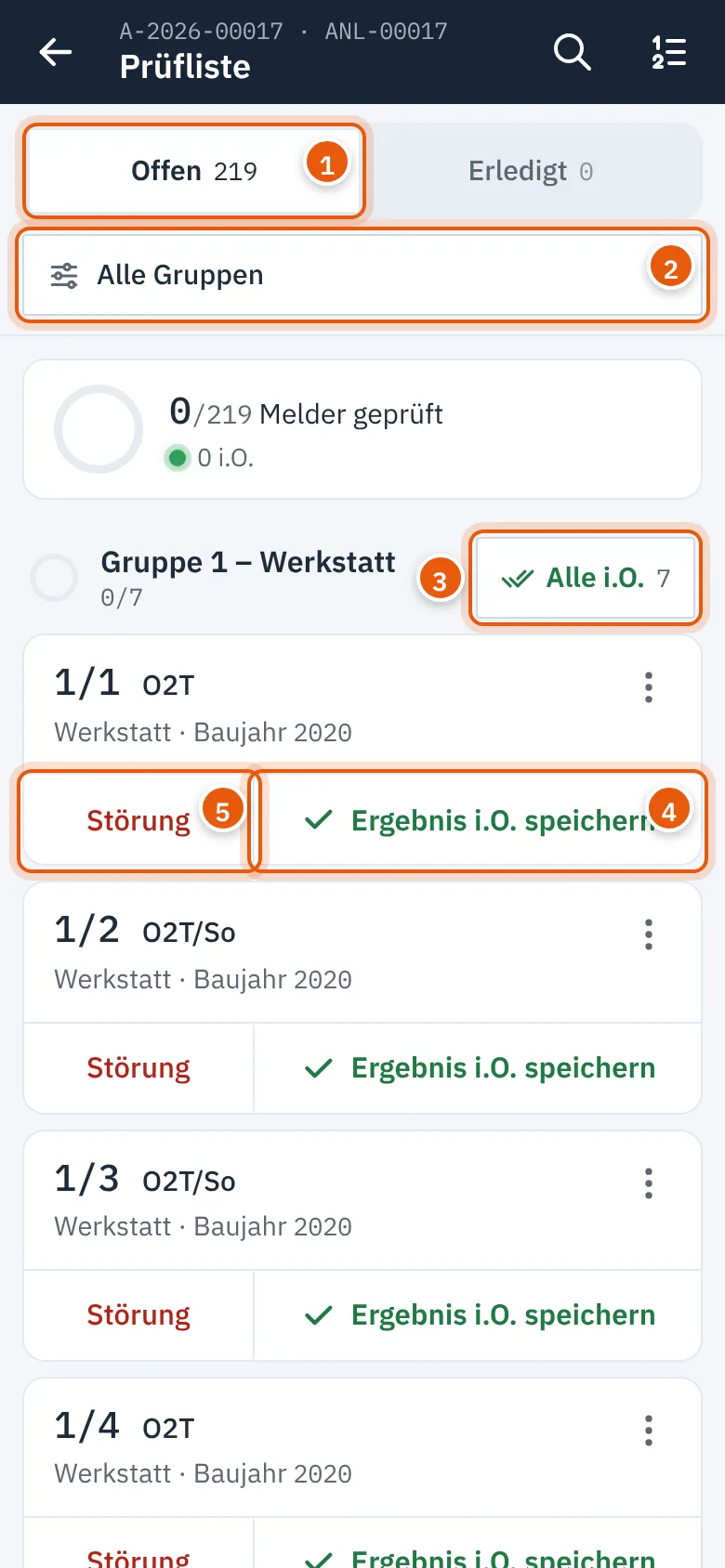
Oben sehen Sie, wie viele Melder geprüft sind, davon i.O., n.i.O. und n.v. Jede Gruppe zeigt ihren Stand („0/11“). Hat der Auftrag mehrere Prüflisten, z. B. für mehrere Anlagen, wählen Sie die Liste oben über die Reiter.
Reiter, Suche und Gruppenauswahl scrollen mit der Liste nach oben weg. Der runde Knopf mit Pfeil nach oben unten rechts bringt Sie von jeder Stelle der Liste zurück zum Anfang, etwa um die Gruppe zu wechseln.
| Bedienelement | Wirkung |
|---|---|
| Offen / Erledigt | noch zu prüfende bzw. schon erfasste Melder |
| Alle Gruppen | öffnet die Liste der Meldergruppen; eine Gruppe wählen zeigt nur deren Melder |
| Lupe oben rechts | Melder suchen, z. B. „3/2“ oder „12/“ für alle Melder der Gruppe 12; auch Standort, Typ und Seriennummer. Die Liste filtert bei jedem Zeichen. |
| Alle i.O. | alle noch offenen Melder dieser Gruppe als i.O. speichern |
| Ergebnis i.O. speichern | diesen einen Melder als i.O. speichern |
| Störung | Störung an diesem Melder erfassen; der Melder wird dabei n.i.O. |
| drei Punkte am Melder | weitere Aktionen, siehe unten |
Melder als geprüft speichern#
- Lösen Sie den Melder aus, z. B. mit Prüfgas oder Prüfwärme.
- Tippen Sie auf Ergebnis i.O. speichern.
- Der Melder wandert in den Reiter Erledigt. Eine Bestätigungsmeldung erscheint nicht.
Tipp
Mit Alle i.O. in der Gruppenzeile erledigen Sie eine ganze Gruppe auf einmal, z. B. nachdem Sie alle Melder eines Flurs nacheinander ausgelöst haben.
Ergebnis ändern oder zurücksetzen#
Eine Meldung mit Rückgängig gibt es nicht. Haben Sie sich vertippt:
- Wechseln Sie in den Reiter Erledigt und tippen Sie auf den Melder. Die Details öffnen sich.
- Wählen Sie unter Ergebnis das richtige Ergebnis: i.O., n.i.O. oder n.v.
- Soll der Melder wieder offen sein, tippen Sie auf das gewählte Ergebnis noch einmal. Der Melder steht dann wieder unter Offen.
Alternativ öffnen Sie die drei Punkte am Melder und tippen auf Ergebnis zurücksetzen. Nach Alle i.O. setzen Sie einzelne Melder auf diesem Weg zurück.
Wird der Ereignisspeicher der Zentrale zum Auftrag eingelesen und übernommen, erscheinen die ausgelösten Melder nach dem nächsten Synchronisieren als geprüft.
Meldergruppe wählen#
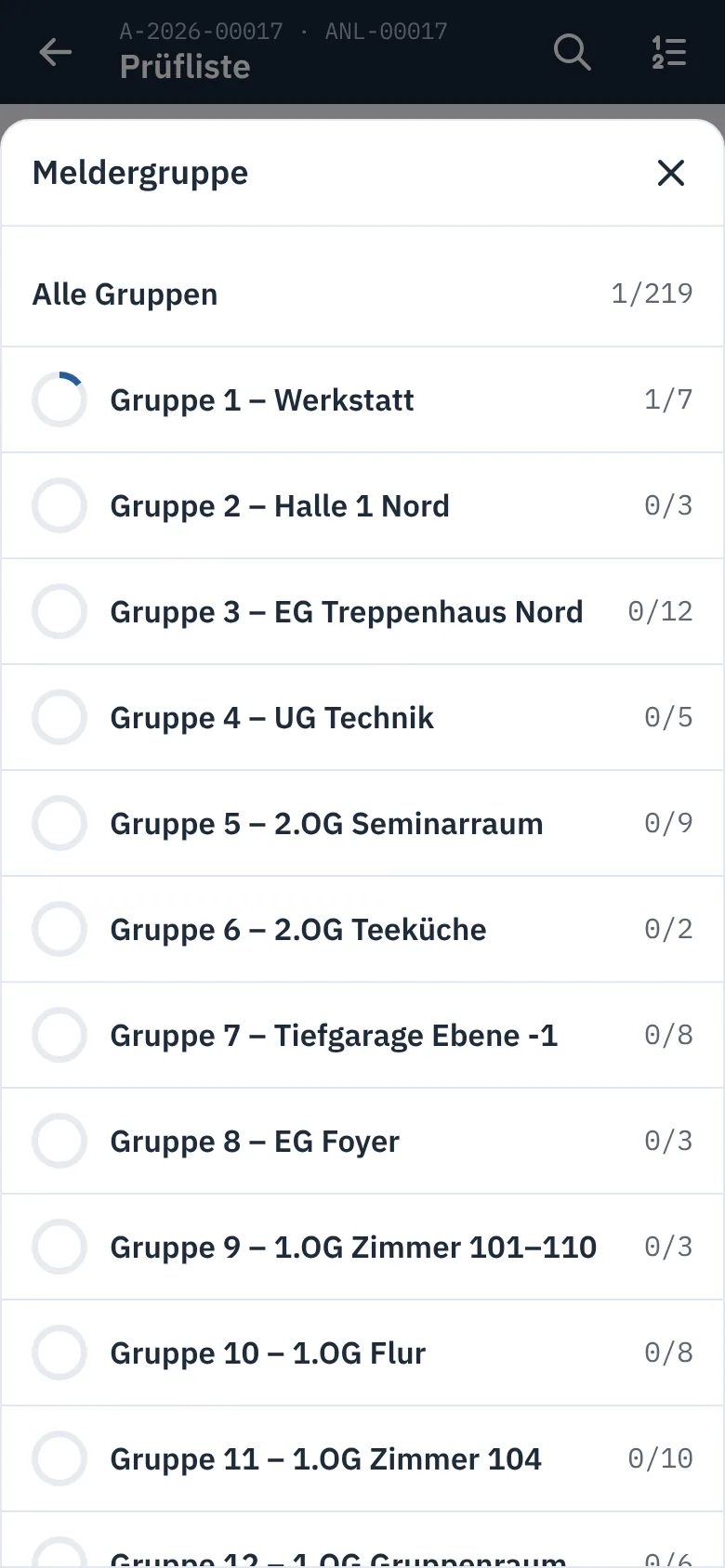
Tippen Sie auf Alle Gruppen. Die Liste zeigt jede Gruppe mit Stand und n.i.O.-Zahl. Ein Tipp wählt die Gruppe, Alle daneben hebt die Auswahl wieder auf.
Weitere Aktionen an einem Melder#
Die drei Punkte rechts am Melder öffnen das Menü. Es öffnet sich als Fenster von unten:
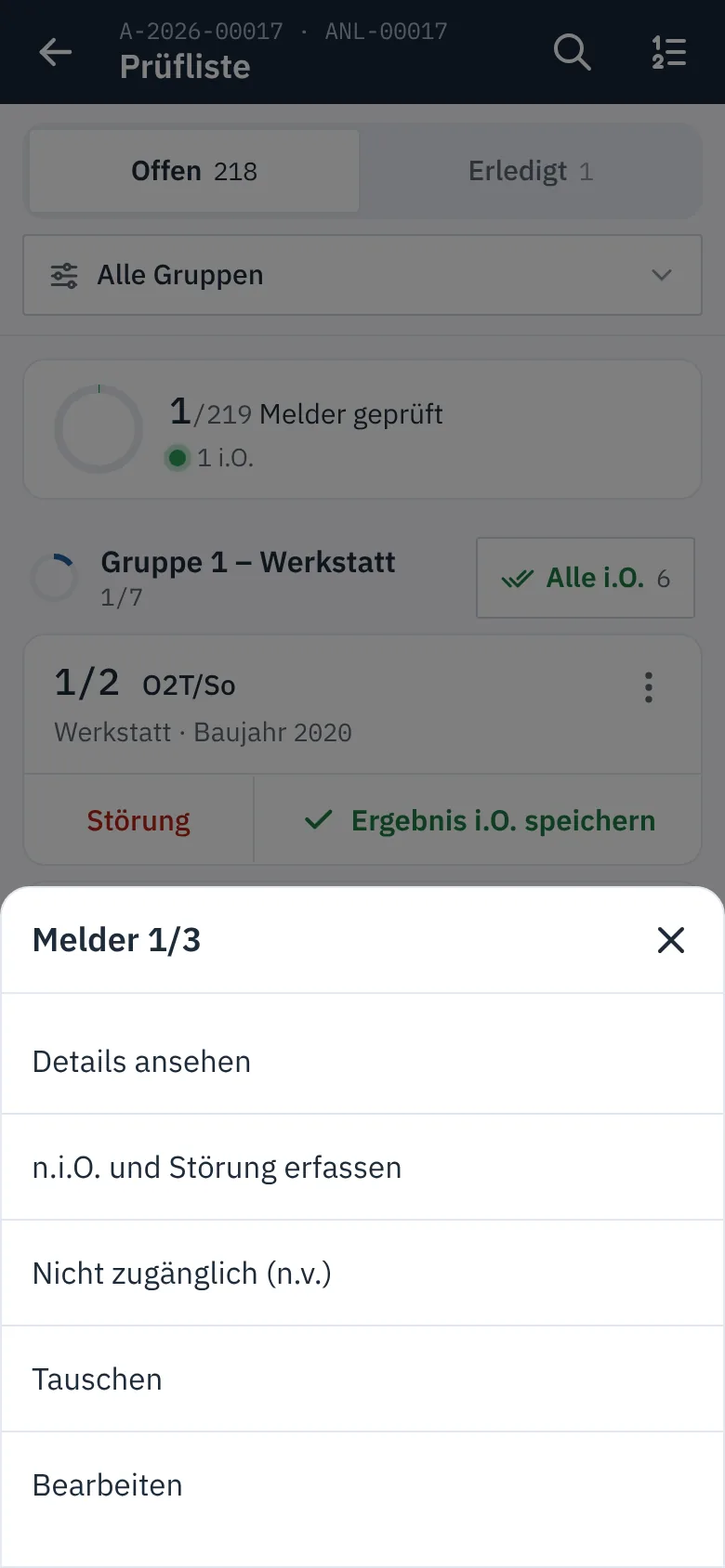
| Eintrag | Wirkung |
|---|---|
| Details ansehen | Stammdaten, Ergebnis, Bemerkung, Foto |
| n.i.O. und Störung erfassen | Störung anlegen, Melder wird n.i.O. |
| Nicht zugänglich (n.v.) | Melder nicht prüfbar, z. B. Raum verschlossen |
| Tauschen | Melder gegen einen neuen tauschen |
| Bearbeiten | Standort, Seriennummer, Baujahr, Bemerkung korrigieren (Recht „Komponenten bearbeiten“) |
| Ergebnis zurücksetzen | erfasstes Ergebnis löschen, der Melder ist wieder offen |
Details eines Melders#
Ein Tipp auf den Melder selbst öffnet die Details: Typ, Standort, Seriennummer, Baujahr, zuletzt geprüft und wann der Austausch fällig ist. Hat das Büro Verschmutzungswerte eingelesen, steht dort auch Verschmutzung in Prozent – über der Warngrenze farbig, ab der Austauschgrenze rot mit „Austausch empfohlen“.
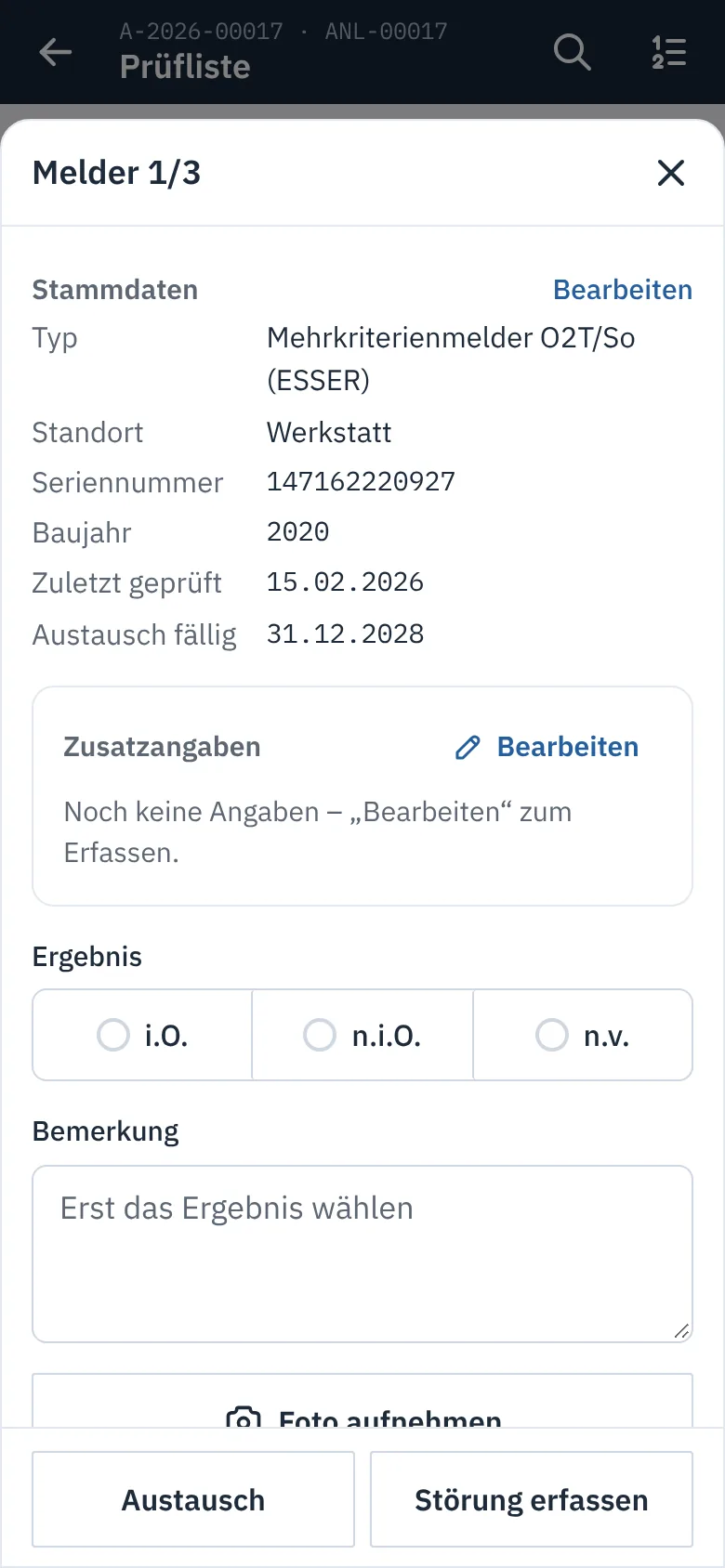
Darunter wählen Sie das Ergebnis, schreiben eine Bemerkung und nehmen bei Bedarf ein Foto auf. Die Bemerkung ist erst nach dem Ergebnis möglich und speichert sich nach einer kurzen Pause beim Tippen selbst. Unten führen Austausch zum Tausch und Störung erfassen zu einer Störung am Melder; dort können Sie mit Büro sofort benachrichtigen das Büro gleich informieren. Unter Zusatzangaben stehen eigene Felder des Büros, z. B. eine Zulassungsnummer; mit Bearbeiten ändern Sie sie.
Störung an einem Melder#
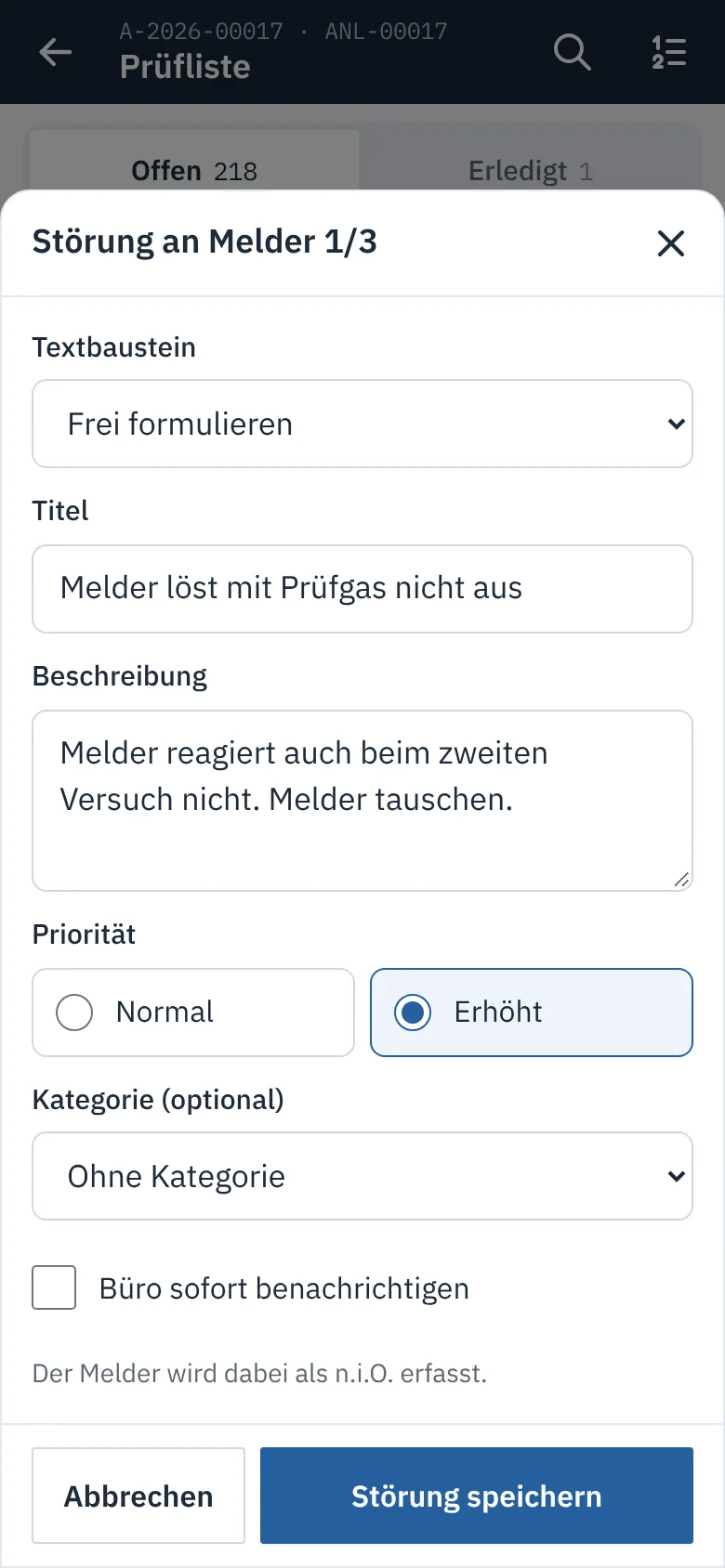
Tippen Sie am Melder auf Störung (oder im Menü auf n.i.O. und Störung erfassen). Wählen Sie einen Textbaustein oder formulieren Sie frei, beschreiben Sie die Störung und wählen Sie die Priorität. Störung speichern legt die Störung an und setzt den Melder auf n.i.O.
Melder tauschen#
- Öffnen Sie das Menü des Melders und tippen Sie auf Tauschen (oder in den Details auf Austausch).
- Tippen Sie unter Neue Seriennummer die Nummer ein. Mit dem Barcode-Symbol fotografieren Sie das Etikett; das Symbol gibt es nur, wenn der Browser Barcodes lesen kann (Chrome unter Android).
- Wählen Sie den Grund, z. B. „Austauschfrist abgelaufen“, und bei Bedarf den Typ des neuen Melders.
- Prüfen Sie das Baujahr und tragen Sie eine Bemerkung ein.
- Füllen Sie gegebenenfalls die Zusatzangaben des neuen Melders aus.
- Tippen Sie auf Austausch speichern.
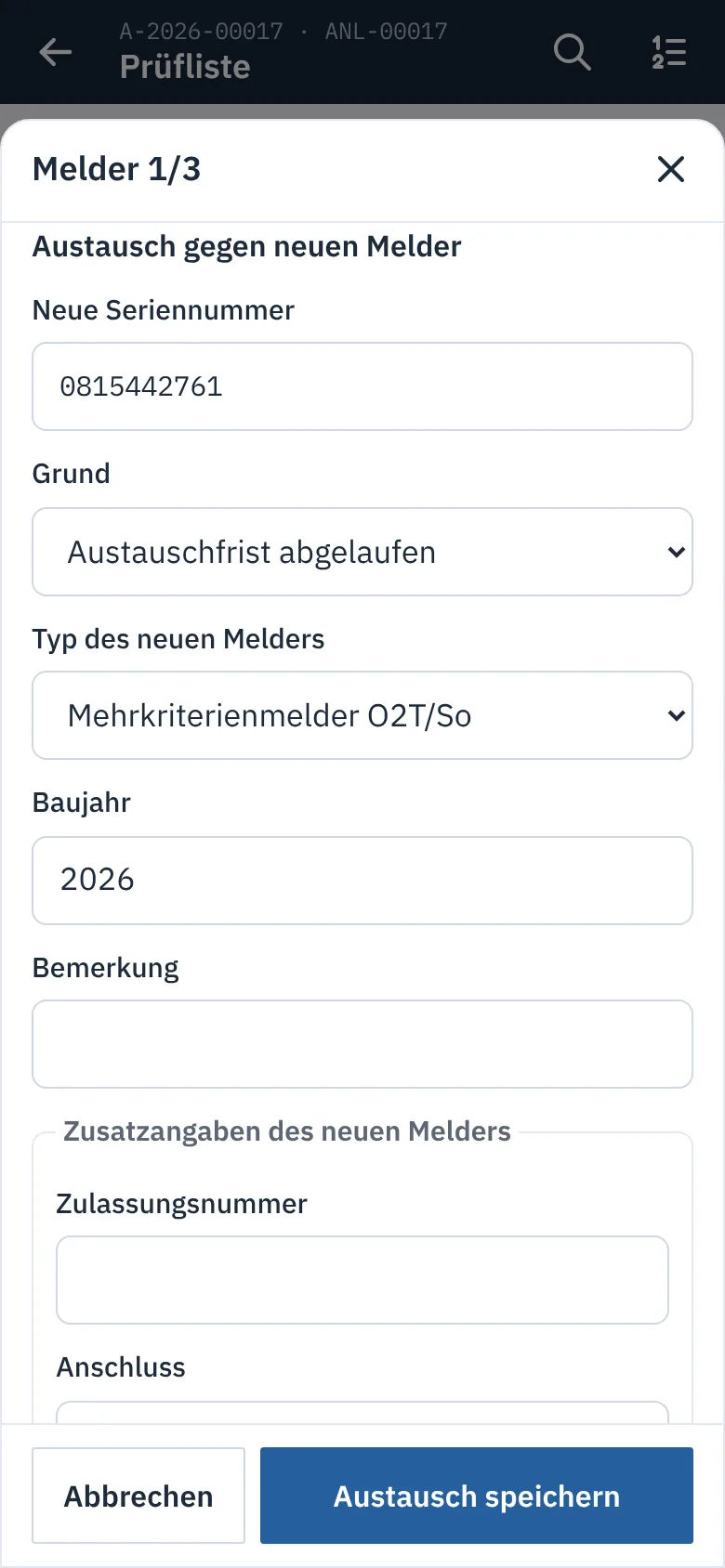
Der neue Melder übernimmt Adresse und Ort und gilt als geprüft. Der alte bleibt mit seiner Historie im System. Hat das Büro zum Meldertyp einen Artikel hinterlegt, wird er automatisch als Material gebucht.
Erledigte Melder#
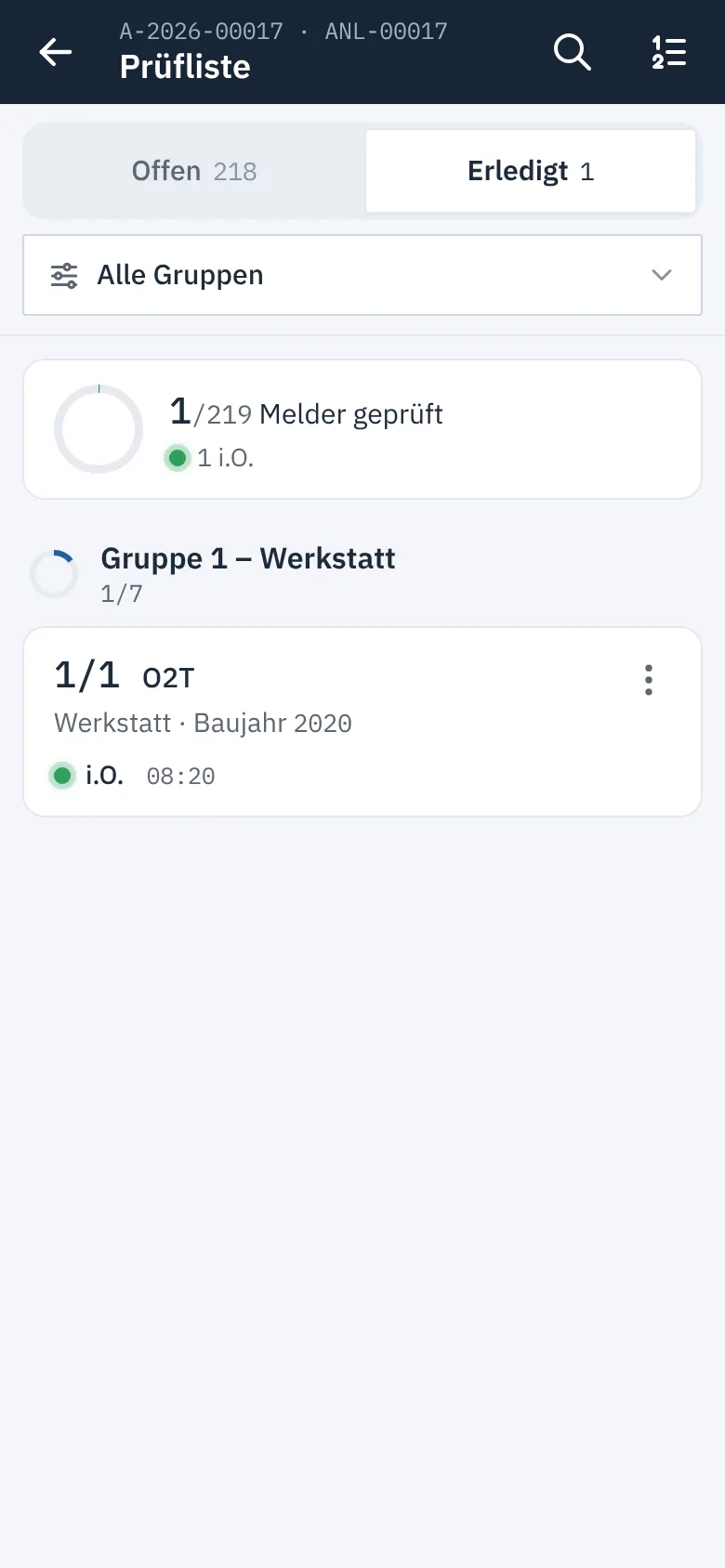
Der Reiter Erledigt zeigt alle erfassten Melder mit Ergebnis und Prüfzeit, sortiert nach der Prüfzeit. Stammt die Prüfung nicht von heute, steht das Datum dabei. Der Knopf Neueste bzw. Älteste neben der Gruppenauswahl kehrt die Reihenfolge um; die Wahl bleibt auf dem Gerät gespeichert. n.i.O.-Melder sind rot umrandet.
Häufige Fragen#
„Keine Melder an der Anlage“ Für die Anlage ist keine Melderliste erfasst. Das Büro importiert sie, danach einmal synchronisieren.
Die Melderprüfliste fehlt im Ablauf. Die Prüfvorlage des Auftrags enthält keine Melderprüfliste, z. B. bei einem Störungseinsatz oder einer allgemeinen Prüfung.
Ich kann die Verschmutzung nicht eintragen. Verschmutzungswerte liest das Büro aus der Servicesoftware der Zentrale ein. In der App sind sie nur zur Ansicht, siehe BMA und Melder.