Zeit und Material erfassen
Arbeitszeit per Timer erfassen, vergessene Zeiten nachtragen und verbautes Material aus dem Artikelstamm oder per Barcode buchen.
Stand:
Arbeitszeit und Material erfassen Sie direkt am Auftrag. Das Büro rechnet daraus ab, und bei passenden Auftragstypen stehen beide im Prüfbericht. Der Timer läuft auch ohne Netz und nach einem Neustart des Handys weiter.
Was erfasst wird#
Was die App erfasst, legt das Büro je Auftragstyp fest: Arbeitszeit und Material lassen sich einzeln abschalten. Abgeschaltetes blendet die App aus:
| abgeschaltet | was fehlt in der App |
|---|---|
| Arbeitszeit | Arbeitszeit starten und Zeit nachtragen |
| Material | der Bereich Material mit der Artikelsuche |
| beides | Zeiterfassung und der Schritt Zeit/Material ganz |
Bei der Wartung ist die Arbeitszeit ab Werk abgeschaltet. Der Schritt heißt dann Zeit/Material, Zeiten oder Material, je nachdem, was erfasst wird. Nachträge zu abgeschalteten Arten macht das Büro am Auftrag.
Anfahrts- und Fahrzeiten erfasst die App nicht. Eine Anfahrtspauschale aus dem Wartungsvertrag berechnet das Büro bei der Abrechnung.
Zeit mit dem Timer erfassen#
Die Zeiterfassung steht oben im Ablauf. Läuft ein Timer, steht er auch oben in jedem Schritt des Auftrags. Sie funktioniert auch bei einem Auftrag auf Offen.
- Tippen Sie vor Ort auf Arbeitszeit starten.
- Tippen Sie am Ende auf Stopp.
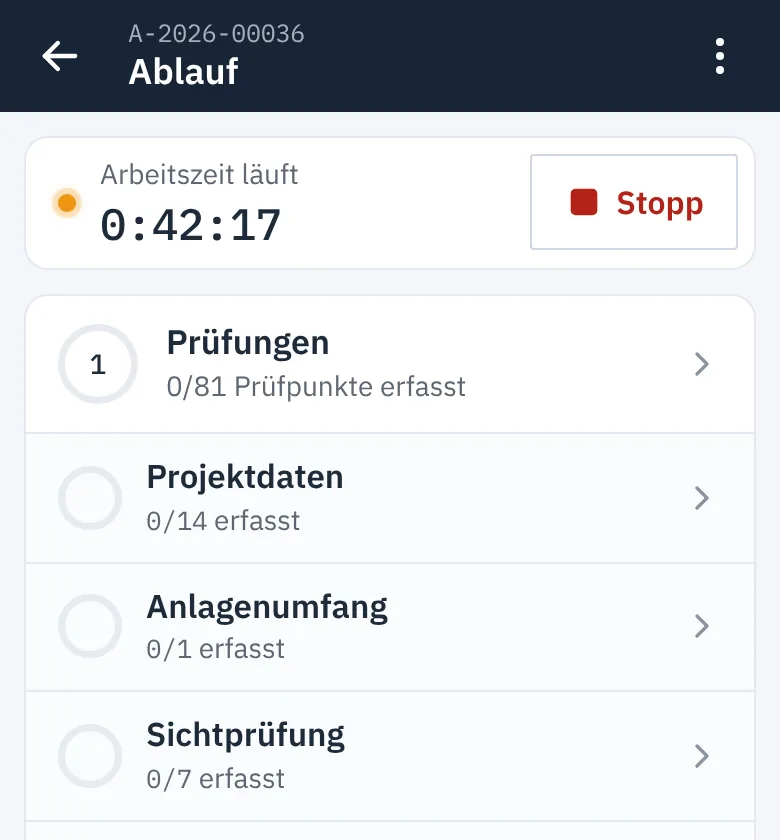
- Es läuft immer nur ein Timer. Ein Start an einem anderen Auftrag beendet den laufenden; die App weist darauf hin.
- Unter einer Minute wird nichts erfasst.
- Auftrag abschließen beendet einen laufenden Timer des Auftrags.
- Nach 12 Stunden warnt die App: „Läuft seit über 12 Stunden – Ende unter „Zeit/Material“ prüfen.“
Arbeitszeiten ansehen und korrigieren#
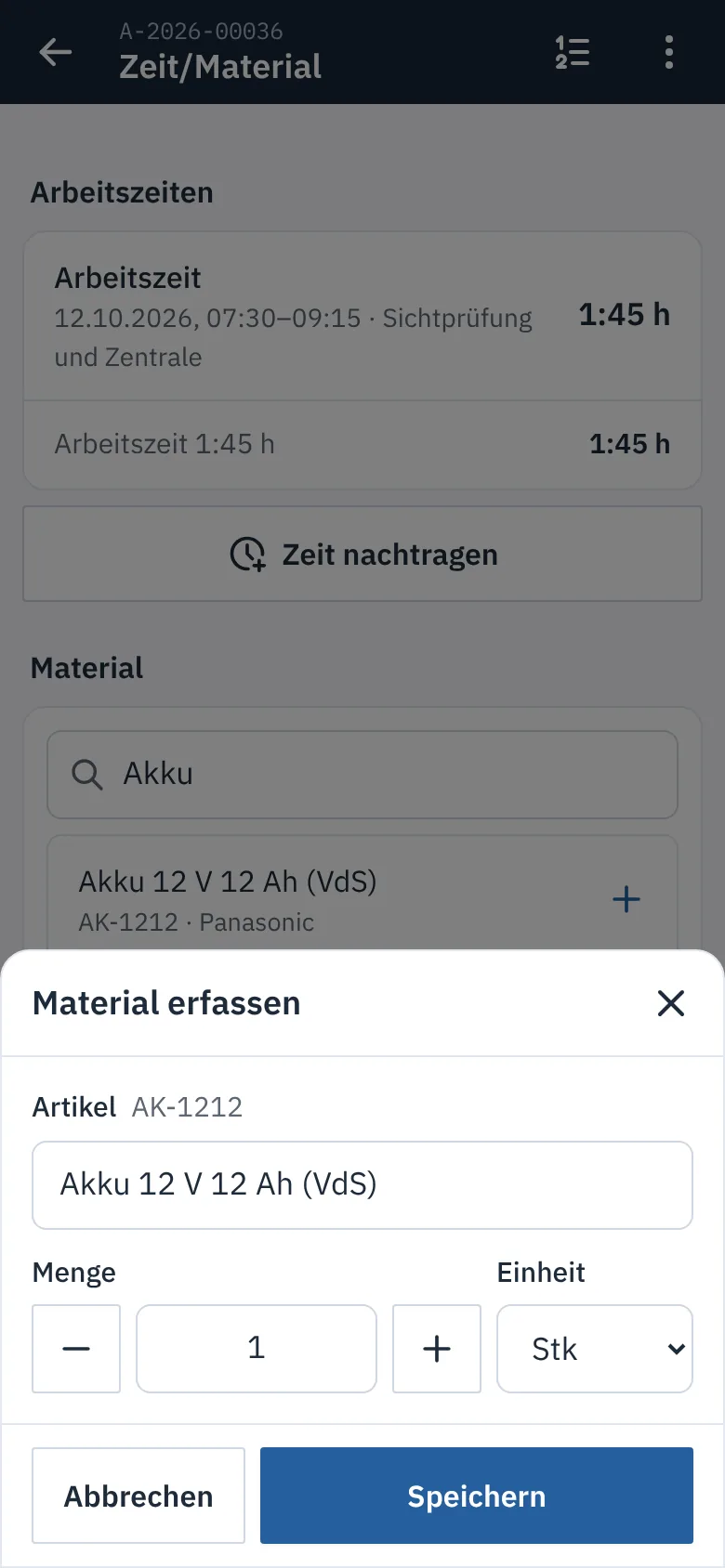
Im Schritt Zeit/Material stehen unter Arbeitszeiten alle Einträge mit Datum, Uhrzeit, Bemerkung und Dauer, darunter die Summe. Einträge von Kollegen am selben Auftrag tragen deren Namen. Ältere Anfahrten aus früheren App-Versionen bleiben sichtbar und zählen in der Summe mit, lassen sich in der App aber nicht mehr ändern.
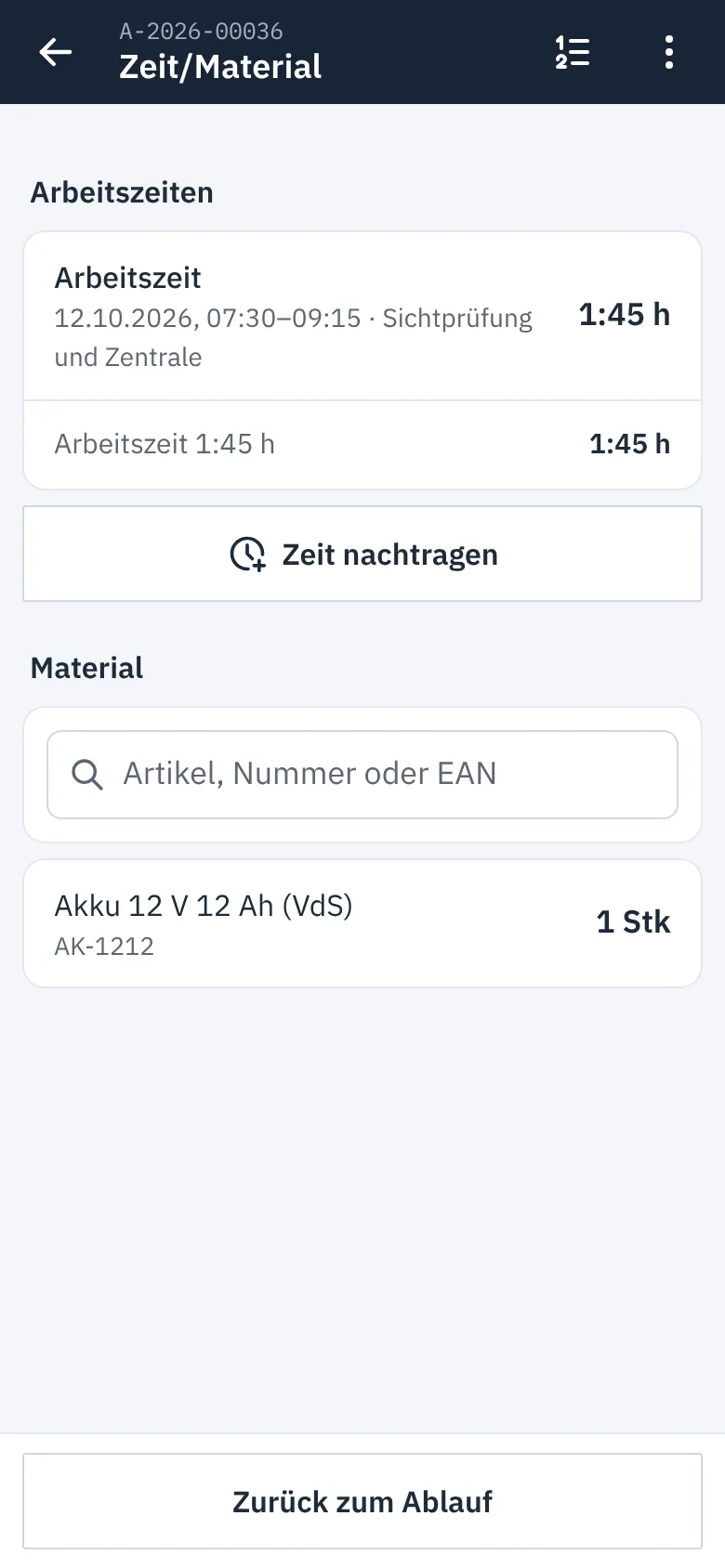
- Eintrag antippen, um Bis oder die Bemerkung zu ändern, dann Speichern.
- Zeit löschen entfernt einen Eintrag nach Rückfrage.
- Ändern und löschen können Sie nur Ihre eigenen Einträge, solange der Auftrag nicht abgeschlossen ist. Danach korrigiert das Büro.
Zeit nachtragen#
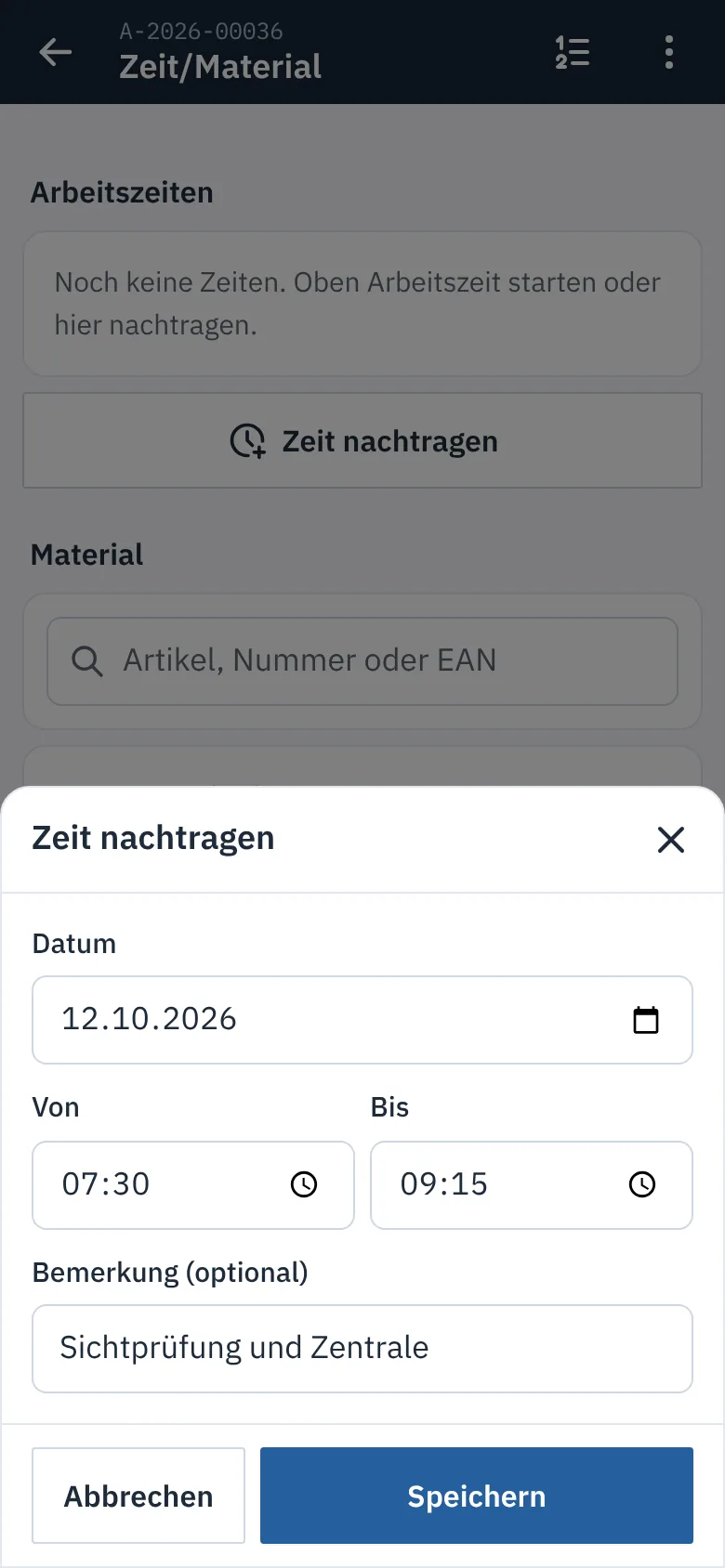
- Tippen Sie auf Zeit nachtragen.
- Tragen Sie Datum, Von und Bis ein und optional eine Bemerkung (optional), z. B. „Akkutausch“.
- Tippen Sie auf Speichern.
Tipp
Timer vergessen zu stoppen? Tippen Sie den Eintrag an und korrigieren Sie Bis. Nach über 24 Stunden lässt sich der Timer nicht mehr stoppen – tragen Sie dann das tatsächliche Ende im Eintrag ein.
Material buchen#
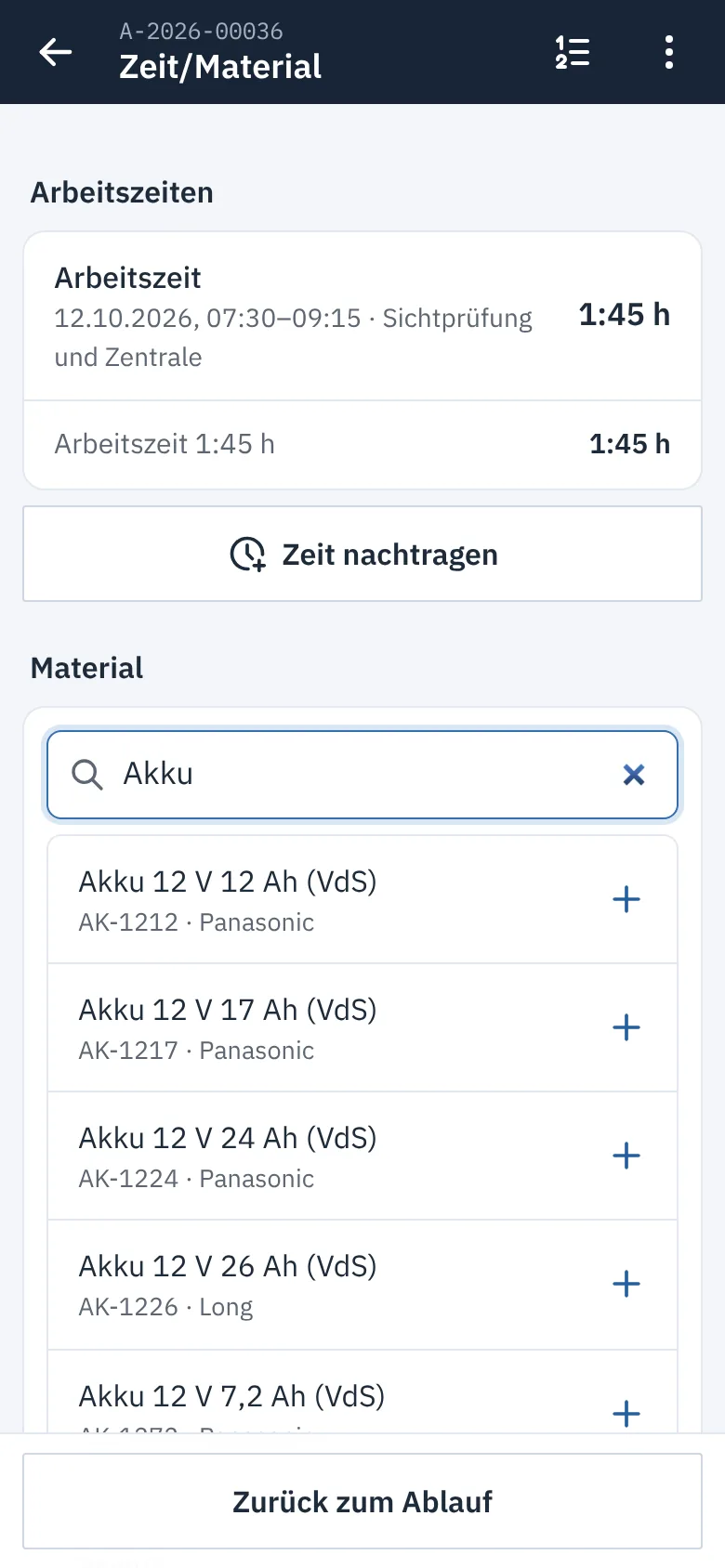
- Tippen Sie im Schritt Zeit/Material unter Material in das Suchfeld „Artikel, Nummer oder EAN“.
- Geben Sie Artikelnummer, Namen oder EAN ein. Die Treffer erscheinen beim Tippen. Tippen Sie auf das + beim Treffer.
- Stellen Sie die Menge mit − und + ein oder tippen Sie sie ein, wählen Sie bei Bedarf die Einheit.
- Tragen Sie bei Bedarf einen Kommentar ein, z. B. den Einbauort oder den Grund des Tauschs.
- Tippen Sie auf Speichern.
Der Kommentar steht unter der Position, im Büro unter Zeiten und Material und im Prüfbericht, wenn der Auftragstyp Material im Bericht zeigt.
Vorschläge#
Solange das Suchfeld leer ist, schlägt die App Material in drei Gruppen vor:
| Gruppe | was darin steht |
|---|---|
| In dieser Anlage verbaut | die Materialvorlagen der Komponententypen, die in den Anlagen des Auftrags verbaut sind, zum Beispiel der passende Melder oder das Netzteil |
| Von … | weiteres Material vom Hersteller der Anlage, z. B. Von ESSER |
| Allgemein | Material ohne Hersteller im Artikelstamm, etwa Kabelbinder oder Melderschilder |
Material anderer Hersteller schlägt die App nicht vor, auch nicht in der Suche. Als Hersteller zählt der Hersteller der Anlage; ist dort keiner eingetragen, die Hersteller der verbauten Komponenten. Ist auch das leer, gilt alles Material als passend. Auch in der Suche stehen verbaute Vorlagen vor Herstellermaterial und allgemeinem Material. Ein gescannter Barcode findet jeden Artikel. Bei mehr als sechs Einträgen blendet Alle … anzeigen den Rest der Gruppe ein.
Mit dem Barcode-Symbol neben dem Suchfeld fotografieren Sie den Barcode eines Artikels. Das Symbol gibt es nur, wenn der Browser Barcodes lesen kann (Chrome unter Android); sonst tippen Sie die Nummer ein.
Material, das nicht im Artikelstamm steht, erfassen Sie als freie Position: Bezeichnung eintippen und den Vorschlag „… als freie Position erfassen“ wählen. Liegt kein Artikelstamm auf dem Gerät, erfassen Sie Material nur als Freitext. Ein gebuchtes Material antippen öffnet es zum Ändern oder Material entfernen.
Hinweis
Beim Tausch eines Melders bucht die App den hinterlegten Artikel automatisch als Material, siehe Melder prüfen und tauschen.
Häufige Fragen#
„Arbeitszeit starten“ fehlt. Der Auftragstyp erfasst keine Arbeitszeit, z. B. bei der Wartung. Das Büro schaltet das unter Verwaltung › Auftragstypen um.
Die Zeiten fehlen im Bericht. Ob Arbeitszeiten und Material im Bericht stehen, legt der Auftragstyp fest. In der Abrechnung sind sie immer.
Ich kann einen Eintrag nicht mehr ändern. Der Auftrag ist abgeschlossen, oder der Eintrag gehört einem Kollegen. Nach dem Abschluss öffnet die App den Schritt nicht mehr. Das Büro korrigiert unter Zeiten und Material auf der Auftragsseite.