Vom Auftrag zum Bericht – der typische Ablauf
Der Weg einer Wartung in Revisio im Überblick – Stammdaten, Vertrag und Fälligkeit, Auftrag, Prüfung in der Techniker-App, Bericht, Störungen und Abrechnung.
Stand:
Dieser Artikel zeigt den roten Faden durch Revisio: wie aus einer Anlage und einem Wartungsvertrag eine Fälligkeit wird, daraus ein Auftrag, vor Ort eine Prüfung und am Ende ein Prüfbericht beim Kunden. Jeder Schritt verweist auf den ausführlichen Artikel.
Der Ablauf auf einen Blick#
| Schritt | Wer | Wo in Revisio | Ergebnis |
|---|---|---|---|
| 1. Stammdaten anlegen | Büro | Kunden, Stammdaten → Objekte, Anlagen | Kunde, Objekt und Anlage mit Anlagennummer |
| 2. Vertrag und Intervalle | Büro | Stammdaten → Verträge | Wartungsregeln, daraus Fälligkeiten |
| 3. Planen | Disposition | Planung → Fälligkeiten, Planung → Kalender | Auftrag mit Termin und Techniker |
| 4. Kunde informieren | Disposition | Auftrag → Terminankündigung | Kunde kennt den Termin |
| 5. Prüfen vor Ort | Technik | Techniker-App | Prüfprotokoll, Fotos, Störungen, Unterschriften |
| 6. Bericht | Büro | Berichte → Prüfberichte | Bericht freigegeben und versendet |
| 7. Störungen beheben | Büro, Technik | Störungen, Planung → Angebote | Angebot, Auftrag zur Behebung oder Störungseinsatz |
| 8. Abrechnen | Büro | Berichte → Abrechnung, Berichte → Rechnungsentwürfe | Auftrag abgerechnet |
1. Stammdaten anlegen#
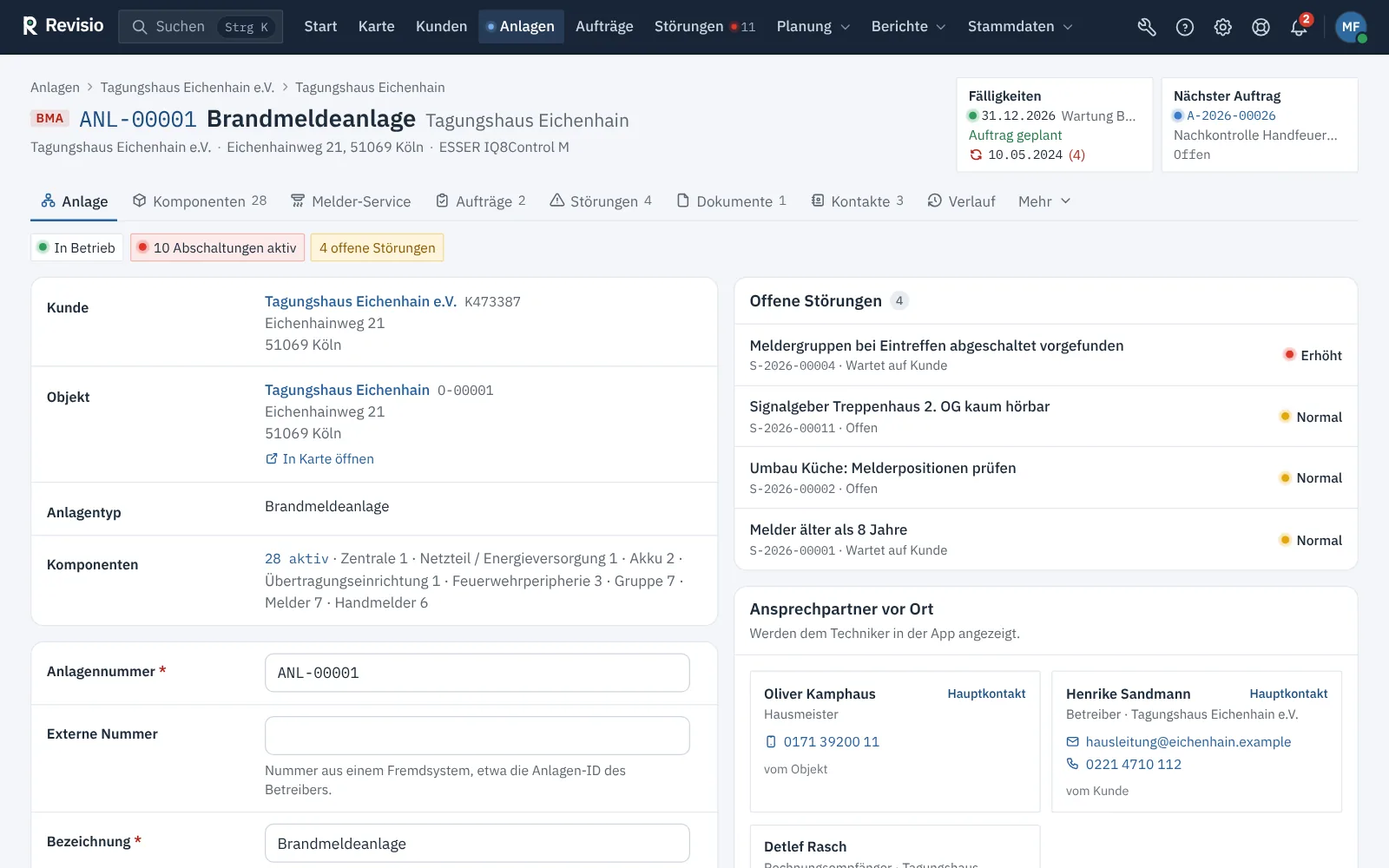
Alles beginnt mit dem Kunden, seinem Objekt (Gebäude mit Adresse und Zugangsinformationen) und der Anlage im Objekt. Jede Anlage trägt ihre Anlagennummer und einen Anlagentyp wie BMA oder RWA. An der Anlage hängen Komponenten, Dokumente, Kontakte und der Verlauf. Die Anlagenseite zeigt links die Stammdaten und rechts offene Störungen, Ansprechpartner vor Ort und Wartung; die Hinweisleiste darüber nennt Zugang, Abschaltungen und offene Störungen.
Bestandsdaten übernehmen Sie am schnellsten per Datenimport aus Excel oder CSV. Weiter: Kunden, Objekte, Anlage anlegen, Anlagenseite.
2. Vertrag und Intervalle#
Ein Wartungsvertrag legt fest, welche Leistungen in welchem Rhythmus fällig sind, etwa „Wartung BMA alle 3 Monate ab letztem Wartungsbericht“ und „Akkutausch alle 4 Jahre“. Wartung und Inspektion sind dabei eine Leistung. Ohne eigene Regel gelten die Vorgabe-Intervalle des Anlagentyps. Revisio berechnet daraus die Fälligkeiten jeder Anlage.
Jede Regel kann eine Karenz vor und nach dem Termin haben, bei der Vorgabe für BMA zum Beispiel 14 Tage. Ab Beginn der Karenz gilt die Anlage als fällig, nach ihrem Ende als überfällig. Jeder abgeschlossene Bericht erledigt die Fälligkeit, auch ein verspäteter, und der nächste Termin rechnet ab diesem Bericht. Weiter: Wartungsverträge, Fälligkeiten, Anlagentypen und Komponententypen.
3. Planen#
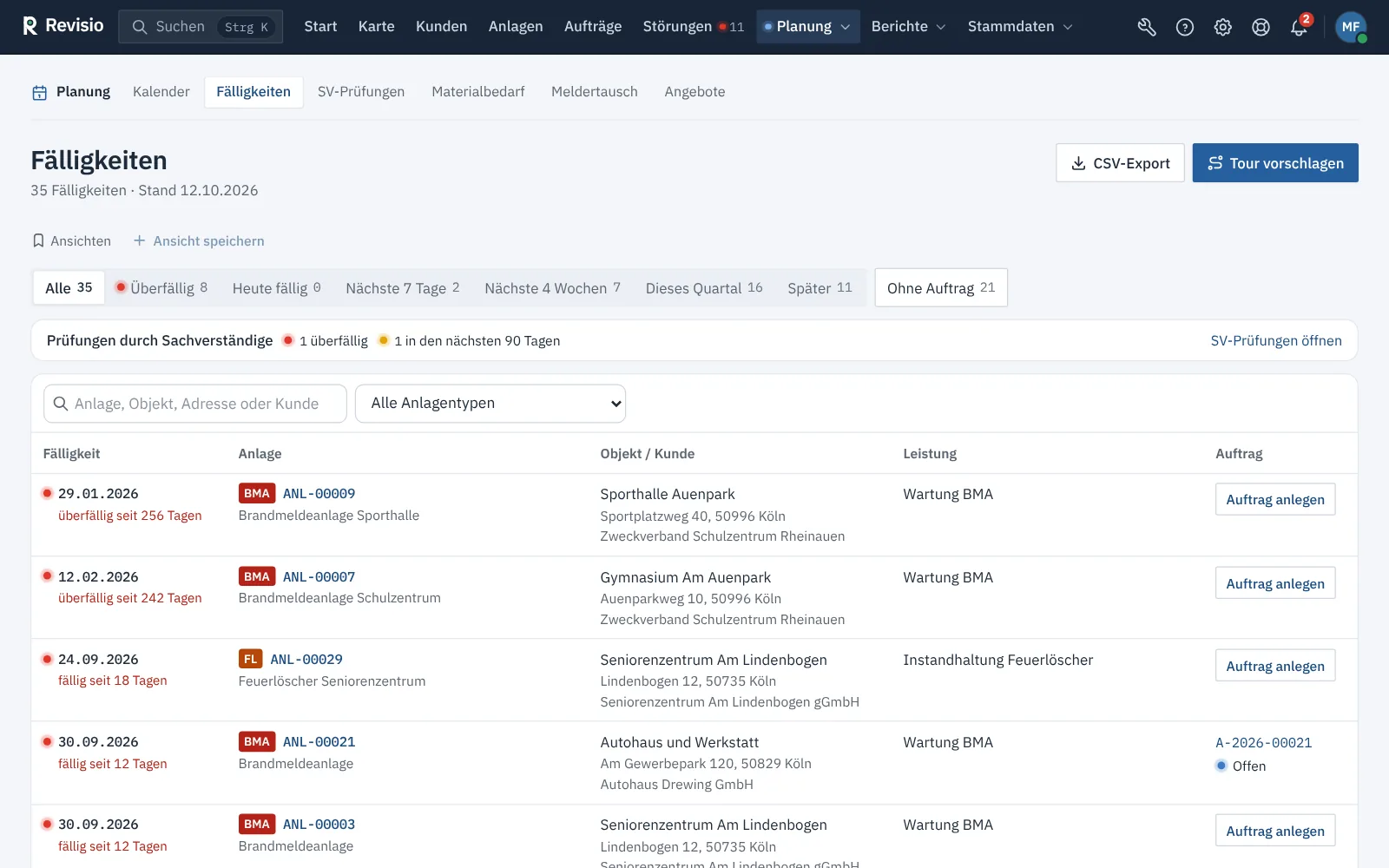
Unter Planung → Fälligkeiten sehen Sie, was überfällig ist und was in den nächsten Wochen ansteht. Aus einer Fälligkeit legen Sie mit einem Klick einen Auftrag an; Anlage, Auftragstyp und Fälligkeit sind vorbelegt. Im Kalender verteilen Sie die Aufträge auf die Techniker.
Weiter: Fälligkeiten, Auftrag anlegen, Planungskalender, Tourvorschlag.
4. Kunden informieren#
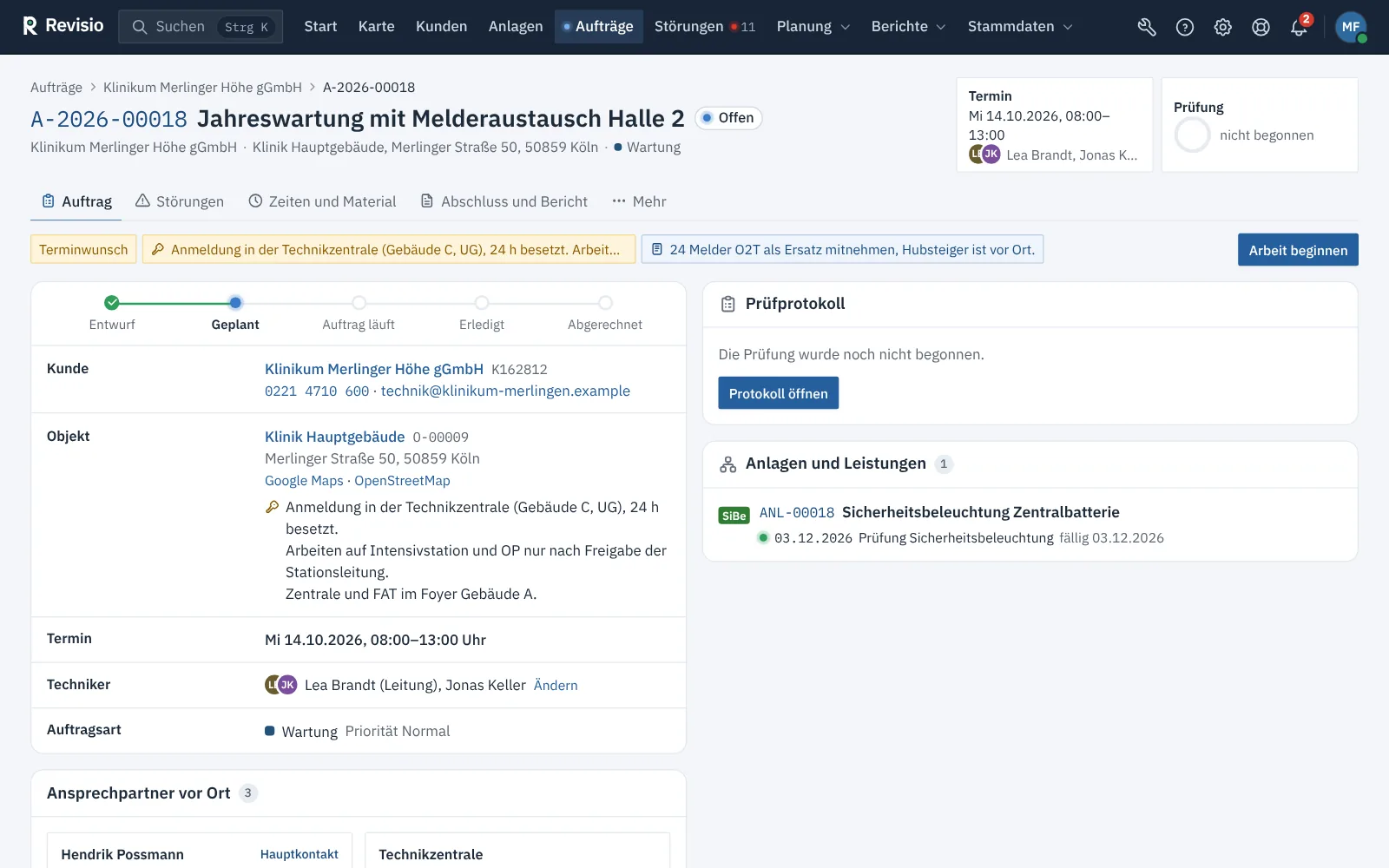
Hat der Auftrag Termin und Techniker, kündigen Sie den Termin beim Kunden an – mit Kalendereintrag zum Anhängen. Der Kunde kann den Termin bestätigen oder einen anderen wünschen.
Weiter: Terminankündigung, Aufträge und ihr Status.
5. Prüfen vor Ort#
Der Techniker findet den Auftrag in der Techniker-App unter Meine Aufträge, beginnt die Arbeit und arbeitet das Prüfprotokoll ab: Prüfpunkte, Melderprüfung, Messwerte, Fotos und Störungen. Zum Schluss unterschreiben Techniker und Kunde. Die App funktioniert auch ohne Netz.
Weiter: Techniker-App, Startseite Meine Aufträge, Prüfprotokoll, Melder-Service.
6. Bericht prüfen und versenden#
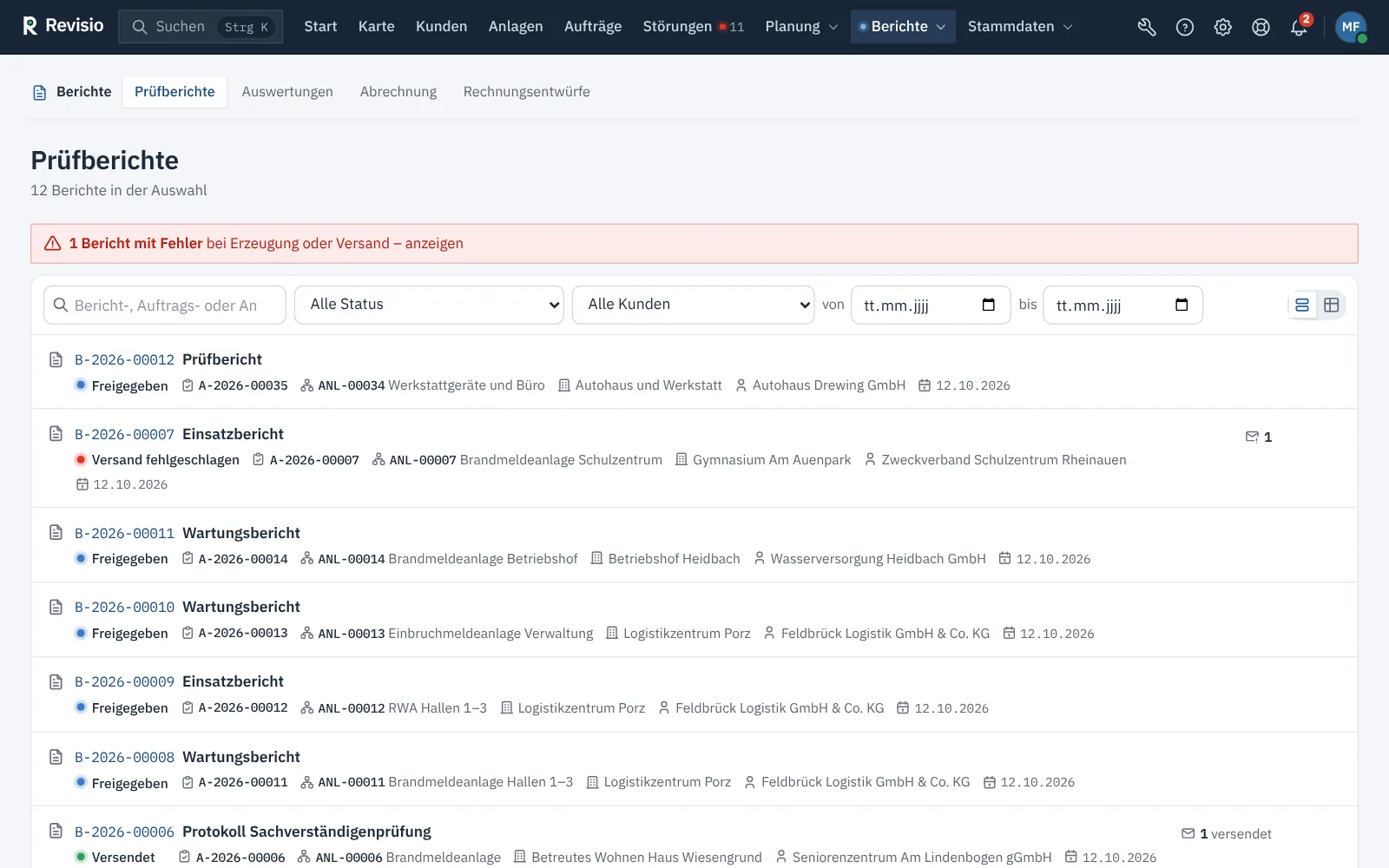
Mit dem Abschluss erzeugt Revisio den Prüfbericht als PDF. Verlangt der Auftragstyp eine Freigabe durch Büro, prüft das Büro den Bericht und gibt ihn frei; sonst geht er direkt an die Berichtsempfänger. Korrekturen entstehen als neue Version.
Weiter: Prüfberichte, Auftragstypen.
7. Störungen beheben#
Störungen entstehen bei der Prüfung, im Büro, in der Techniker-App oder als Meldung des Kunden im Portal. Sie stehen in der Liste Störungen mit Priorität Normal oder Erhöht und einer Frist. Zur Behebung haben Sie drei Wege:
- Angebot: Aus offenen Störungen einer Anlage erstellen Sie ein Angebot. Nimmt der Kunde es an, im Büro oder im Kundenportal, legen Sie daraus den Auftrag an.
- Auftrag zur Behebung: ohne Angebot direkt aus den ausgewählten Störungen.
- Störungseinsatz: Bei einer gemeldeten Störung fährt ein Techniker raus, der Einsatz bekommt einen eigenen Bericht.
Weiter: Störungen mit Priorität und Reaktionsfrist, Störungen aus der Prüfung, Angebote im Überblick.
8. Abrechnen#
Zeiten und Material der erledigten Aufträge exportieren Sie unter Berichte → Abrechnung und markieren die Aufträge als abgerechnet. Unter Berichte → Rechnungsentwürfe übergeben Sie Rechnungen an ein Buchhaltungsprogramm. Ist das Kundenportal eingeschaltet, stellen Sie die Rechnung dort zusätzlich als PDF bereit. Damit ist der Auftrag abgeschlossen. Weiter: Abrechnung, Rechnungen, Rechnungen und Belege im Portal.