Unterschrift und Abschluss
Zusammenfassung prüfen, Gesamtergebnis festlegen, Techniker und Kunde unterschreiben lassen und den Auftrag – auch ohne Netz – abschließen.
Stand:
Am Ende eines Einsatzes prüfen Sie in der Zusammenfassung, ob alles erfasst ist, legen das Gesamtergebnis fest, lassen unterschreiben und schließen den Auftrag ab. Der Abschluss funktioniert auch ohne Netz. Den Bericht erzeugt und versendet danach das Büro.
Zusammenfassung prüfen#
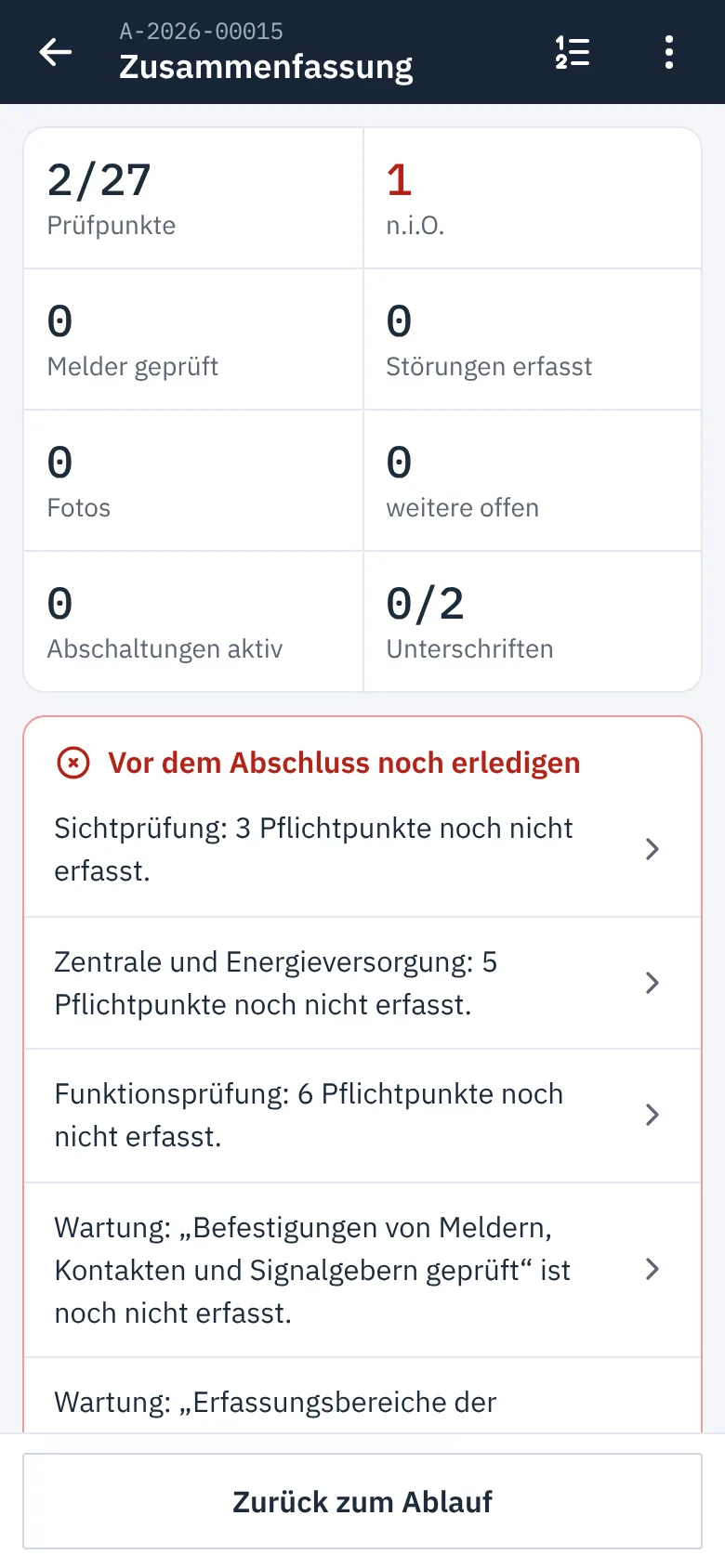
Öffnen Sie im Ablauf Zusammenfassung. Oben stehen die Zahlen des Auftrags: Prüfpunkte, n.i.O., geprüfte Melder bzw. Geräte, erfasste Störungen, Fotos, weitere offene Störungen, aktive Abschaltungen (nur mit eingeschalteter Funktion Abschaltungen) und Unterschriften.
| Liste | Bedeutung |
|---|---|
| Vor dem Abschluss noch erledigen | Pflichtpunkte, ohne die nicht abgeschlossen werden kann, z. B. „Sichtprüfung: 3 Pflichtpunkte noch nicht erfasst.“ oder „Die Unterschrift des Kunden fehlt“. Ein Tipp springt direkt zur Stelle. |
| Bitte prüfen | Warnungen, z. B. „… ist n.i.O., aber es wurde keine Störung angelegt.“, „Gruppe 3: 9 von 12 Meldern geprüft.“, oder ein unplausibler Messwert. Erledigen Sie sie oder schreiben Sie unter Begründung, warum trotzdem abgeschlossen wird, warum. |
Ist nichts mehr offen, steht dort „Alle Pflichtangaben sind erfasst.“
Gesamtergebnis und Bemerkungen#
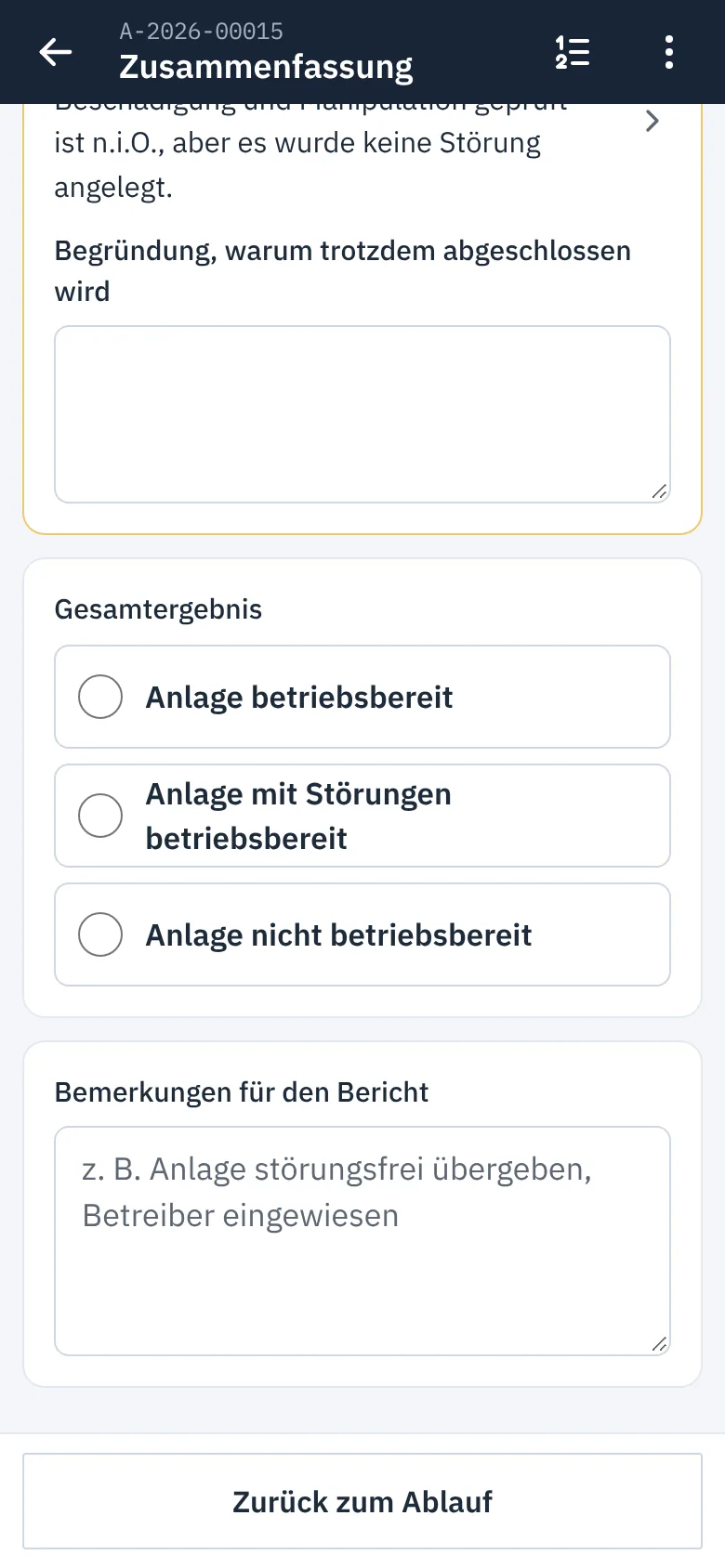
- Wählen Sie unter Gesamtergebnis: Anlage betriebsbereit, Anlage mit Störungen betriebsbereit oder Anlage nicht betriebsbereit.
- Schreiben Sie unter Bemerkungen für den Bericht, was der Kunde wissen soll, z. B. „Anlage störungsfrei übergeben, Betreiber eingewiesen“.
Unterschriften#
Unterschreiben Sie zum Schluss – mit der Unterschrift wird der aktuelle Stand bestätigt. Ändern Sie danach noch Ergebnisse, lassen Sie erneut unterschreiben (Erneut unterschreiben).
Enthält die Prüfvorlage eigene Unterschriftsfelder im Protokoll, weist der Schritt darauf hin: Dann zählen die Unterschriften im Protokoll, die Auftrags-Unterschriften hier sind nicht erforderlich und erscheinen nicht im Bericht.
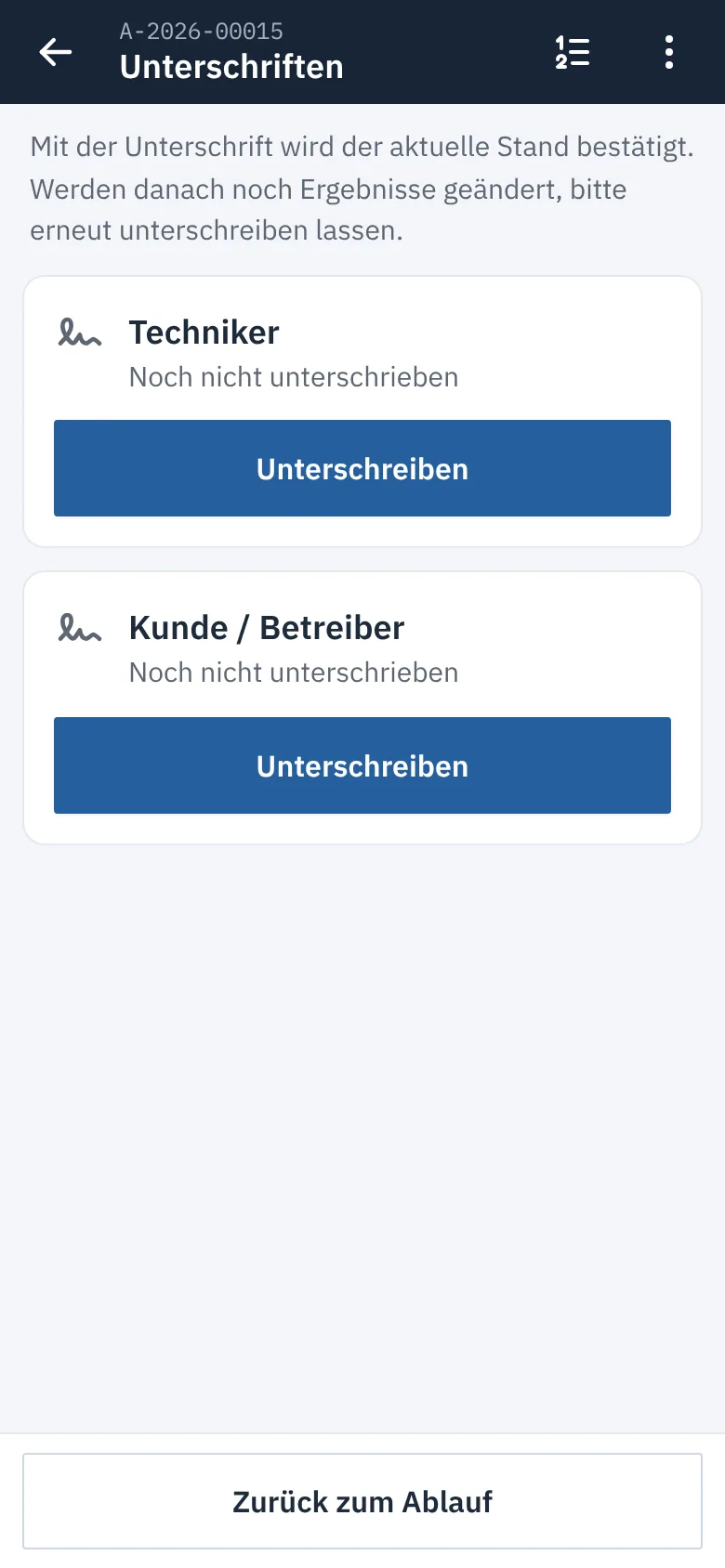
- Tippen Sie bei Techniker bzw. Kunde / Betreiber auf Unterschreiben.
- Beim Kunden wählen Sie unter Ansprechpartner einen Kontakt oder Andere Person. Prüfen Sie den Namen in Druckschrift.
- Tippen Sie auf Weiter zur Unterschrift. Die Zeichenfläche öffnet sich im Querformat.
- Lassen Sie mit dem Finger unterschreiben. Löschen leert die Fläche.
- Tippen Sie auf Bestätigen.
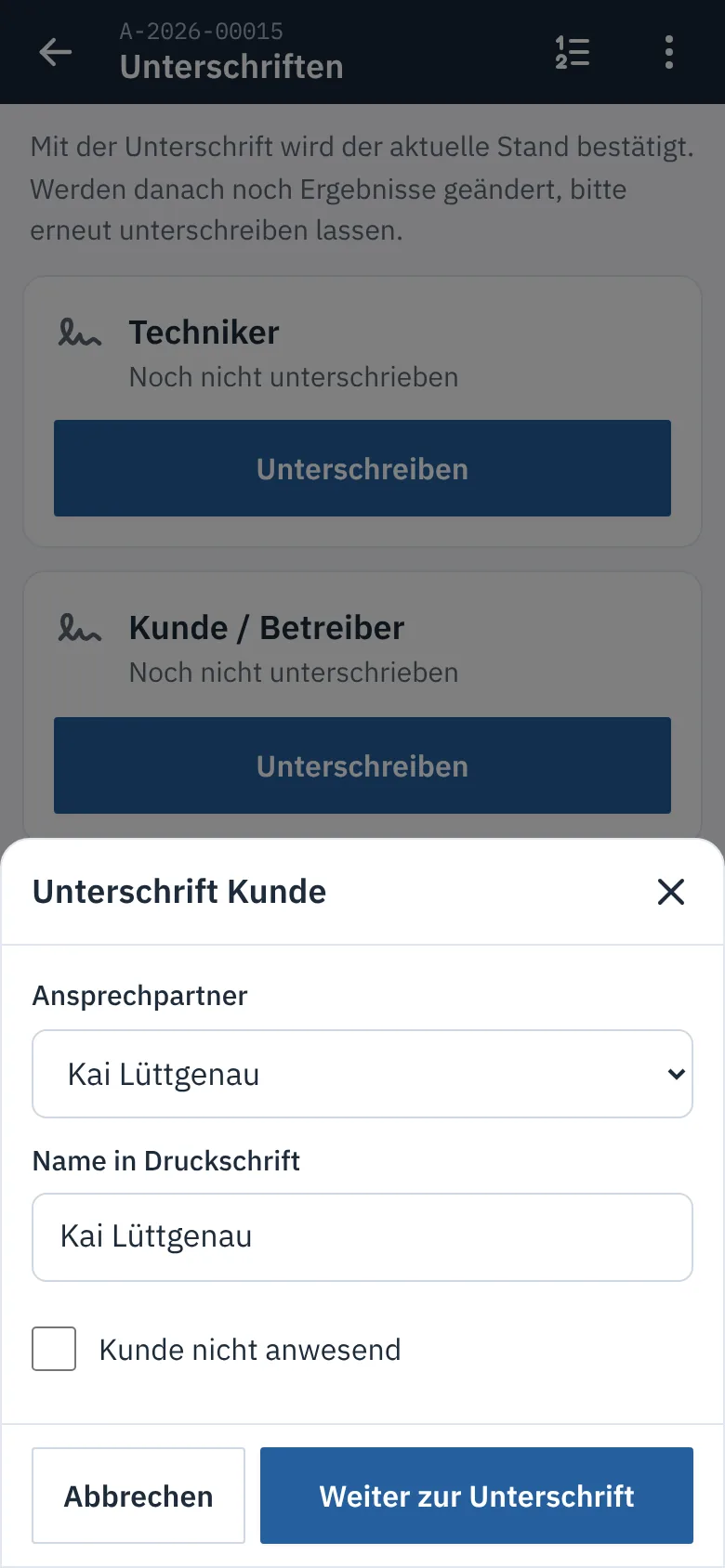
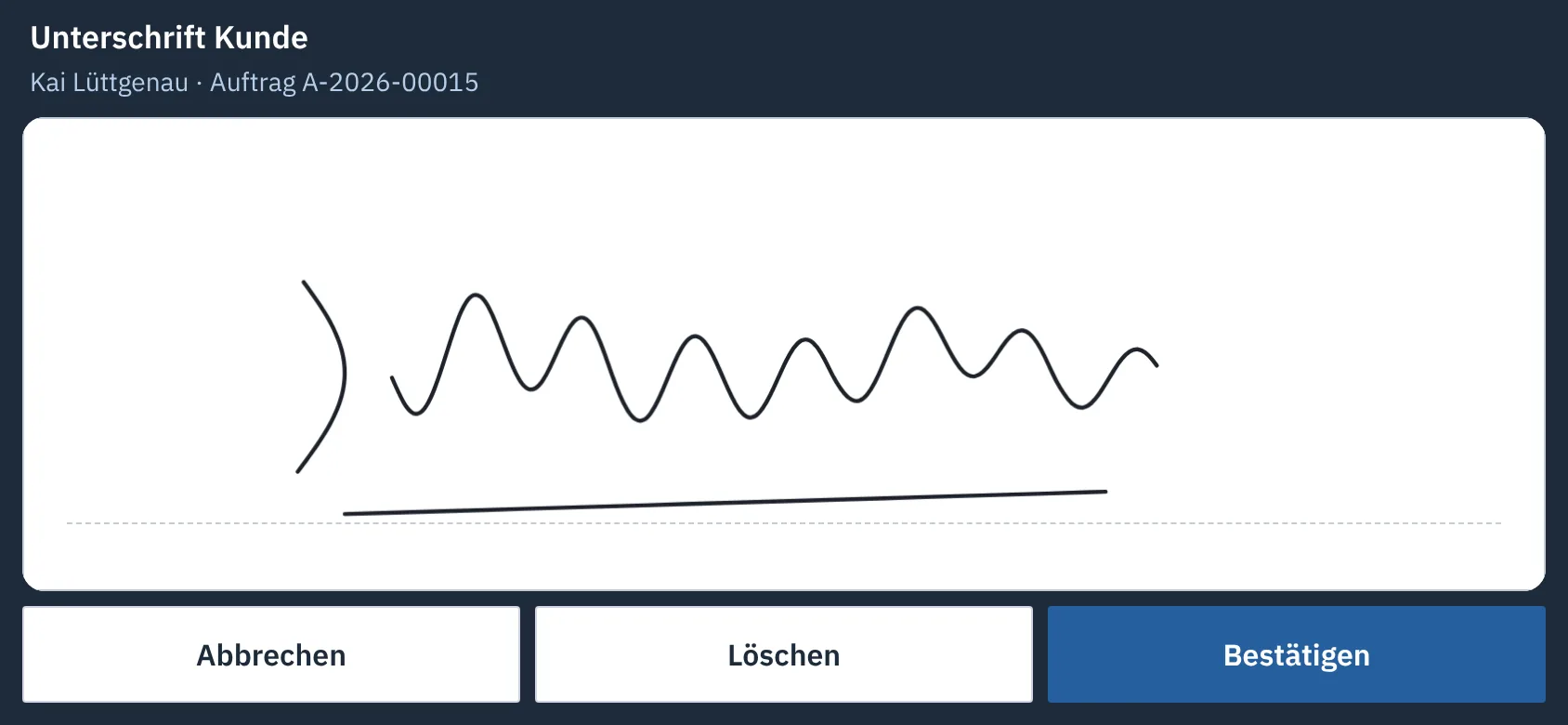
Niemand vor Ort? Haken Sie Kunde nicht anwesend an, geben Sie eine Begründung ein, z. B. „Objekt unbesetzt, Bericht per E-Mail“, und tippen Sie auf Vermerken.
Hinweis
Bleibt eine Abschaltung bestehen (Bleibt abgeschaltet), muss der Kunde unterschreiben. Siehe Abschaltungen erfassen.
Auftrag abschließen#
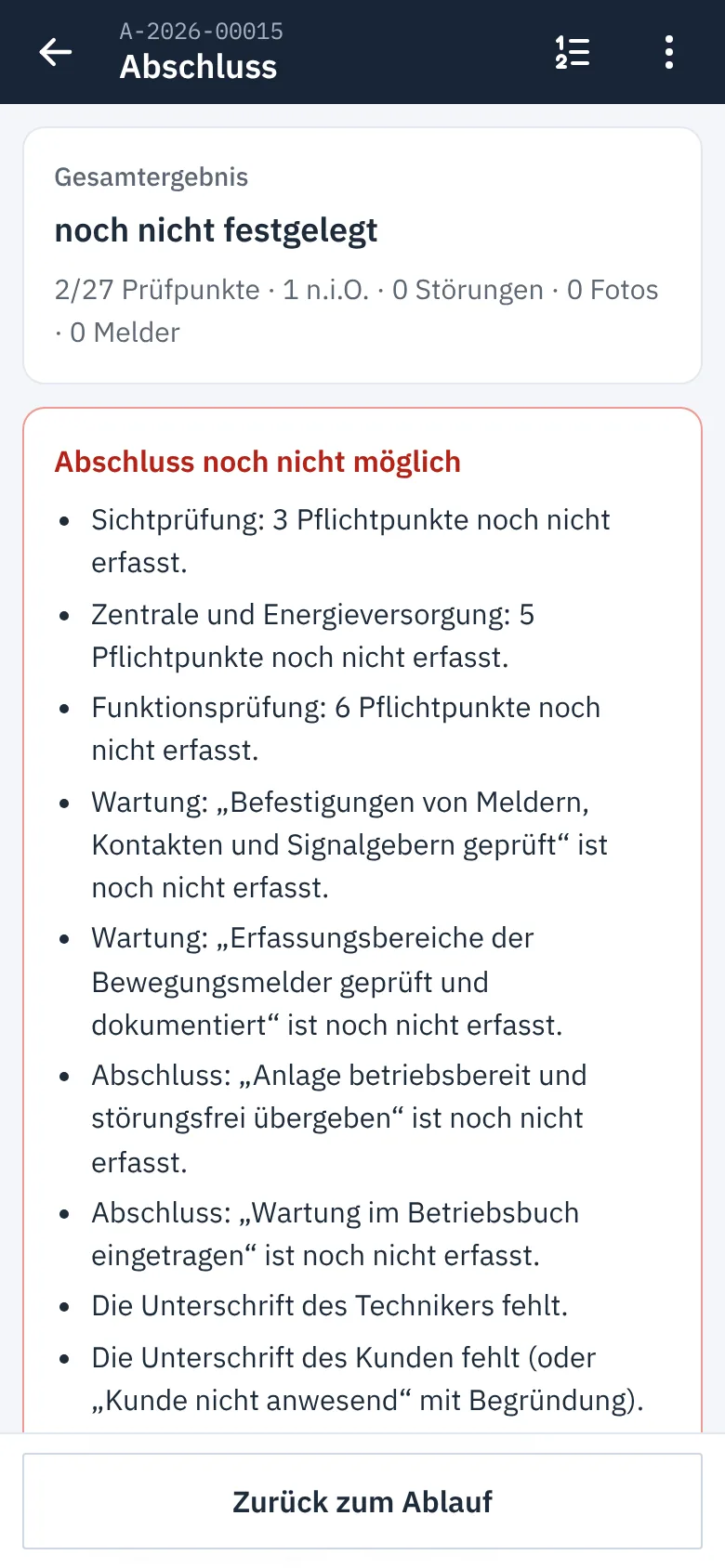
- Öffnen Sie den Schritt Abschluss. Oben steht das Gesamtergebnis mit den Zahlen.
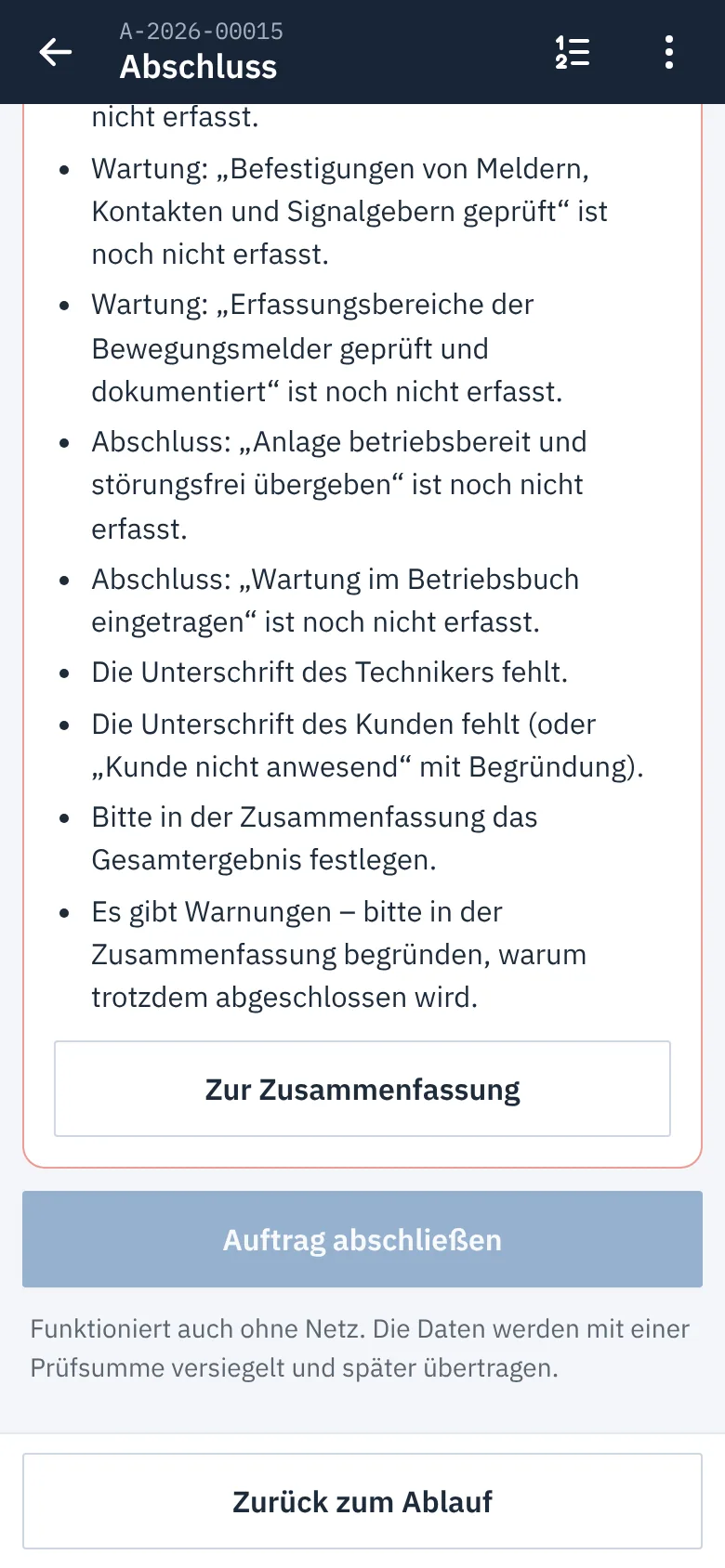
- Steht dort „Abschluss noch nicht möglich“, arbeiten Sie die Liste ab. Zur Zusammenfassung führt dorthin.
- Ist alles erledigt, tippen Sie auf Auftrag abschließen.
Nach dem Abschluss führt die App zu Meine Aufträge. Der Auftrag ist auf dem Gerät gesperrt und zeigt nur noch die Übersicht mit dem Abschlussstand.
| Anzeige | Bedeutung |
|---|---|
| „Abgeschlossen – wartet auf Sync“ | ohne Netz abgeschlossen; die Daten sind mit einer Prüfsumme versiegelt und werden beim nächsten Netzkontakt übertragen. Bei Netz: Jetzt synchronisieren. |
| „Abgeschlossen und übertragen“ | das Büro hat alles; der Bericht wird im Büro erzeugt und versendet |
Achtung
Ein abgeschlossener Auftrag lässt sich in der App nicht mehr ändern. Prüfen Sie die Zusammenfassung deshalb vorher genau. Korrekturen macht danach das Büro, z. B. mit einer Korrekturversion des Berichts.
Häufige Fragen#
„Auftrag abschließen“ ist nicht tippbar. In der Zusammenfassung sind Pflichtpunkte offen, das Gesamtergebnis fehlt, eine Unterschrift fehlt, Warnungen sind nicht begründet oder eine Abschaltung ist noch aktiv, ohne dass Sie sie wieder eingeschaltet oder begründet haben.
Ich muss nach dem Abschluss noch etwas ändern. In der App geht das nicht mehr. Rufen Sie das Büro an; es korrigiert den Auftrag.
Kann ich ohne Kundenunterschrift abschließen? Ja, mit Kunde nicht anwesend und Begründung. Bleibt aber eine Abschaltung bestehen, ist die Unterschrift des Kunden erforderlich.