Die Oberfläche im Überblick
Kopfleiste, Hauptmenü mit Untermenüs, Bereichsleiste, Pfadanzeige, Kontomenü und die Bedienung auf Tablet und Smartphone.
Stand:
Die Büro-Oberfläche ist auf allen Seiten gleich aufgebaut: Oben steht die Kopfleiste mit Suche und Hauptmenü, darunter der Inhalt der Seite. Dieser Artikel erklärt die Bedienelemente, damit Sie sich schnell zurechtfinden.
Die Kopfleiste#

| Nr. | Element | Funktion |
|---|---|---|
| 1 | Revisio (Logo) | führt zur Startseite |
| 2 | Suchen | öffnet die Suche nach Anlagen, Kunden, Aufträgen und Seiten, siehe Suche und Befehlspalette |
| 3 | Hauptmenü | Start, Karte, Kunden, Anlagen, Aufträge, Störungen und die Menüs Planung, Berichte, Stammdaten |
| 4 | Schraubenschlüssel | Werkzeuge: Rechner für Netzteil und Akku, Spannungsfall, Einheiten, Ohmsches Gesetz und QR-Codes, siehe Werkzeuge; nur wenn die Funktion eingeschaltet ist |
| 5 | Fragezeichen | Hilfe: dieses Hilfecenter, geöffnet beim Artikel zur aktuellen Seite (ohne passenden Artikel auf der Startseite des Hilfecenters) |
| 6 | Zahnrad | Verwaltung, nur mit den passenden Rechten, siehe Verwaltung im Überblick |
| 7 | Rettungsring | Support-Tickets: Fragen, Fehler und Wünsche an den Support, siehe Support-Ticket erstellen; nur wenn für Ihre Installation ein Support eingerichtet ist |
| 8 | Glocke | Benachrichtigungen mit Zähler für ungelesene Einträge |
| 9 | Kürzel | Kontomenü mit Mein Konto, Techniker-App öffnen, Dunkle Kopfleiste und Abmelden |
Der aktuelle Bereich ist im Hauptmenü hervorgehoben. Hinter Störungen steht die Zahl der offenen Störungen mit einem farbigen Punkt: Rot heißt, bei mindestens einer Störung ist die Frist überschritten, sonst ist er gelb.
Hinweis
Das Hauptmenü zeigt nur, was Ihre Rolle öffnen darf und was in Ihrem Betrieb eingeschaltet ist. Techniker sehen zum Beispiel kein Zahnrad für die Verwaltung.
Menüs mit Untermenü#
Planung, Berichte und Stammdaten sind Menüs. Ein Klick klappt sie auf. Jeder Eintrag hat eine kurze Beschreibung.
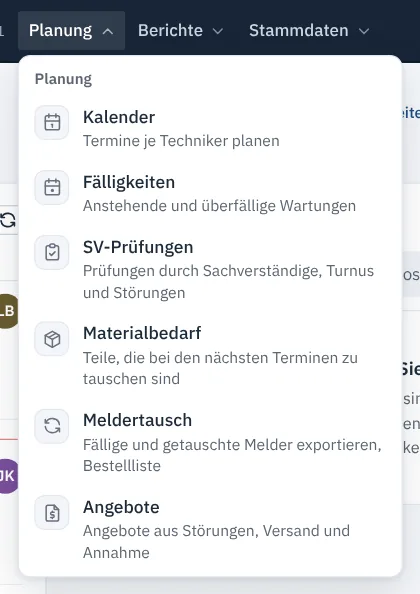
| Menü | Einträge |
|---|---|
| Planung | Kalender, Fälligkeiten, SV-Prüfungen, Materialbedarf, Meldertausch, Angebote |
| Berichte | Prüfberichte, Auswertungen, Abrechnung, Rechnungsentwürfe |
| Stammdaten | Objekte, Kontakte, Verträge, Prüfmittel, Preisanpassungen, Artikel, Etiketten, Fehlercodes, Downloads |
Auch hier sehen Sie nur Einträge, die Ihre Rolle öffnen darf und deren Modul eingeschaltet ist.
Mit Esc oder einem Klick neben das Menü schließen Sie es wieder.
Bereichsleiste und Pfad#
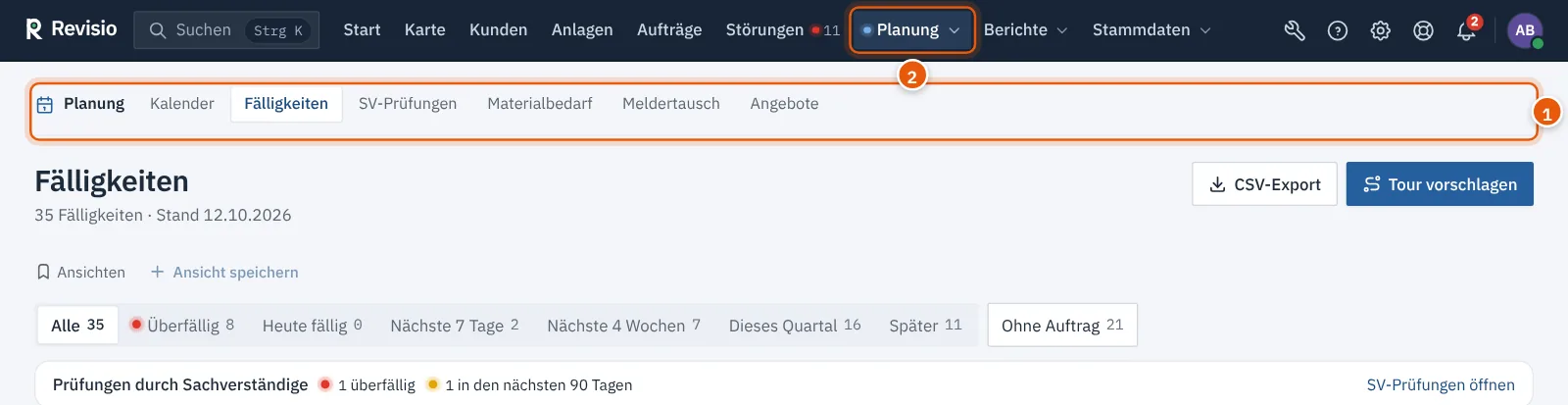
Öffnen Sie eine Seite aus einem Menü, zeigt die Bereichsleiste unter der Kopfleiste alle Seiten dieses Bereichs. So wechseln Sie mit einem Klick zum Beispiel von Fälligkeiten zum Kalender, ohne das Menü erneut zu öffnen.
Auf Detailseiten, etwa bei einem Kunden oder einem Auftrag, steht über der Überschrift stattdessen der Pfad, zum Beispiel „Kunden › K174264“. Ein Klick auf einen Teil des Pfads führt zurück zur Liste.

Das Kontomenü#
Ein Klick auf Ihr Kürzel oben rechts öffnet das Kontomenü. Es zeigt Ihren Namen, Ihren Betrieb und Ihre E-Mail-Adresse.
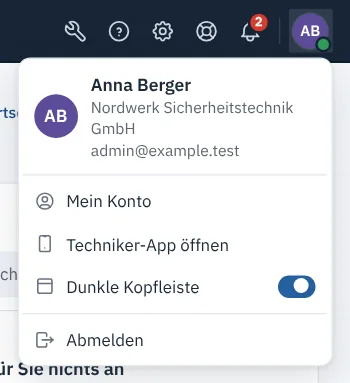
- Mein Konto: Profil, Passwort, Zwei-Faktor-Anmeldung, Sitzungen und mehr, siehe Mein Konto.
- Techniker-App öffnen: öffnet die App im Browser, etwa um eine Ansicht zu prüfen.
- Dunkle Kopfleiste: schaltet die Kopfleiste zwischen dunkel und hell um.
- Abmelden: beendet die Sitzung in diesem Browser.
Auf Tablet und Smartphone#
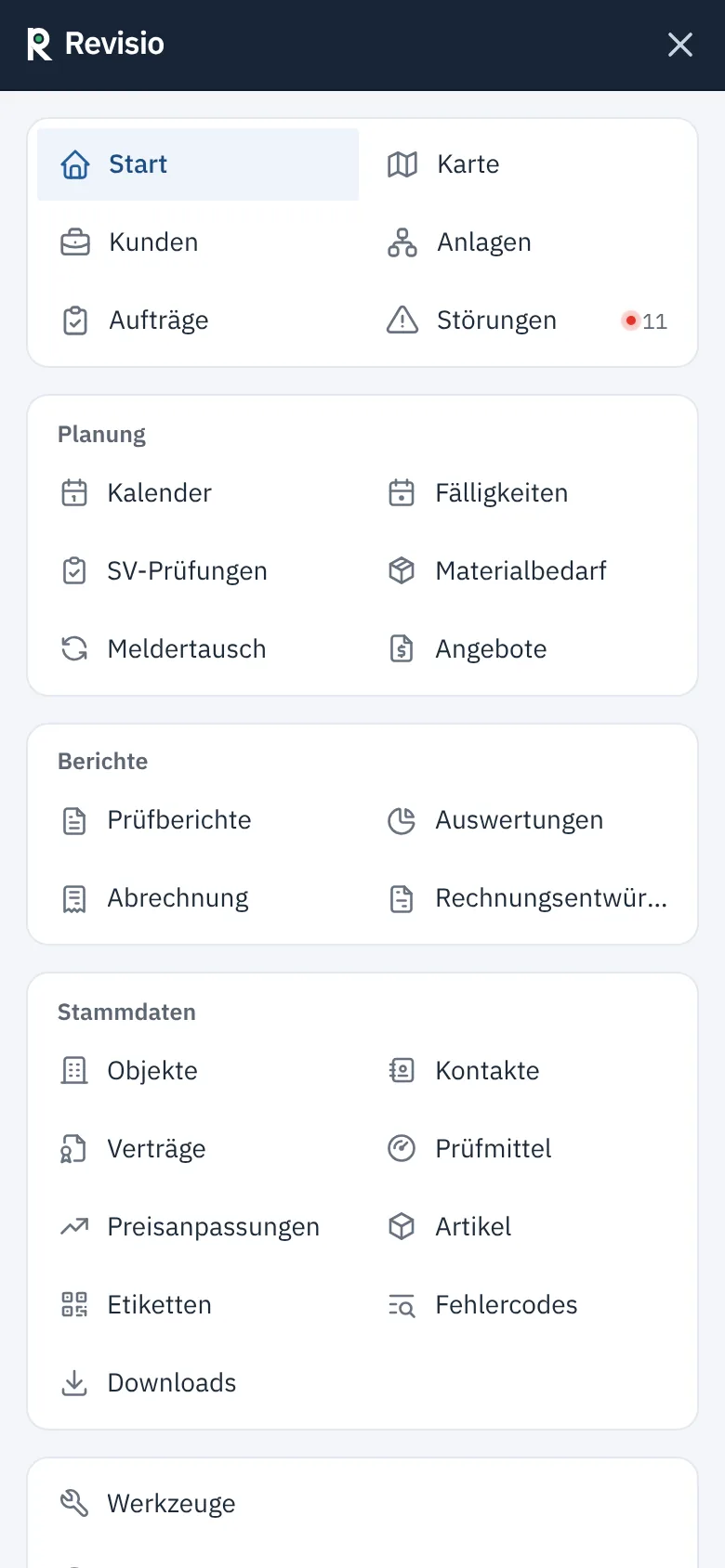
Ist das Fenster schmal, rückt das Hauptmenü hinter das Symbol mit den drei Strichen. Die Suche wird zur Lupe.
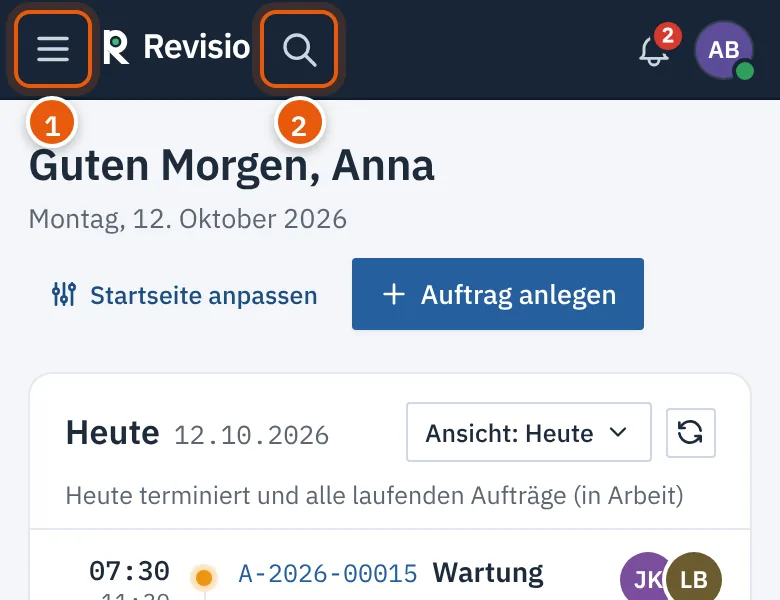
Das geöffnete Menü zeigt alle Bereiche untereinander, darunter Werkzeuge, Hilfe und Verwaltung. Mit dem Kreuz oben rechts schließen Sie es.
Tipp
Für die Arbeit vor Ort ist die Techniker-App gedacht. Sie funktioniert auch ohne Netz. Die Büro-Oberfläche auf dem Smartphone eignet sich zum schnellen Nachschlagen.
Fußzeile#
Ganz unten auf jeder Seite stehen links der Name Ihres Betriebs und rechts die Version, zum Beispiel „Revisio · Version 0.102.0“. Geben Sie die Version an, wenn Sie sich mit einer Frage an den Support wenden. Was sich in den letzten Versionen geändert hat, steht unter Was ist neu.