Zwei-Faktor-Anmeldung einrichten
Das eigene Konto zusätzlich mit einem Code aus einer Authenticator-App schützen – einrichten, anmelden, Smartphone wechseln und deaktivieren. Für Administratoren Pflicht.
Stand:
Mit der Zwei-Faktor-Anmeldung braucht eine Anmeldung zusätzlich zum Passwort einen sechsstelligen Code aus einer Authenticator-App auf Ihrem Smartphone. Auch wenn jemand Ihr Passwort kennt, kommt er ohne Ihr Smartphone nicht in Ihr Konto. Jeder Benutzer richtet sie für sein eigenes Konto ein. Für Administratoren ist sie Pflicht, Ihr Betrieb kann sie für weitere Benutzer vorschreiben.
Voraussetzungen#
- ein Smartphone mit einer Authenticator-App, z. B. Microsoft Authenticator oder Google Authenticator,
- die richtige Uhrzeit auf dem Smartphone (automatische Uhrzeit eingeschaltet).
Einrichten#
- Öffnen Sie das Kontomenü oben rechts und wählen Sie Mein Konto.
- Klicken Sie im Abschnitt Zwei-Faktor-Anmeldung auf Einrichten. Der Status wechselt auf Einrichtung offen.
- Öffnen Sie die Authenticator-App, fügen Sie ein neues Konto hinzu und scannen Sie den QR-Code.
- Lässt sich der QR-Code nicht scannen, geben Sie in der App den angezeigten Schlüssel von Hand ein.
- Tragen Sie den sechsstelligen Code aus der App unter Bestätigungscode ein.
- Klicken Sie auf Bestätigen.
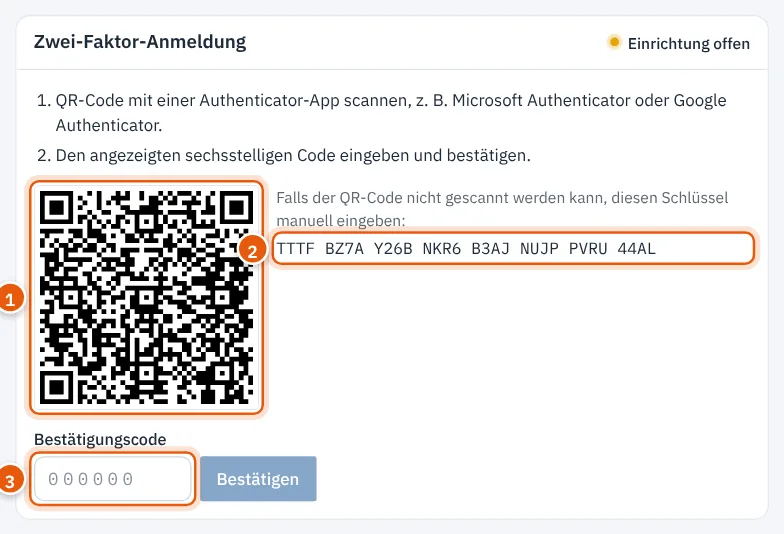
Revisio meldet „Zwei-Faktor-Anmeldung ist aktiv.“ Der Abschnitt zeigt nun den Status Aktiv.
Tipp
Richten Sie die App direkt am Arbeitsplatz ein und melden Sie sich zur Probe einmal ab und wieder an. So merken Sie sofort, ob alles funktioniert.
Anmelden mit Code#
Nach E-Mail-Adresse und Passwort erscheint die Seite Bestätigungscode. Geben Sie den Code ein, den die Authenticator-App gerade für Revisio anzeigt, und klicken Sie auf Bestätigen.
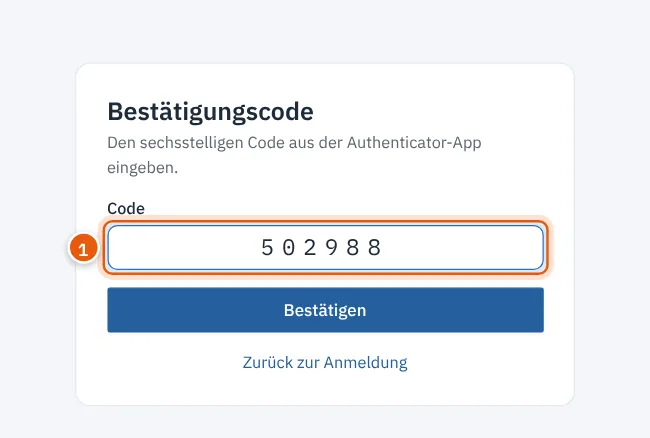
Der Code gilt nur kurz; ein abgelaufener Code wird abgelehnt. Mehr dazu unter Anmelden.
Auch die Techniker-App fragt bei der Anmeldung den Code ab, wenn die Zwei-Faktor-Anmeldung aktiv ist.
Deaktivieren#
Fällt Ihr Konto unter die Pflicht, etwa weil Sie Administrator sind, lässt sich die Zwei-Faktor-Anmeldung nicht deaktivieren. Lesen Sie dann Smartphone wechseln.
- Öffnen Sie Mein Konto.
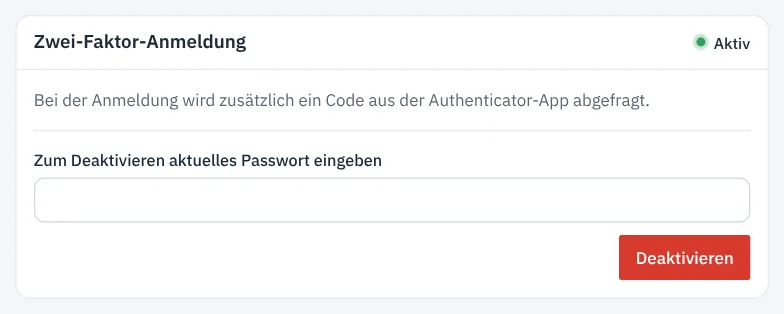
- Geben Sie im Abschnitt Zwei-Faktor-Anmeldung unter Zum Deaktivieren aktuelles Passwort eingeben Ihr Passwort ein.
- Klicken Sie auf Deaktivieren.
Danach genügt wieder das Passwort.
Smartphone wechseln#
Ohne Pflicht deaktivieren Sie die Zwei-Faktor-Anmeldung und richten sie mit dem neuen Smartphone neu ein. Mit Pflicht:
- Öffnen Sie Mein Konto.
- Geben Sie im Abschnitt Zwei-Faktor-Anmeldung Ihr Aktuelles Passwort und den Code vom bisherigen Smartphone ein.
- Klicken Sie auf Neues Smartphone einrichten.
- Scannen Sie den neuen QR-Code mit dem neuen Smartphone und bestätigen Sie den Code wie unter Einrichten.
Bis die Einrichtung abgeschlossen ist, ist nur Mein Konto erreichbar. Der Eintrag im alten Smartphone ist danach ungültig und kann gelöscht werden.
Pflicht für bestimmte Benutzer#
Unter Verwaltung → Einstellungen → Sicherheit legt die Administration bei Zwei-Faktor-Anmeldung Pflicht für fest, wer die Zwei-Faktor-Anmeldung zusätzlich zu den Administratoren einrichten muss:
| Einstellung | Pflicht für |
|---|---|
| Nur Administratoren | alle, die Benutzer oder Einstellungen verwalten dürfen (Standard, gilt immer) |
| Alle Büro-Benutzer | zusätzlich alle, die mehr dürfen als die Rolle Technik, etwa Disposition und Nur lesen |
| Alle Benutzer einschließlich Technik | alle, auch Techniker in der Techniker-App |
Wer betroffen ist und die Zwei-Faktor-Anmeldung noch nicht eingerichtet hat, kommt nach der Anmeldung nur noch in Mein Konto und kann sich nicht in der Techniker-App anmelden. Zugänge zum Kundenportal fallen nicht unter die Pflicht. Details: Sicherheit.
Häufige Fragen#
Der Code wird immer abgelehnt. Prüfen Sie, ob die Uhrzeit des Smartphones automatisch gestellt wird. Ein Code gilt nur etwa 30 Sekunden; warten Sie im Zweifel den nächsten Code ab.
Ich habe mein Smartphone verloren. Bitten Sie Ihre Administration, die Zwei-Faktor-Anmeldung unter Verwaltung → Benutzer mit 2FA zurücksetzen zurückzusetzen, und richten Sie sie nach der Anmeldung neu ein. Melden Sie danach alle fremden Sitzungen unter Mein Konto → Aktive Sitzungen ab und ändern Sie Ihr Passwort. Sind Sie der einzige Administrator, wenden Sie sich an den Support von Revisio.
Mein Kunde hat sein Smartphone verloren. Zugänge zum Kundenportal setzt die Verwaltung beim Kunden unter Kundenportal mit 2FA zurücksetzen zurück, siehe Kundenportal.