Ersteinrichtung mit Checkliste
Die Checkliste Einrichtung führt neue Betriebe durch die Pflichtschritte – Briefkopf, E-Mail-Versand, Nummernkreise, Funktionen und Zeitplanung, Benutzer, Vorgaben, Stammdaten, Techniker-App und Feiertage.
Stand:
Wenn Ihr Betrieb neu mit Revisio beginnt, führt die Checkliste Einrichtung durch die wichtigsten Schritte. Sie zeigt je Schritt, ob er erledigt ist, den aktuellen Stand und den Weg zur passenden Seite. Die Checkliste sehen Benutzer, die Benutzer oder Einstellungen verwalten dürfen – in der Regel die Administration.
Checkliste öffnen#
- Über Verwaltung → Einrichtung (Gruppe System und Sicherheit), oder
- über den Punkt Betrieb einrichten in der Karte Erste Schritte oben auf der Startseite, solange Pflichtschritte offen sind. Der Punkt zeigt den Fortschritt und führt direkt zum nächsten offenen Schritt, siehe Startseite.
Die Seite Einrichtung zeigt oben den Fortschritt, zum Beispiel „7 von 11 Pflichtschritten erledigt“.
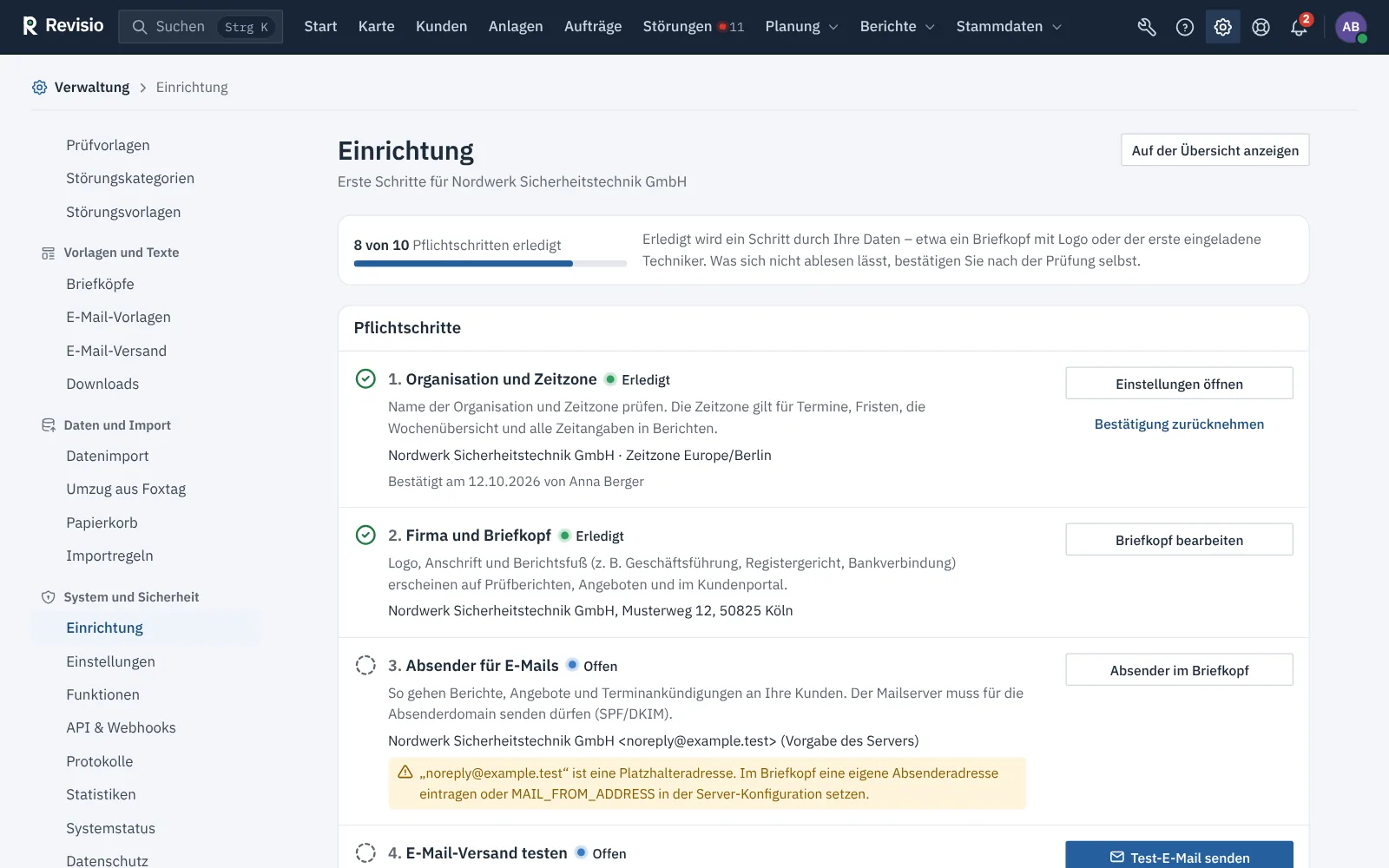
Jeder Schritt trägt einen Status:
| Status | Bedeutung |
|---|---|
| Erledigt | die Daten Ihres Betriebs erfüllen den Schritt, oder Sie haben ihn bestätigt |
| Offen | noch zu tun |
| Optional | empfohlen, aber nicht nötig |
Die Pflichtschritte#
| Schritt | erledigt, wenn | Wo |
|---|---|---|
| 1. Organisation und Zeitzone | Name oder Zeitzone geändert, oder bestätigt | Einstellungen |
| 2. Firma und Briefkopf | Standard-Briefkopf mit Logo, Anschrift, Telefon oder E-Mail und Berichtsfuß | Briefköpfe |
| 3. Absender für E-Mails | Online-Dienst: bestätigte Antwortadresse. Eigene Installation: Absenderadresse im Briefkopf oder eine echte Absenderadresse des Servers | E-Mail-Versand, Briefköpfe |
| 4. E-Mail-Versand testen | Test-E-Mail erfolgreich gesendet | auf dieser Seite |
| 5. Nummernkreise prüfen | ein Muster geändert oder bestätigt | Einstellungen |
| 6. Funktionen und Zeitplanung festlegen | ein Modul ein- oder ausgeschaltet, oder bestätigt | auf dieser Seite, Funktionen |
| 7. Benutzer einladen | mindestens ein Techniker und eine Person, die Aufträge planen darf | Benutzer |
| 8. Anlagentypen, Intervalle und Prüfvorlagen prüfen | bestätigt | Anlagen- und Komponententypen, Prüfvorlagen |
| 9. Stammdaten übernehmen | mindestens ein eigener Kunde (Beispielkunden zählen nicht) | Stammdaten |
| 10. Techniker-App einrichten | mindestens ein Gerät angemeldet | siehe unten |
| 11. Feiertage und Betriebsferien | Bundesland für die gesetzlichen Feiertage gespeichert | Einstellungen |
Optional sind Kundenportal (mindestens ein Portalzugang; nur wenn die Funktion eingeschaltet ist) und Terminankündigung und Wochenübersicht.
Bei Schritt 6 schalten Sie direkt in der Checkliste:
- Zeitplanung und Kapazität: Eingeschaltet hat jeder Termin Beginn, Dauer und Ende; der Kalender zeigt die Auslastung je Techniker nach Arbeitszeit, Revisio warnt vor Doppelbelegungen, und der Tourvorschlag füllt die Tage nach freier Zeit. Ausgeschaltet hat ein Termin nur Datum und Beginn, ohne Dauer, Ende, Arbeitszeiten und Auslastung, siehe Planen ohne Zeitplanung.
- Abschaltungen: abgeschaltete Melder, Gruppen und Steuerungen an der Brandmeldeanlage erfassen und im Bericht ausweisen. Wer keine Brandmeldeanlagen betreut, schaltet sie aus.
Beide Einstellungen lassen sich jederzeit unter Verwaltung › Funktionen ändern; Alle Funktionen führt dorthin. Die Daten bleiben beim Ausschalten erhalten.
Bei Schritt 9 führen Daten importieren und Ersten Kunden anlegen zu den Stammdaten. Wer importieren darf, findet dort außerdem Beispieldateien je Importart als CSV und Excel, mit den passenden Spaltenüberschriften zum Ausfüllen, siehe Kunden, Objekte und Anlagen importieren.
Bei Schritt 11 öffnet Feiertage festlegen die Einstellungen im Bereich Feiertage und Betriebsferien. Solange kein Bundesland gespeichert ist, schlägt die Checkliste das Land aus der Anschrift im Standard-Briefkopf vor; ohne Vorschlag gelten nur die bundesweiten Feiertage. Wählen Sie das Bundesland und klicken Sie auf Feiertage speichern. Kalender und Tourvorschlag lassen Feiertage und eingetragene Betriebsferien frei.
Schritte, die sich nicht aus den Daten ablesen lassen, bestätigen Sie nach der Prüfung mit Als erledigt bestätigen. Bestätigung zurücknehmen öffnet sie wieder.
Im Testzeitraum des Online-Dienstes steht auf der Seite außerdem der Kasten Beispieldaten. Er füllt Revisio mit erfundenen Kunden, Anlagen, Auftrag und Bericht zum Ausprobieren, siehe Beispieldaten laden und entfernen.
Tipp
Arbeiten Sie die Schritte in der angezeigten Reihenfolge ab. Nummernkreise sollten feststehen, bevor die ersten Kunden und Aufträge angelegt werden.
Absender für E-Mails#
Wie Schritt 3 erledigt wird, hängt davon ab, wie Sie Revisio nutzen:
- Online-Dienst: Revisio sendet von einer geprüften Adresse in Ihrem Namen. Tragen Sie unter E-Mail-Versand eine Antwortadresse ein und bestätigen Sie sie über den Link in der E-Mail. Der Schritt zeigt den Weg mit der Schaltfläche E-Mail-Versand.
- Eigene Installation: Tragen Sie im Briefkopf eine Absenderadresse ein (Schaltfläche Absender im Briefkopf). Der Mailserver muss für diese Domain senden dürfen (SPF/DKIM).
E-Mail-Versand testen#
- Klicken Sie bei Schritt 4 auf Test-E-Mail senden.
- Revisio schickt sofort eine E-Mail an Ihre eigene Adresse, auf demselben Weg und mit demselben Absender wie Berichte.
- Prüfen Sie Ihr Postfach, auch den Spam-Ordner.
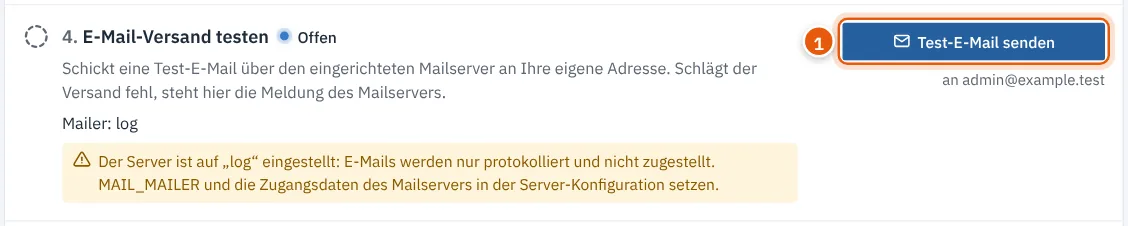
Schlägt der Versand fehl, nennt die Meldung den Fehler des Mailservers. Höchstens fünf Test-E-Mails in zehn Minuten sind möglich.
Hinweis
Steht dort „Der Server ist auf „log“ eingestellt“, verschickt der Server keine E-Mails, sondern protokolliert sie nur. Die Zugangsdaten des Mailservers trägt der Betreiber Ihrer Installation ein.
Techniker-App einrichten#
Bei Schritt 10 öffnet QR-Code und Anleitung die Seite Techniker-App einrichten.
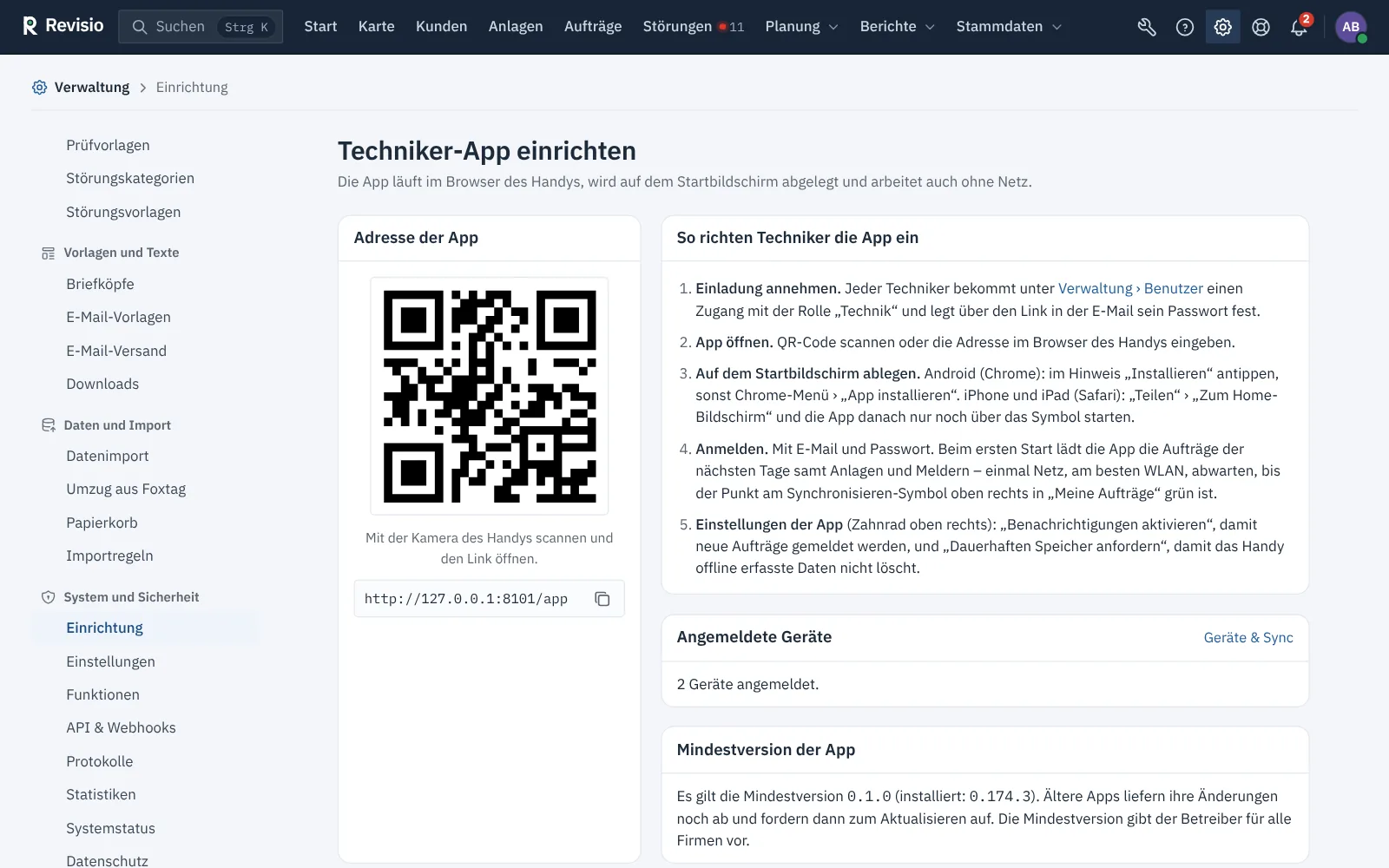
- Der QR-Code enthält die Adresse der App. Techniker scannen ihn mit der Kamera ihres Handys.
- Adresse kopieren (Symbol neben der Adresse) kopiert die Adresse, etwa für eine E-Mail an die Techniker.
- Rechts stehen die Schritte für Android und iPhone: Einladung annehmen, App öffnen, auf dem Startbildschirm ablegen, anmelden, Benachrichtigungen aktivieren.
- Angemeldete Geräte zeigt, wie viele Geräte die App nutzen; Mindestversion der App zeigt, ab welcher Version Geräte ohne Aufforderung zum Aktualisieren synchronisieren. Die Mindestversion gibt der Betreiber vor.
Achtung
Beginnt die Adresse nicht mit https, warnt die Seite: Ohne verschlüsselte Verbindung lässt sich die App nicht
installieren und arbeitet nicht offline.
Checkliste ausblenden#
Das × an der Karte Erste Schritte oder Auf der Übersicht ausblenden oben auf der Seite Einrichtung nimmt die Einrichtung von der Startseite, für alle Benutzer mit Verwaltungsrechten. Die Seite unter Verwaltung → Einrichtung bleibt erreichbar. Auf der Übersicht anzeigen auf der Seite Einrichtung oder Verwaltung → Einstellungen → Allgemein → Wieder auf der Übersicht anzeigen holt den Punkt zurück. Sind alle Pflichtschritte erledigt, wird Betrieb einrichten abgehakt und erscheint danach nicht mehr.
Weitere Schritte nach der Checkliste#
Die Checkliste deckt den Start ab. Für den vollen Betrieb lohnen sich außerdem:
- Auftragstypen festlegen (Prüfvorlage, Unterschriften, Freigabe, Versand), siehe Auftragstypen und Störungskategorien,
- E-Mail-Texte anpassen, siehe E-Mail-Vorlagen,
- Datenschutzhinweis und Löschfristen hinterlegen, siehe Datenschutz,
- Handbücher und Formulare bereitstellen, siehe Downloads,
- bei Brandmeldeanlagen Gerätekatalog und Vorgaben prüfen, siehe BMA-Vorgaben,
- weitere Funktionen ausschalten, die Ihr Betrieb nicht nutzt, etwa Angebote, Verträge an der Anlage oder Werkzeuge, siehe Funktionen.
Häufige Fragen#
Schritt 3 bleibt offen, obwohl ein Absender eingetragen ist. Im Online-Dienst zählt nur eine bestätigte
Antwortadresse; prüfen Sie unter E-Mail-Versand, ob sie noch auf Bestätigung
wartet. Bei eigener Installation fehlt die Absenderadresse im Briefkopf, und der Server nutzt eine Platzhalteradresse
wie …@example.com. Tragen Sie im Briefkopf unter E-Mail-Versand eine Absenderadresse ein.
Die Test-E-Mail kommt an, Einladungen und Berichte aber nicht. Die Test-E-Mail geht sofort hinaus, alle anderen E-Mails über eine Warteschlange im Hintergrund. Prüfen Sie den Systemstatus.
Der Punkt „Betrieb einrichten“ fehlt auf der Startseite. Er ist ausgeblendet, alle Pflichtschritte sind erledigt oder Ihnen fehlt das Recht. Öffnen Sie Verwaltung → Einrichtung.