Was ist Revisio?
Überblick über die Wartungsplattform – Büro-Oberfläche, Techniker-App und Kundenportal, die Rollen und wer was darf.
Stand:
Revisio ist eine Wartungs- und Serviceplattform für Betriebe der Sicherheits- und Gebäudetechnik. Der Schwerpunkt liegt auf Brandmeldeanlagen. Daneben betreuen Sie Einbruchmeldeanlagen, Sprachalarmanlagen, RWA, Sicherheitsbeleuchtung, elektrische Anlagen, Feststellanlagen, Löschanlagen, Feuerlöscher, ortsveränderliche Betriebsmittel, Lichtruf, Videoüberwachung und Zutrittskontrolle. Welche Gewerke Ihr Betrieb nutzt, legt die Administration fest; eigene Gewerke sind möglich, siehe Anlagen- und Komponententypen. Dieser Artikel zeigt, aus welchen Teilen Revisio besteht und wer mit welchem Teil arbeitet.
Drei Oberflächen für drei Aufgaben#
| Oberfläche | Adresse | Wer arbeitet damit | Wofür |
|---|---|---|---|
| Büro-Oberfläche | Startadresse Ihres Betriebs im Browser | Administration, Disposition, Büro | Stammdaten, Planung, Aufträge, Berichte, Angebote, Abrechnung, Verwaltung |
| Techniker-App | …/app auf dem Handy oder Tablet |
Technik | Aufträge vor Ort abarbeiten, Prüfprotokoll, Fotos, Unterschriften – auch ohne Netz |
| Kundenportal | …/portal |
Ihre Kunden | eigene Anlagen und Komponenten, Berichte, Störungen melden, Angebote annehmen oder ablehnen, Rechnungen |
Alle drei greifen auf dieselben Daten zu. Was ein Techniker in der App erfasst, sieht das Büro nach dem nächsten Abgleich. Freigegebene Berichte stehen im Kundenportal bereit.
Büro-Oberfläche#
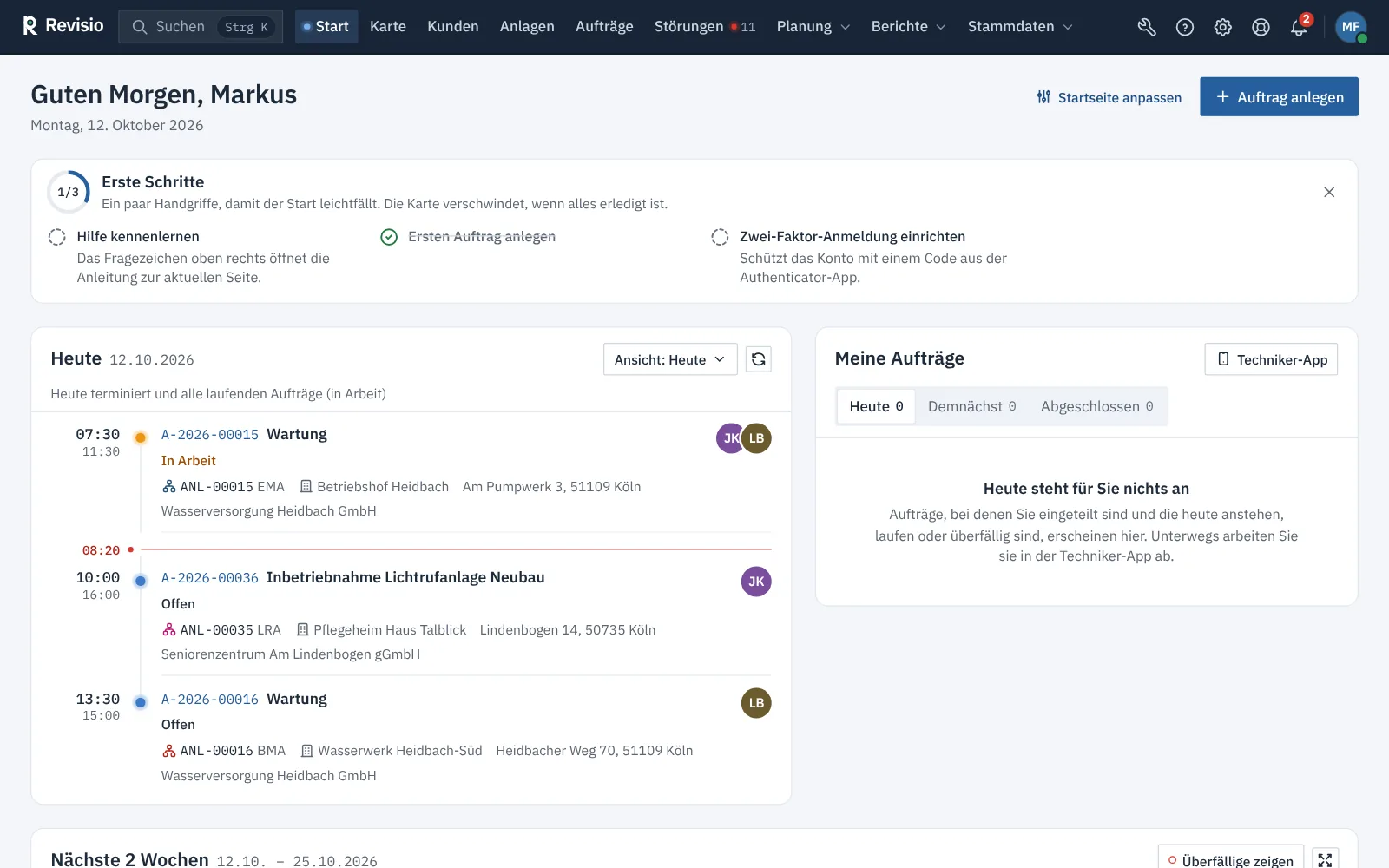
Im Büro planen Sie Wartungen, legen Aufträge an, verteilen sie auf die Techniker und prüfen und versenden die Berichte. Die Startseite zeigt, was heute ansteht und wo Handlungsbedarf besteht. Unter Werkzeuge in der Kopfleiste liegen Rechner für Netzteil und Akku, Spannungsfall und QR-Codes, siehe Werkzeuge.
Techniker-App#
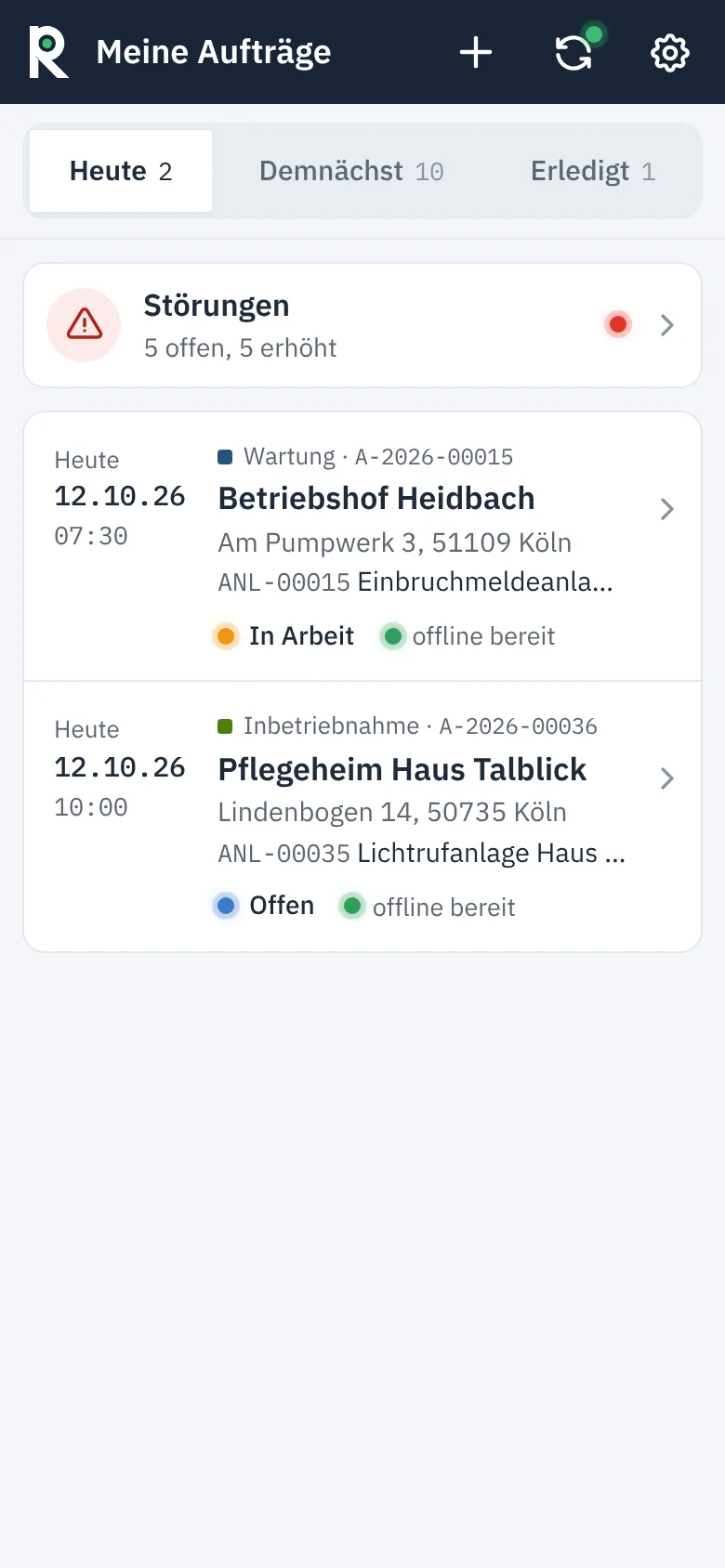
Die Techniker-App läuft im Browser des Handys und wird wie eine App auf dem Startbildschirm abgelegt. Sie lädt die Aufträge der nächsten Tage samt Anlagen und Meldern auf das Gerät. Techniker arbeiten damit auch im Keller ohne Netz; die Eingaben werden übertragen, sobald wieder eine Verbindung besteht. Die App startet mit Meine Aufträge: nur die eigenen Aufträge in den Reitern Heute, Demnächst und Erledigt, darüber die offenen Störungen dieser Aufträge. Der Punkt am Synchronisieren-Symbol oben rechts zeigt, ob alle Eingaben übertragen sind.
Kundenportal#
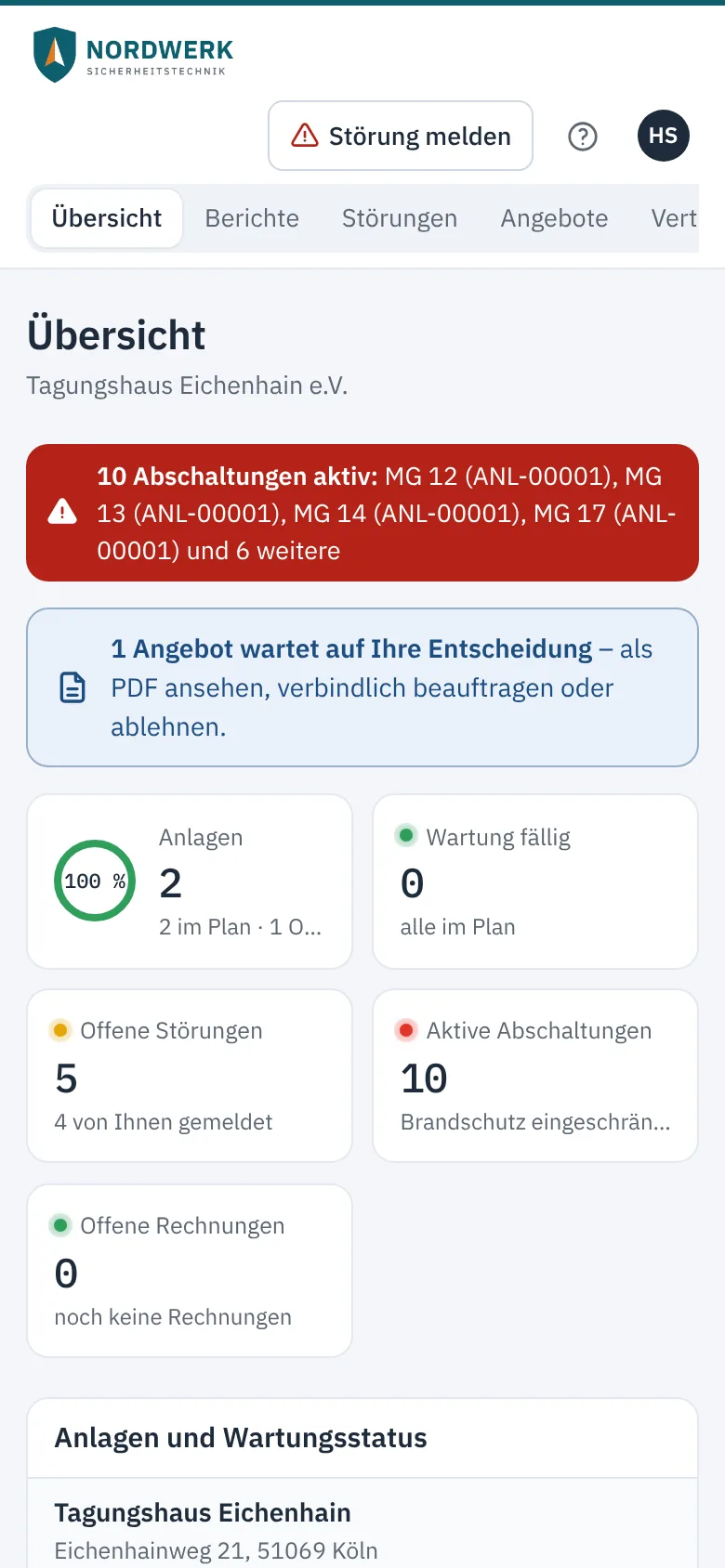
Im Kundenportal sehen Ihre Kunden ihre Objekte und Anlagen mit Wartungsstatus und eingebauten Komponenten, laden freigegebene Berichte herunter, melden Störungen und verfolgen deren Verlauf und entscheiden über Angebote. Rechnungen und Belege, die Sie bereitstellen, stehen unter Rechnungen, siehe Rechnungen und Belege im Portal. Interne Notizen, Zugangsdaten und Telefonnummern der Techniker sind dort nicht sichtbar.
Rollen: Wer darf was?#
Was ein Benutzer sieht und tun darf, bestimmen seine Rollen. Menüeinträge, Schaltflächen und Seiten erscheinen nur, wenn die Rolle das passende Recht hat. Revisio bringt diese Rollen mit:
| Rolle | Zweck | Wichtige Einschränkungen |
|---|---|---|
| Administration | alle Rechte, auch Benutzer, Einstellungen und Datenschutz | – |
| Disposition | Stammdaten, Planung, Berichte, Artikel, Angebote und Abrechnung, Importe, Vorlagen | keine Benutzer, keine Einstellungen, kein Protokoll, kein Datenschutz |
| Technik | eigene Aufträge durchführen, vor Ort neue Protokolle anlegen, Komponenten pflegen, Störungen bearbeiten, Ereignisspeicher einlesen | sieht nur eigene Aufträge, plant nicht, gibt keine Berichte frei |
| Nur lesen | Kunden, Anlagen, Aufträge, Angebote, Störungen und Berichte ansehen | keine Änderungen |
| Kunde (Portal) | Kundenportal: eigene Anlagen und Berichte, Störungen melden, Angebote | nur Daten des eigenen Kunden, kein Zugang zur Büro-Oberfläche |
Die Rechte jeder Rolle lassen sich ändern, und Sie können eigene Rollen anlegen. Wie das geht, steht unter Rollen und Rechte.
Hinweis
Fehlt Ihnen ein Menüeintrag, den eine Kollegin sieht, liegt das fast immer an der Rolle. Wenden Sie sich an Ihre Administration. Auch ausgeschaltete Module blenden Menüeinträge aus, siehe Funktionen.
Die wichtigsten Begriffe#
| Begriff | Bedeutung |
|---|---|
| Kunde | Vertragspartner, z. B. ein Krankenhausträger oder eine Gemeinde |
| Objekt | Gebäude oder Standort eines Kunden mit Adresse und Zugangsinformationen |
| Anlage | eine Anlage im Objekt, z. B. eine Brandmeldeanlage, mit ihrer Anlagennummer, z. B. ANL-00001 |
| Komponente | Bauteil einer Anlage: Zentrale, Netzteil, Akku, Meldergruppe, Melder, Leuchte … |
| Fälligkeit | eine anstehende Wartung oder Prüfung aus Vertrag und Intervall |
| Auftrag | ein Einsatz mit Termin, Techniker und Prüfvorlage – vom Entwurf bis zur Abrechnung |
| Prüfbericht | das PDF, das beim Abschluss eines Auftrags entsteht und an die Berichtsempfänger geht. Sein Prüfcode belegt, dass er echt und unverändert ist, siehe Echtheitsprüfung. |
| Störung | alles, was an einer Anlage nicht stimmt: gemeldet oder bei der Prüfung festgestellt, mit Priorität Normal oder Erhöht und Frist |
Wie diese Teile im Alltag zusammenspielen, zeigt der Artikel Vom Auftrag zum Bericht.
So geht es weiter#
- Anmelden – erster Zugang, Passwort vergessen, Bestätigungscode
- Die Oberfläche – Kopfleiste, Menüs und Bereichsleiste
- Die Startseite – was heute ansteht
- Ersteinrichtung – für Administratoren eines neuen Betriebs
- Beispieldaten – im Testzeitraum mit erfundenen Daten ausprobieren
- Die Techniker-App im Detail: Techniker-App
- Das Kundenportal im Detail: Kundenportal