Anmelden und Synchronisieren
In der Techniker-App anmelden, die Daten das erste Mal laden und den Stand der Synchronisation am Synchronisieren-Symbol richtig lesen.
Stand:
Bevor Sie mit der Techniker-App arbeiten, melden Sie sich einmal mit Netz an. Die App lädt dann alle Aufträge der nächsten Tage mit Anlagen, Meldern und Unterlagen auf das Handy. Danach arbeitet sie auch ohne Netz. Ob alles übertragen ist, zeigt der Punkt am Synchronisieren-Symbol oben rechts in Meine Aufträge.
Anmelden#
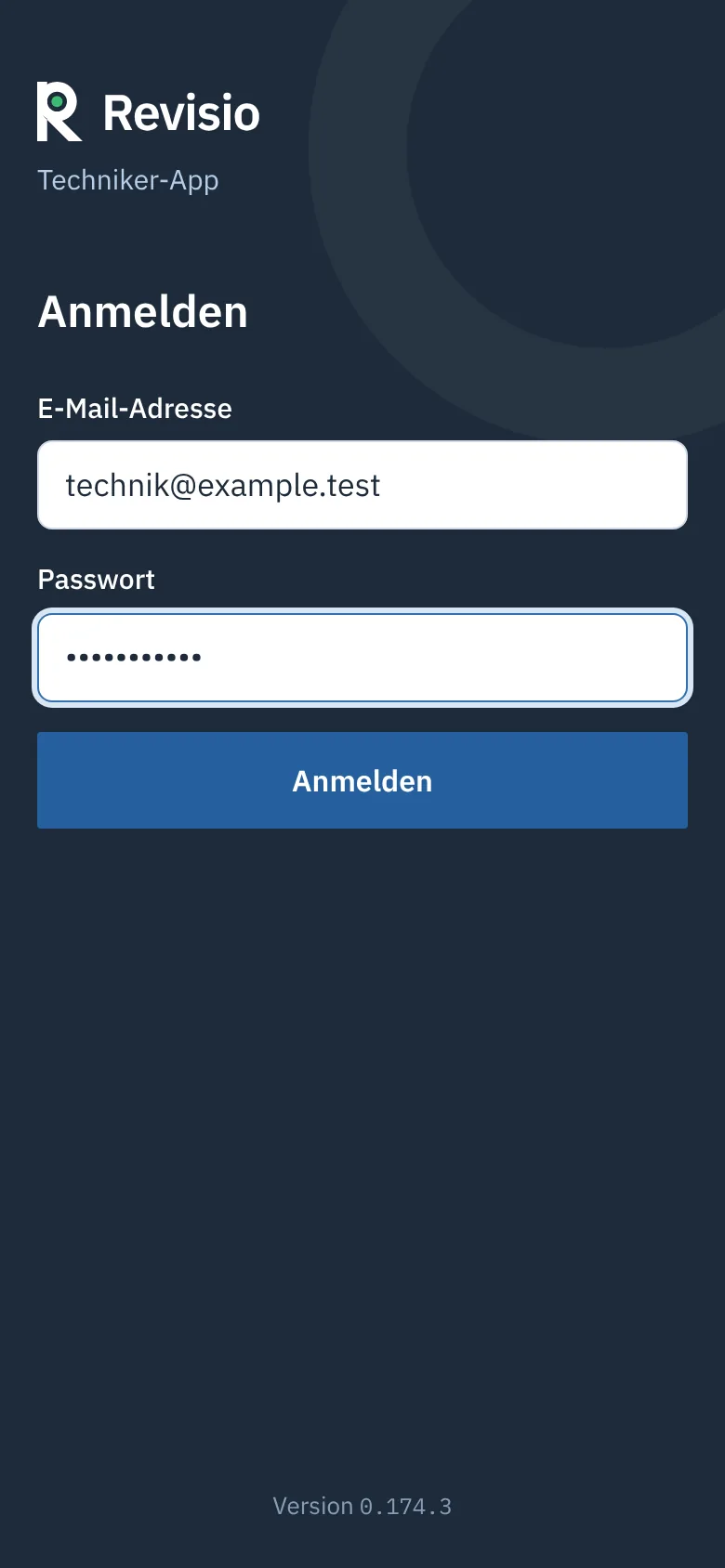
- Öffnen Sie die App über das Symbol auf dem Startbildschirm (siehe App installieren).
- Geben Sie E-Mail-Adresse und Passwort ein – dieselben Zugangsdaten wie im Büro-Programm.
- Tippen Sie auf Anmelden.
- Ist für Ihr Konto die Zwei-Faktor-Anmeldung eingerichtet, geben Sie den Bestätigungscode ein – den sechsstelligen Code aus Ihrer Authenticator-App – und tippen auf Bestätigen.
- Warten Sie beim ersten Start, bis der Punkt am Synchronisieren-Symbol oben rechts grün ist. Am besten im WLAN.
Hinweis
Meldet die App „Ihre Organisation verlangt für Administratoren die Zwei-Faktor-Anmeldung …“, tippen Sie auf Zwei-Faktor-Anmeldung im Browser einrichten, richten Sie sie im Büro-Programm unter Mein Konto ein und melden Sie sich dann in der App erneut an.
Meine Aufträge#
Nach der Anmeldung sehen Sie Meine Aufträge mit Ihren Aufträgen für heute. Was die Seite zeigt, steht in Startseite Meine Aufträge.
Synchronisieren#
Oben rechts in Meine Aufträge steht das Synchronisieren-Symbol (zwei Pfeile im Kreis). Ein Tipp darauf synchronisiert sofort; während der Übertragung dreht sich das Symbol. Der Punkt daran zeigt den Stand:
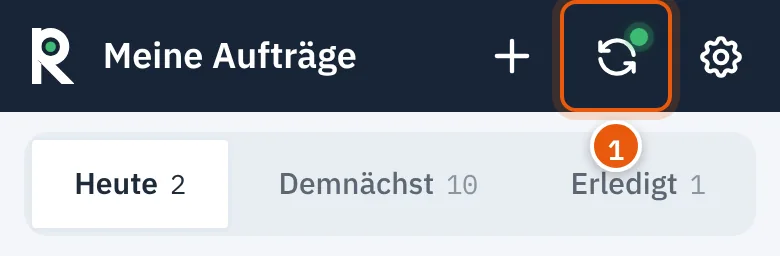
| Punkt | Bedeutung | Was Sie tun |
|---|---|---|
| grün | alles übertragen | nichts |
| gelb | Änderungen warten auf die Übertragung oder das Gerät ist offline; alle Eingaben liegen sicher auf dem Gerät | weiterarbeiten, die App überträgt von selbst |
| rot | Fehler bei der Übertragung, ein Konflikt mit dem Büro oder ein App-Update ist nötig | Symbol antippen: Es öffnet die Seite Synchronisation mit der Meldung |
Langes Drücken auf das Symbol öffnet die Seite Synchronisation in jedem Fall. Sie erreichen sie außerdem unter Einstellungen › Synchronisation; dort steht der Stand auch als Text, z. B. „Online · synchron“ oder „Offline · 2 Änderungen warten“.
Synchronisiert wird automatisch beim Start, sobald wieder Netz da ist, alle paar Minuten und kurz nach jeder Eingabe. Mehr dazu in Offline arbeiten und Synchronisation.
Rote Leiste bei Fehlern#
Eine Statusleiste mit „Online“ oder „Offline“ gibt es nicht mehr. Nur bei einem Fehler oder einem offenen Konflikt erscheint auf den Bildschirmen innerhalb der App, etwa im Auftrag oder in der Melderprüfliste, unter der Kopfzeile eine Leiste mit roter Anzeige, z. B. „Fehler – tippen für Details“ oder „Online · synchron · 1 Konflikt“. Rechts steht, wann zuletzt erfolgreich synchronisiert wurde. Ein Tipp öffnet die Seite Synchronisation.
Wie lange die Anmeldung gilt#
Die Anmeldung bleibt bestehen, solange Sie regelmäßig synchronisieren. Läuft sie ab oder wurde sie beendet, z. B. nach einer Passwortänderung, erscheint auf der Anmeldeseite „Die Anmeldung ist abgelaufen oder wurde beendet …“. Melden Sie sich mit dem aktuellen Passwort neu an – alle Eingaben auf dem Gerät bleiben erhalten.
Achtung
Die Kundendaten auf dem Handy sind verschlüsselt und nur mit gültiger Anmeldung lesbar. Steht beim Öffnen „Die Daten auf diesem Gerät sind gesperrt“, melden Sie sich mit Netz neu an; danach ist alles wieder da, auch nicht übertragene Eingaben. Ohne Netz lässt sich nicht entsperren. Synchronisieren Sie deshalb vor jedem Einsatz ohne Netz einmal.
Profilbild#
Oben in den Einstellungen steht Ihr Profilbild. Tippen Sie darauf oder auf Foto hinzufügen, um ein Foto mit der Kamera aufzunehmen oder aus der Galerie zu wählen. Foto ändern ersetzt es, Foto entfernen löscht es. Das geht nur mit Netz. Ohne Profilbild erscheinen die Anfangsbuchstaben von Vor- und Nachname. Das Büro sieht das Bild in Aufträgen, im Kalender und in der Benutzerverwaltung.
Abmelden#
Abmelden geht unter Einstellungen › Abmelden und Gerätedaten löschen. Dabei werden die Daten auf dem Gerät gelöscht. Warten noch Änderungen oder Fotos, zeigt die App sie an:
- Jetzt übertragen sendet alles. Melden Sie sich erst danach ab.
- Abmelden, Daten auf dem Gerät behalten beendet nur die Sitzung. Die Daten bleiben verschlüsselt und gesperrt auf dem Gerät, bis Sie sich mit Netz wieder anmelden.
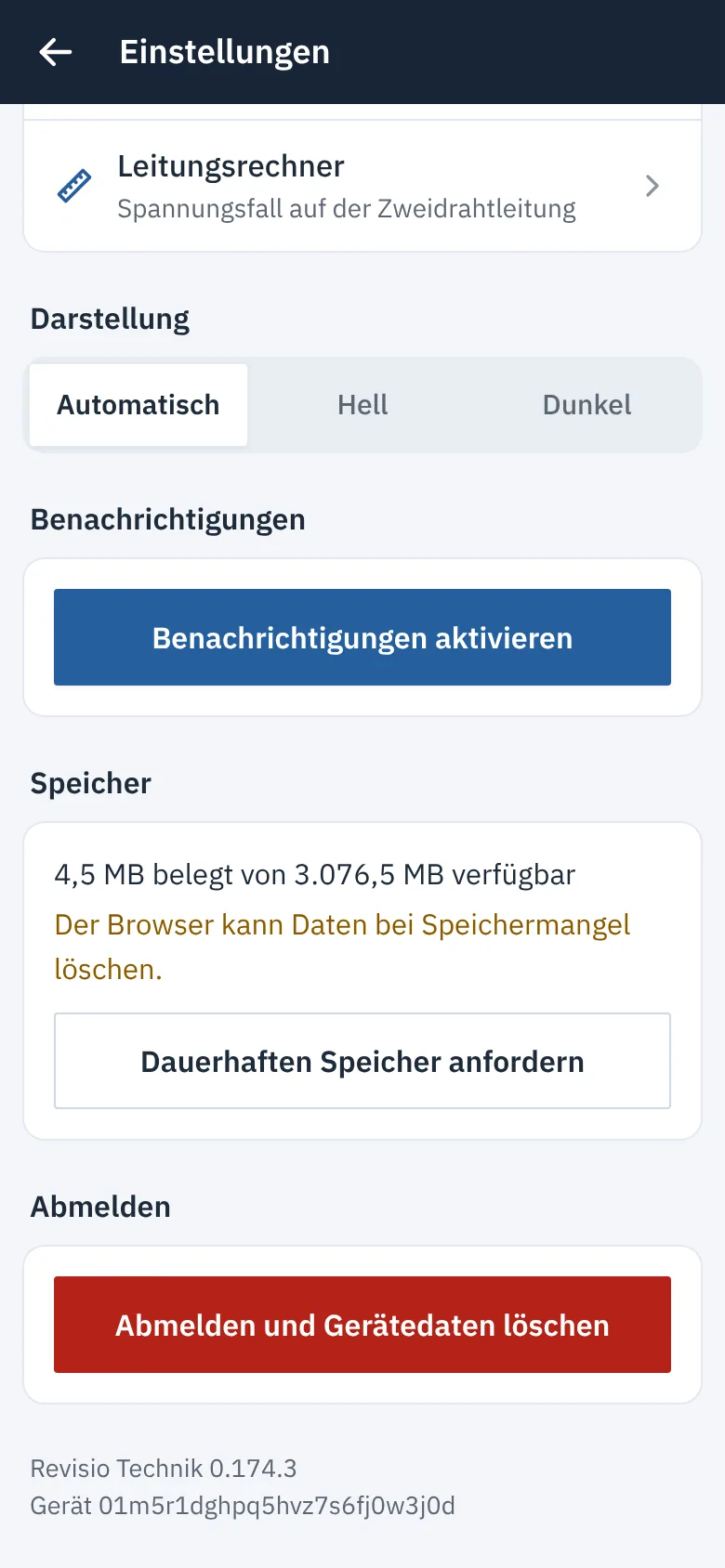
Unten in den Einstellungen stehen die Version der App und die Gerätenummer. Beides hilft dem Büro bei Rückfragen.
Häufige Fragen#
„Keine Verbindung. Für die erste Anmeldung wird Netz benötigt.“ Die erste Anmeldung braucht Netz. Suchen Sie WLAN oder Mobilfunk und versuchen Sie es erneut.
„Zu viele Versuche. Bitte in … Sekunden erneut versuchen.“ Nach fünf falschen Versuchen innerhalb einer Minute ist die Anmeldung kurz gesperrt. Die Meldung nennt die Wartezeit (höchstens eine Minute); danach geht es wieder. Passwort vergessen? Im Büro-Programm auf der Anmeldeseite Passwort vergessen? nutzen oder das Büro fragen.
Ich sehe einen Auftrag nicht. Tippen Sie oben rechts auf das Synchronisieren-Symbol. Aufträge erscheinen, sobald Sie zugewiesen sind und der Termin im Vorlauf der App liegt (Standard 14 Tage).