Anlage anlegen
Neue Anlage mit Anlagennummer aus dem Nummernkreis, Anlagentyp (Gewerk), Zentrale samt Akkus und Betriebsstatus erfassen und den Status später ändern.
Stand:
Eine Anlage ist das, was Sie warten und prüfen: eine Brandmeldeanlage, eine RWA, die Sicherheitsbeleuchtung oder die Feuerlöscher eines Gebäudes. Jede Anlage gehört zu einem Objekt und hat eine eindeutige Anlagennummer, die Revisio aus dem Nummernkreis „Anlagen“ vergibt. Anlegen darf, wer das Recht Anlagen bearbeiten hat.
Die Anlagenliste#
Öffnen Sie Anlagen in der Kopfleiste.
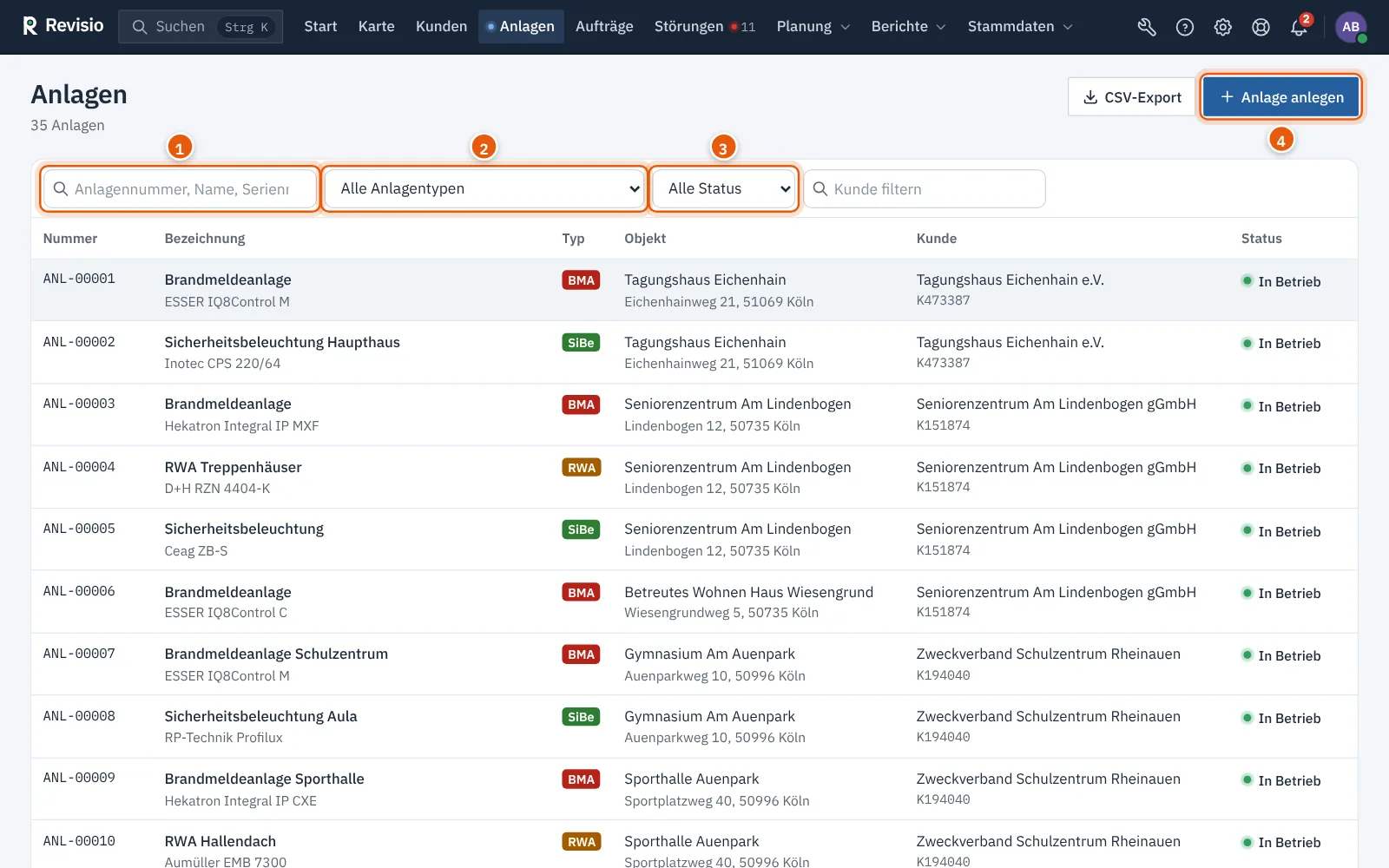
Die Liste zeigt Nummer, Bezeichnung mit Hersteller und Modell, Typ, Objekt, Kunde und Status. Rechts neben den Filtern grenzen Sie über Kunde filtern auf einen Kunden ein. CSV-Export lädt die gefilterte Liste herunter.
Tipp
Die Suche ist bei Anlagennummern großzügig: „ANL00001“, „ANL_00001“ und „anl-00001“ finden alle „ANL-00001“. Das gilt auch für die Suche in der Kopfleiste und in allen Auswahlfeldern für Anlagen.
Anlage anlegen#
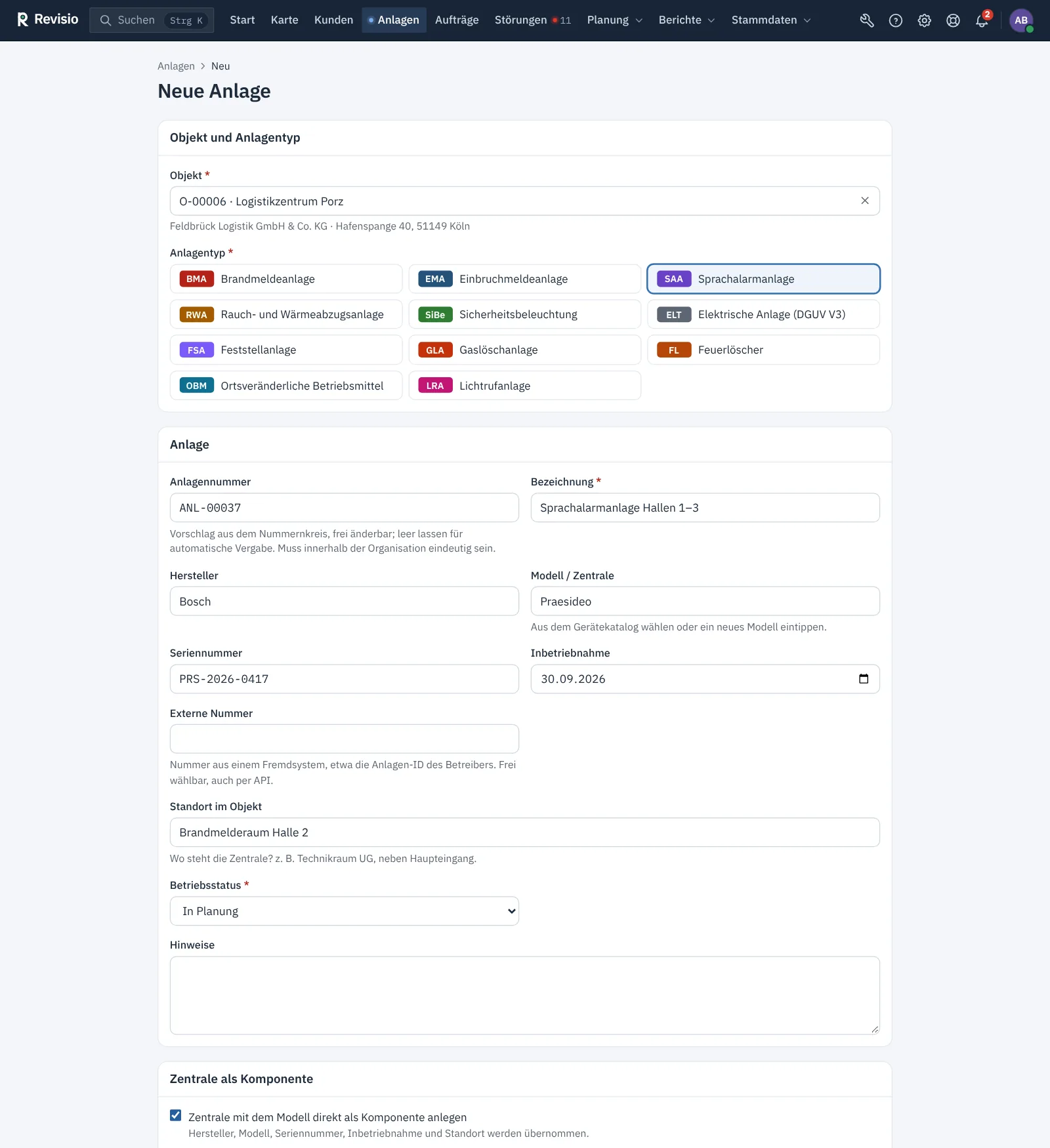
- Öffnen Sie das Objekt und klicken Sie auf Anlage anlegen. Das Objekt ist dann schon eingetragen. Alternativ: Anlagen → Anlage anlegen und unter Objekt das Objekt suchen.
- Wählen Sie den Anlagentyp, z. B. BMA Brandmeldeanlage.
- Prüfen Sie die Anlagennummer und geben Sie die Bezeichnung ein. Die Anlagennummer ist mit der nächsten Nummer aus dem Nummernkreis vorbelegt, z. B. „ANL-00037“, siehe nächster Abschnitt.
- Wählen Sie unter Modell / Zentrale die Zentrale aus der Liste des Gerätekatalogs oder tippen Sie ein neues Modell ein. Der Hersteller wird aus dem Katalog übernommen. Tragen Sie Seriennummer und das Datum der Inbetriebnahme ein.
- Beschreiben Sie unter Standort im Objekt, wo die Zentrale steht, z. B. „Technikraum UG, neben Haupteingang“.
- Wählen Sie den Betriebsstatus.
- Prüfen Sie unten den Bereich Zentrale als Komponente, siehe nächster Abschnitt.
- Klicken Sie auf Anlage anlegen.
| Feld | Hinweis |
|---|---|
| Objekt | Pflicht. Darunter stehen Kunde und Adresse des Objekts. |
| Anlagentyp | Pflicht. Legt das Gewerk fest: Prüfvorlagen, Wartungsregeln und Komponententypen hängen davon ab. |
| Anlagennummer | Vorbelegt aus dem Nummernkreis, überschreibbar; leer vergibt Revisio die nächste Nummer. Muss innerhalb Ihrer Organisation eindeutig sein. |
| Bezeichnung | Pflicht. Klartext, z. B. „Brandmeldeanlage Hallen 1–3“. |
| Hersteller, Modell / Zentrale | z. B. „Hekatron“ und „B8-SCU-C-2“, aus dem Gerätekatalog wählbar oder frei eingetippt. Daran hängen auch die passenden Handbücher aus dem Downloadbereich. |
| Inbetriebnahme | Ausgangspunkt für Fälligkeiten, solange noch keine Wartung durchgeführt wurde |
| Externe Nummer | Frei wählbar, z. B. die Anlagen-ID des Betreibers oder die Nummer aus einem Fremdsystem; auch per API setzbar und durchsuchbar. Ob sie auf Berichten erscheint, steht unter Einstellungen. |
| Betriebsstatus | siehe unten |
Anlagennummer#
Anlagennummern kommen aus dem Nummernkreis Anlagen, Standard ist ANL-{seq:5}: ANL-00001, ANL-00002 und so weiter.
Das Formular zeigt die nächste freie Nummer bereits an.
- Übernehmen: Die vorbelegte Nummer bleibt stehen, der Zähler rückt beim Speichern weiter.
- Überschreiben: Tragen Sie eine eigene Nummer ein, etwa die Nummer aus Ihrem bisherigen System wie Foxtag.
- Leer lassen: Revisio vergibt beim Speichern die nächste Nummer automatisch.
Muster und nächste Nummer ändern Sie unter Verwaltung → Einstellungen → Nummern und Berichte, siehe Einstellungen. Ein neues Muster gilt nur für künftige Anlagen; vorhandene Anlagennummern bleiben unverändert. Im Datenimport und beim Umzug aus Foxtag kommt die Anlagennummer aus der Datei.
Zentrale als Komponente#
Hat der Anlagentyp einen Komponententyp der Art Zentrale, legt Revisio die Zentrale beim Anlegen der Anlage gleich als Komponente an. Hersteller, Modell, Seriennummer, Inbetriebnahme und Standort kommen aus dem Formular. Ein eigener Schritt im Reiter Komponenten entfällt.
- Modell aus dem Gerätekatalog: Unter Akkus steht die Bestückung laut Katalog, z. B. „2 × Long 12V/45Ah“. Anzahl, Typ und Standort je Akku lassen sich vor dem Speichern ändern. Die Akkus entstehen als Unterkomponenten der Zentrale, ihr Austauschtermin ergibt sich aus dem Akku-Typ.
- Neues Modell: Die Zentrale entsteht ohne Akkus. Tragen Sie die Akkus bei Bedarf unter Akkus von Hand ein. Soll das Modell künftig vorgeschlagen werden, legen Sie es im Gerätekatalog an.
- Komponententyp: Gibt es mehrere Typen der Art Zentrale, wählt Automatisch den Typ aus dem Katalogeintrag, sonst den des Herstellers.
- Ohne Haken bei Zentrale mit dem Modell direkt als Komponente anlegen oder ohne Modell entsteht keine Komponente.
Der Bereich erscheint nur beim Anlegen und nur mit dem Recht Komponenten bearbeiten. Eine geplante Anlage bekommt eine geplante Zentrale.
Anlagentypen#
Mitgeliefert sind zehn Anlagentypen mit Kürzel: BMA Brandmeldeanlage, EMA Einbruchmeldeanlage, SAA Sprachalarmanlage, RWA Rauch- und Wärmeabzugsanlage, SiBe Sicherheitsbeleuchtung, ELT Elektrische Anlage (DGUV V3), FSA Feststellanlage, GLA Gaslöschanlage, FL Feuerlöscher und OBM Ortsveränderliche Betriebsmittel. Weitere legt die Administration unter Verwaltung → Anlagentypen an.
Hinweis
Nur Anlagentypen der Kategorie BMA haben den Reiter Melder-Service mit der Verschmutzung sowie den Reiter Ereignisspeicher. Fehlen sie bei einer Brandmeldeanlage, prüfen Sie die Kategorie des Anlagentyps.
Betriebsstatus#
| Status | Bedeutung | Fälligkeiten |
|---|---|---|
| In Planung | Anlage wird errichtet oder ist angeboten | keine |
| In Betrieb | normaler Zustand | werden berechnet |
| Außer Betrieb | vorübergehend abgeschaltet, z. B. nach Wasserschaden | keine |
| Stillgelegt | dauerhaft außer Betrieb, z. B. beim Archivieren des Kunden | keine |
Fälligkeiten und Auftragsentwürfe entstehen nur für Anlagen In Betrieb.
So ändern Sie den Status einer bestehenden Anlage:
- Öffnen Sie die Anlage.
- Klappen Sie unten im Reiter Anlage unter Weitere Einstellungen den Punkt Betriebsstatus ändern auf.
- Wählen Sie den Neuer Status und geben Sie eine Begründung ein.
- Klicken Sie auf Status setzen.
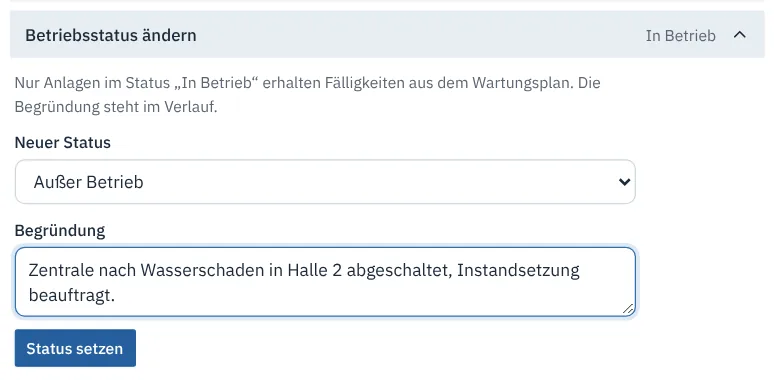
Die Begründung erscheint im Verlauf der Anlage, siehe Die Anlagenseite.
Wie es weitergeht#
Nach dem Anlegen fehlen der Anlage meist noch:
- Wartungsregeln: Vertrag zuordnen oder im Reiter Wartungsplan eine Regel anlegen, siehe Wartung und Planung.
- Komponenten: Meldergruppen und Melder anlegen, auch mehrere auf einmal, oder importieren, siehe Komponentenbaum und Melderliste importieren.
- Kontakte: Berichtsempfänger festlegen, siehe Kontakte und Berichtsempfänger.
- QR-Etikett: drucken und an der Zentrale anbringen, siehe QR-Etiketten drucken.
Probleme lösen#
| Problem | Ursache | Lösung |
|---|---|---|
| „Anlagennummer bereits vergeben“ | Nummer existiert schon | Nummer prüfen, vorhandene Anlage über die Suche öffnen |
| „bereits vergeben (gelöschte Anlage)“ | Anlage mit dieser Nummer liegt im Papierkorb | unter Verwaltung → Papierkorb wiederherstellen |
| Anlage hat keine Fälligkeiten | Status nicht In Betrieb oder keine Wartungsregel | Status setzen, Regel anlegen |
| Keine Zentrale angelegt | Kein Modell eingetragen, Haken entfernt oder kein aktiver Komponententyp der Art Zentrale | Zentrale im Reiter Komponenten anlegen; Komponententyp unter Verwaltung → Komponententypen aktivieren |
| Viele Anlagen anzulegen | – | Datenimport verwenden |