Abo und Nutzung
Tarif Basic oder Premium wählen, Zusatzoptionen buchen, Accounts und Speicher anpassen, den belegten Speicher nach Art sehen und das Firmenkonto löschen.
Stand:
Unter Verwaltung → Benutzer und Zugänge → Abo und Nutzung wählen Administratoren den Tarif, buchen Zusatzoptionen, passen Accounts und Speicher an, pflegen die Rechnungsdaten und laden Rechnungen herunter. Vor dem Abschluss des Abos lösen Sie hier auch Gutscheine ein. Die Seite gibt es nur, wenn Sie Revisio als Online-Dienst nutzen.
Tarife#
| Basic | Premium | |
|---|---|---|
| Grundpreis | 7,80 € im Monat | 23,50 € im Monat |
| Accounts | einzeln, 4,70 € je Account im Monat | einzeln, 6,20 € je Account im Monat |
| Angebote, Wartungsverträge und Preisanpassungen | nicht enthalten | enthalten |
| Materialbedarf | nicht enthalten | enthalten |
| Qualifikationen und Zertifikate | nicht enthalten | enthalten |
| Abrechnung und Buchhaltung | Zusatzoption, 9 € im Monat | enthalten |
| API-Zugang | Zusatzoption, 9 € im Monat | enthalten |
| Kundenportal | Zusatzoption, 9 € im Monat | enthalten |
| Speicher | 10 GB inklusive, je 20 GB für 5 € im Monat | 10 GB inklusive, je 20 GB für 5 € im Monat |
Die Tabelle nennt die Standardpreise; verbindlich sind die Beträge, die Abo und Nutzung und die Preisliste anzeigen. Alle übrigen Funktionen sind in beiden Tarifen enthalten. Accounts buchen Sie in beiden Tarifen einzeln: mit laufendem Abo bis zu 100, ohne Abo bis zu 10. Mehr Accounts richtet LH Printing auf Anfrage ein. Zugänge zum Kundenportal zählen nicht als Account.
Basic passt für kleine Betriebe, die Wartung, Prüfung und Berichte in Revisio führen, aber Rechnungen in einem anderen Programm schreiben. Premium enthält alles, inklusive Angebote, Wartungsverträge mit Vertragspreisen, Preisanpassungen, Materialbedarf, Qualifikationen und Zertifikate, Rechnungen, Buchhaltungsexport, API und Kundenportal. Angebote, Wartungsverträge, Preisanpassungen, Materialbedarf sowie Qualifikationen und Zertifikate gibt es nur in Premium, nicht als Zusatzoption. Unterschriebene Verträge als Datei an der Anlage ablegen und Prüfmittel führen geht in beiden Tarifen.
Tarif wechseln#
- Öffnen Sie Abo und Nutzung.
- Klicken Sie bei Tarif auf Tarif wechseln und wählen Sie Basic oder Premium. Der Dialog zeigt den neuen Monatsbetrag.
- Bestätigen Sie den Wechsel.
Der Wechsel gilt sofort: Funktionen, die der neue Tarif nicht enthält, verschwinden sofort aus Menüs und Seiten, hinzugekommene stehen sofort bereit. Der neue Betrag wird ab der nächsten Abrechnung berechnet; für den laufenden Monat gibt es keine Nach- oder Rückberechnung.
Hinweis
Die Daten bleiben erhalten. Angebote, Verträge, Qualifikationen und Zertifikate, Rechnungen, Portalzugänge und API-Zugänge werden beim Wechsel zu Basic nur ausgeblendet. Buchen Sie die Funktion wieder oder wechseln Sie zurück zu Premium, ist alles wieder da.
Achtung
Die gebuchten Accounts bleiben beim Wechsel erhalten, es ändert sich nur der Preis je Account. Ohne Kundenportal können sich Ihre Kunden nicht mehr anmelden; informieren Sie sie vorher.
Zusatzoptionen buchen#
Im Tarif Basic buchen Sie Abrechnung und Buchhaltung, API-Zugang und Kundenportal einzeln dazu.
- Öffnen Sie Abo und Nutzung.
- Schalten Sie unter Zusatzoptionen die gewünschte Option ein oder aus. Der Dialog zeigt den neuen Monatsbetrag.
- Bestätigen Sie die Änderung.
Wie beim Tarifwechsel gilt die Änderung sofort, berechnet wird ab der nächsten Abrechnung. Brauchen Sie zwei oder drei Zusatzoptionen, vergleichen Sie den Betrag mit Premium.
Accounts und Speicher anpassen#
- Öffnen Sie Abo und Nutzung.
- Stellen Sie unter Accounts mit − und + die gewünschte Zahl ein (in beiden Tarifen einzeln, mit laufendem Abo bis 100, ohne Abo bis 10). Unter Speicher stellen Sie ebenso die Zahl der Speicherpakete ein.
- Ohne abgeschlossenes Abo wird die Zahl sofort gespeichert. Mit laufendem Abo zeigt Revisio den neuen Monatsbetrag; bestätigen Sie mit Abo upgraden bzw. Abo verkleinern. Ohne Bestätigung springt die Zahl nach kurzer Zeit auf den gebuchten Stand zurück.
Mehr Accounts oder Speicher stehen sofort zur Verfügung und werden ab der nächsten Abrechnung berechnet. Weniger gilt ab der nächsten Abrechnung; verkleinern geht nur, solange nicht mehr Benutzer aktiv oder eingeladen sind.
Hinweis
Die Testphase läuft im Umfang von Premium mit dem inklusive Speicher; während der Testphase lassen sich bis zu 10 Accounts buchen. Den Tarif legen Sie spätestens beim Abschluss des Abos fest und können ihn während der Testphase schon wählen und wechseln.
Was zählt zum Speicher?#
Auf den Speicher zählt alles, was Ihre Firma in Revisio erzeugt oder hochlädt:
| Art | Enthält |
|---|---|
| Fotos | Fotos aus Prüfungen und der Techniker-App, Störungsfotos |
| Berichte und Dokumente aus Revisio | Prüfberichte, Angebote, Rechnungen und XRechnungen, Unterschriften, Anschreiben, Akkuberechnungen |
| Hochgeladene Dateien | Dokumente und Vertragsdateien an Anlagen, Rechnungen und Belege beim Kunden, Logos und Briefköpfe, Downloadbereich, Nachweise zu Qualifikationen und Prüfmitteln |
| Importe | Importdateien, Ereignisspeicher, Verschmutzungsdaten, Umzugspakete und beim Datenumzug abgerufene Dateien |
| Exporte | Gesamtexporte, solange sie zum Herunterladen bereitliegen (7 Tage) |
| E-Mails | Versandprotokolle von Berichten, Angeboten, Terminnachrichten und anderen E-Mails |
| Support-Anfragen | Ihre Support-Tickets mit den Anhängen, die Sie geschickt haben |
| Daten | alle übrigen Inhalte: Kunden, Objekte, Anlagen, Komponenten, Aufträge, Prüfergebnisse, Störungen, Berichtsstände, Protokoll |
Gelöschte Datensätze im Papierkorb belegen weiter Speicher, bis sie endgültig gelöscht sind. Rechnungen von LH Printing an Ihre Firma, Sicherungen und kurzlebige Zwischendateien zählen nicht.
Belegten Speicher ansehen und neu messen#
Die Übersicht zeigt den belegten Speicher als Balken, aufgeteilt nach Art. Revisio misst jede Nacht vollständig nach; neue und gelöschte Dateien werden sofort mitgezählt, der Anteil Daten ändert sich erst mit der nächsten Messung.
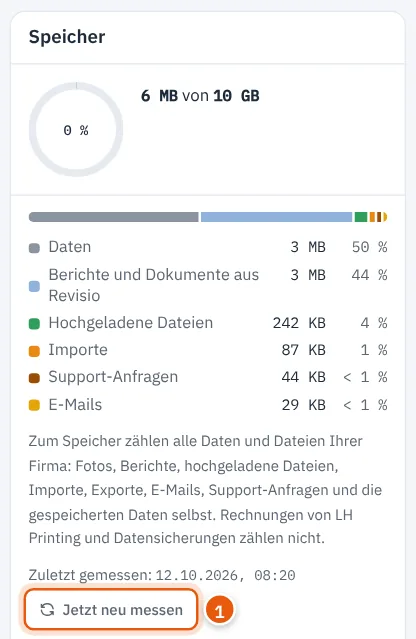
- Öffnen Sie Abo und Nutzung.
- Klicken Sie im Bereich Speicher unter der Aufteilung auf Jetzt neu messen.
Hinweis
Eine neue Messung ist höchstens alle zehn Minuten möglich.
Wenn der Speicher voll ist#
Ab 80 % weist Revisio beim Hochladen darauf hin. Ist der Speicher voll, gilt:
- Uploads im Browser (Fotos, Dokumente, Logos, Nachweise, Importdateien, Anhänge an Support-Anfragen) werden abgewiesen. Support-Anfragen ohne Anhang gehen weiterhin.
- Was Revisio selbst erzeugt – Prüfberichte, Angebote, Rechnungen, Unterschriften – wird immer gespeichert. Eine Prüfung lässt sich also abschließen.
- Fotos aus der Techniker-App werden beim Abgleich trotzdem angenommen, damit nichts verloren geht, das offline aufgenommen wurde.
- Gesamtexport und Datenauskünfte sind immer möglich.
Schaffen Sie Platz, indem Sie unter Abo und Nutzung ein Speicherpaket hinzubuchen oder nicht mehr benötigte Dateien und Datensätze löschen und den Papierkorb leeren.
Kostenlose Freischaltung#
LH Printing kann Ihre Firma für einen Tarif kostenlos freischalten, zum Beispiel nach der Testphase oder für eine Partnerschaft. Abo und Nutzung zeigt dann Freigeschaltet mit dem Enddatum oder ohne Ablaufdatum; berechnet wird nichts. Tarif, Zusatzoptionen, Accounts und Speicher legt LH Printing in dieser Zeit fest; schreiben Sie uns für eine Änderung.
Zwei Wochen vor dem Ende erscheint oben die Leiste Freischaltung · noch … Tage. Schließen Sie vorher ein Abo ab, arbeiten Sie ohne Unterbrechung weiter; berechnet wird erst ab dem Ende der Freischaltung. Ohne Abo ist Ihre Firma nach dem Ende gesperrt wie nach einer abgelaufenen Testphase.
Wenn die Testphase oder die Freischaltung abgelaufen ist#
Nach dem Ende der Testphase oder einer kostenlosen Freischaltung ist Ihre Firma gesperrt: Alle Seiten lassen sich noch ansehen, ändern lässt sich nichts mehr. Ein Hinweis Ihr Testzeitraum ist abgelaufen bzw. Ihre Freischaltung ist abgelaufen liegt über jeder Seite. Administratoren haben dort diese Möglichkeiten:
- Abo abschließen öffnet Abo und Nutzung. Wählen Sie dort Tarif, Zusatzoptionen und Accounts und klicken Sie oben auf Abo abschließen; danach öffnet sich der Abschluss beim Zahlungsdienst. Mit dem Abschluss ist alles sofort wieder freigegeben.
- Kontakt öffnet eine E-Mail an LH Printing.
- Daten exportieren öffnet Verwaltung → Datenschutz mit dem Gesamtexport. Auch Auskunft und Löschung für einzelne Personen bleibt dort bedienbar.
- Firmenkonto löschen öffnet den Bereich Firmenkonto löschen auf dieser Seite.
- Abmelden.
Benutzer ohne Verwaltungsrechte sehen nur den Hinweis, sich an ihre Administration zu wenden.
Firmenkonto löschen#
Ganz unten auf Abo und Nutzung beantragen Administratoren die Löschung der Firma. Gelöscht werden alle Kunden, Objekte, Anlagen, Aufträge, Berichte, Dateien und alle Benutzerkonten der Firma. Rechnungen von LH Printing an Ihre Firma bleiben wegen der gesetzlichen Aufbewahrungspflicht erhalten.
- Erstellen Sie vorher unter Verwaltung → Datenschutz einen Gesamtexport, wenn Sie die Daten behalten möchten.
- Klicken Sie im Bereich Firmenkonto löschen auf Firmenkonto löschen ….
- Geben Sie zur Bestätigung den Firmennamen und Ihr Passwort ein.
- Klicken Sie auf Löschung beantragen.
Die Löschung erfolgt 30 Tage nach dem Antrag. Alle Administratoren bekommen eine E-Mail mit dem Datum. Bis dahin lässt sich Revisio im bisherigen Umfang weiter nutzen, der Gesamtexport bleibt möglich, und Löschung zurücknehmen im selben Bereich hebt den Antrag auf; alle Daten bleiben dann erhalten. Nach dem Datum ist die Löschung endgültig.
Achtung
Läuft noch ein Abo, kündigen Sie es zuerst. Gelöscht wird dann frühestens zum Ende des Abos, das bereits bezahlt ist.
Anzeigen im Testzeitraum#
Im Testzeitraum zeigt Revisio im Melder-Service und im Hilfecenter eine kleine, als Anzeige gekennzeichnete Werbegrafik für Werkzeug von LH Printing, dem Anbieter von Revisio. Neben der Kennzeichnung steht In der Vollversion ausgeblendet. Sobald Ihre Firma ein Abo abgeschlossen hat, erscheinen keine Anzeigen mehr, auch nicht im Hilfecenter. Die Bilder kommen vom Revisio-Server, beim Ansehen werden keine Daten an den Shop übertragen.
Neue Vertragsbedingungen#
Ändern sich AGB, Leistungsbeschreibung, AVV, technische und organisatorische Maßnahmen oder die Liste der Unterauftragsverarbeiter, kündigen wir das mindestens sechs Wochen vorher an (§ 20 AGB):
- Die Administratoren bekommen eine E-Mail mit den geänderten Paragrafen, dem Datum, ab dem die neue Fassung gilt, und einem Link zur neuen Fassung.
- Bis dahin steht oben in der App eine blaue Leiste Neue Vertragsbedingungen ab … mit Links zu den neuen Fassungen. Auf diesen Seiten sind alle Änderungen gegenüber der bisherigen Fassung markiert. Ausblenden blendet die Leiste für diese Ankündigung aus.
- Bis zum Stichtag gilt die bisherige Fassung. Sie können den Änderungen bis dahin in Textform widersprechen, zum Beispiel per E-Mail. Ohne Widerspruch gelten die Änderungen ab dem Stichtag als angenommen; mit Widerspruch läuft der Vertrag zu den bisherigen Bedingungen weiter, beide Seiten können ihn dann zum Stichtag kündigen.
Ab dem Stichtag zeigt die gelbe Leiste Neue Fassung der AGB und des AVV. Bestätigen Sie die neue Fassung unter Abo und Nutzung → Verträge; damit ist für Ihre Firma dokumentiert, welche Fassung gilt.
Rein redaktionelle Korrekturen, etwa Tippfehler, klarere Formulierungen oder eine neue Anschrift, ändern nichts an Ihren Rechten und Pflichten. Sie gelten ohne Ankündigung, und Ihre bisherige Zustimmung gilt für die korrigierte Fassung weiter; Sie müssen nichts bestätigen.