Briefköpfe und Berichtsdesign
Firmendaten, Logo, Farben, Berichtsgestaltung mit Kopf-Layout, Schrift, Abständen und Links, Fußzeile und Absender für E-Mails festlegen – mit Vorschau des Berichtskopfs.
Stand:
Der Briefkopf bestimmt, wie Ihre Prüfberichte, Angebote und E-Mails aussehen: Firmierung, Adresse, Logo, Farben, Fußzeile und Absender. Haben Sie mehrere Firmen oder Niederlassungen, legen Sie mehrere Briefköpfe an. Die Seite Verwaltung → Briefköpfe erfordert das Recht Einstellungen verwalten.
Die Liste der Briefköpfe#
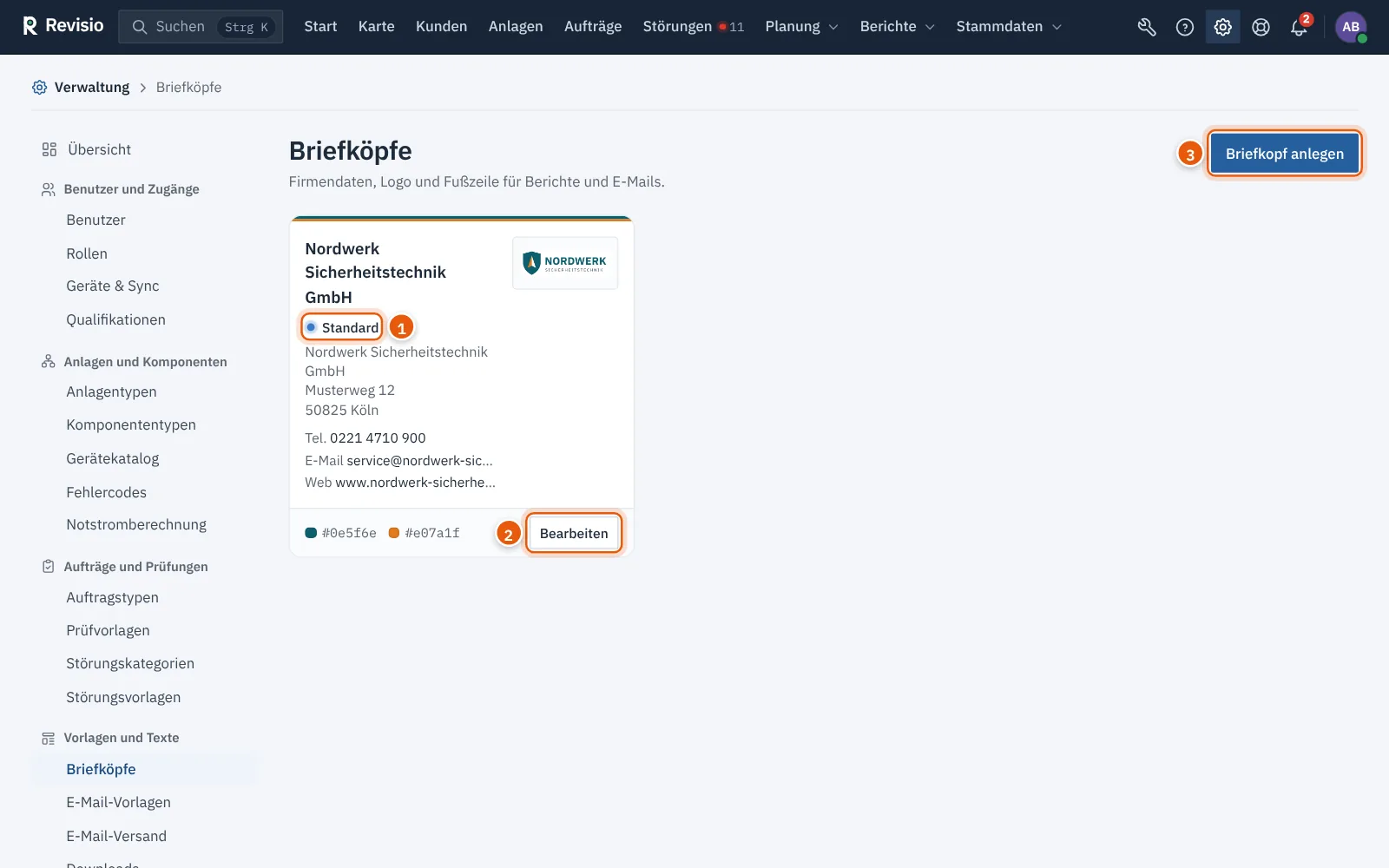
Jede Karte zeigt Bezeichnung, Adresse, Kontakt und die beiden Farben. Genau ein Briefkopf ist der Standard. Weitere Briefköpfe lassen sich mit Entfernen löschen; der Standard nicht.
Briefkopf bearbeiten#
- Klicken Sie beim Briefkopf auf Bearbeiten (oder auf Briefkopf anlegen für einen neuen).
- Füllen Sie die Abschnitte Firma, Berichte, Berichtsgestaltung und E-Mail-Versand aus.
- Prüfen Sie rechts die Vorschau Berichtskopf.
- Klicken Sie auf Speichern.
Firma#
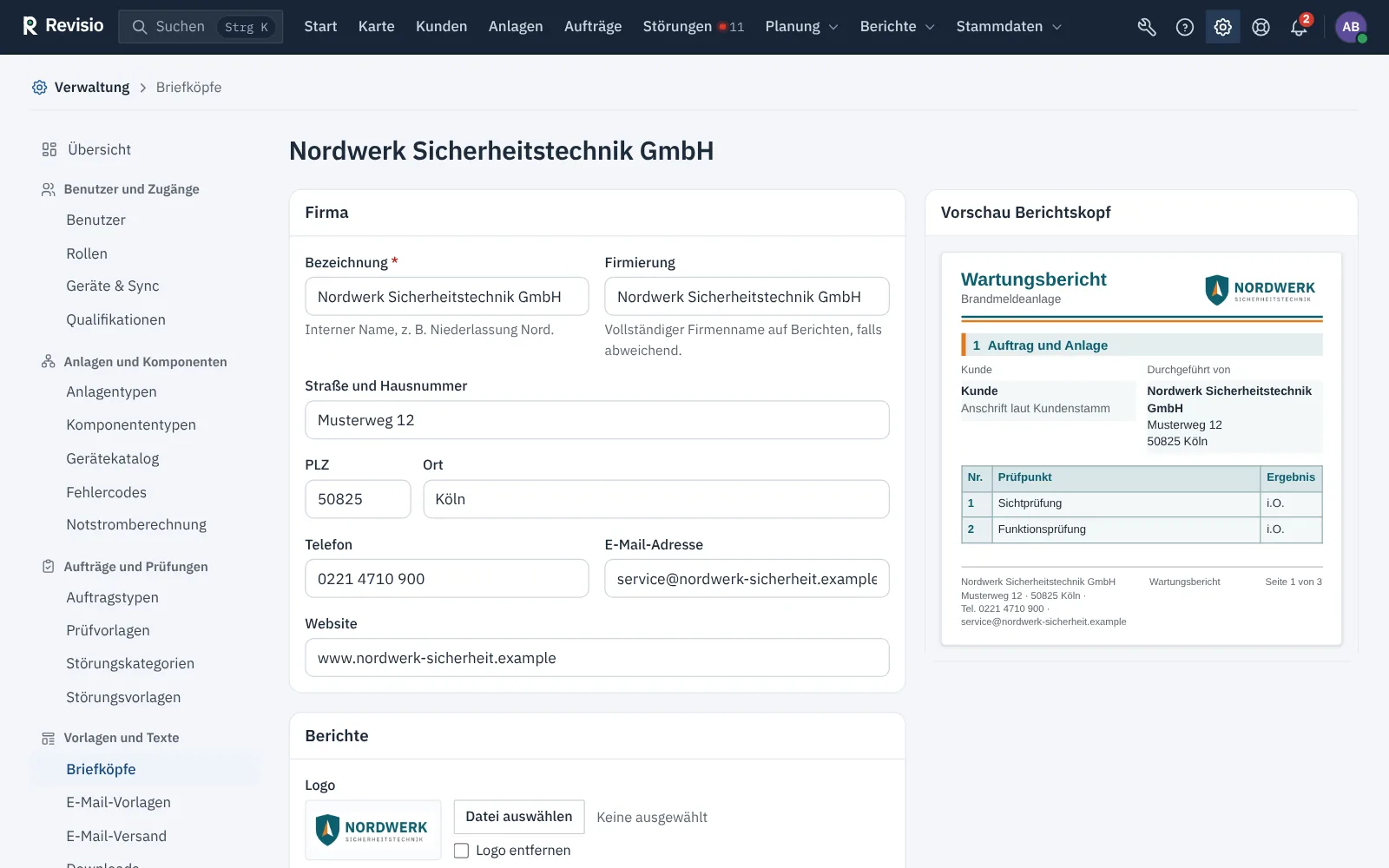
| Feld | Bedeutung |
|---|---|
| Bezeichnung | interner Name, z. B. „Niederlassung Nord“ |
| Firmierung | vollständiger Firmenname auf Berichten, falls abweichend |
| Straße und Hausnummer, PLZ, Ort | Anschrift im Berichtskopf |
| Telefon, E-Mail-Adresse, Website | Kontaktdaten im Bericht und in E-Mails |
Berichte#
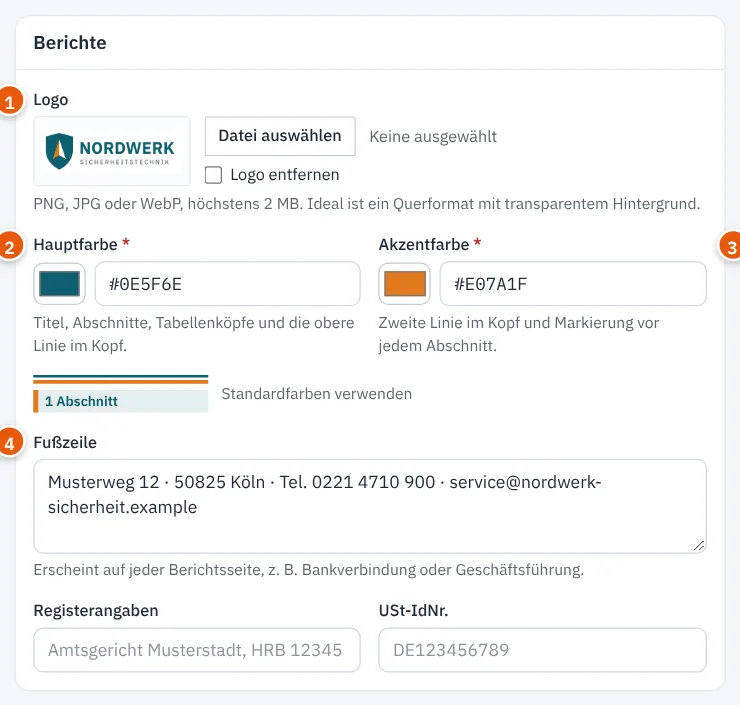
| Feld | Bedeutung |
|---|---|
| Logo | PNG, JPG oder WebP, höchstens 2 MB; ideal ist ein Querformat mit transparentem Hintergrund. Logo entfernen löscht es |
| Hauptfarbe | Titel, Abschnitte, Tabellenköpfe und die obere Linie im Kopf |
| Akzentfarbe | zweite Linie im Kopf und Markierung vor jedem Abschnitt |
| Fußzeile | erscheint auf jeder Berichtsseite, z. B. Bankverbindung oder Geschäftsführung |
| Registerangaben, USt-IdNr. | Pflichtangaben für Angebote und Berichte |
Die kleine Vorschau unter den Farben zeigt Linien und Abschnittsmarke. Standardfarben verwenden setzt die Farben zurück.
Tipp
Die Vorschau Berichtskopf rechts zeigt Logo, Farben und Fußzeile sofort, noch bevor Sie speichern. Prüfen Sie dort, ob das Logo gut lesbar ist und die Farben zueinander passen.
Berichtsgestaltung#
Hier legen Sie fest, wie Kopf, Schrift, Abschnitte und Fuß Ihrer PDF-Dokumente aussehen. Die Einstellungen gelten für Prüfberichte, Angebote, Betriebsbücher, Listen und alle anderen Dokumente mit diesem Briefkopf. Die Vorschau rechts zeigt jede Änderung sofort.
| Einstellung | Auswahl |
|---|---|
| Kopf-Layout | Logo rechts (Titel links), Logo links (Titel rechts) oder Zentriert (Logo über dem Titel, beides mittig) |
| Logogröße | Klein, Mittel oder Groß |
| Linie unter dem Kopf | Doppellinie in Haupt- und Akzentfarbe, Eine Linie in der Hauptfarbe oder Ohne |
| Zusatztext im Kopf | bis zu drei Zeilen unter dem Kopf, z. B. Zertifizierung oder Notdienstnummer; Ausrichtung Links, Mittig oder Rechts |
| Kontaktzeile im Kopf | Telefon, E-Mail-Adresse und Website unter dem Kopf; im PDF anklickbar |
| Schrift | Arial-ähnlich, Times-ähnlich oder Breit (Verdana-ähnlich) |
| Textgröße | Klein, Normal oder Groß; gilt für den gesamten Text des Dokuments |
| Abstände | Kompakt, Normal oder Großzügig zwischen Abschnitten und Feldern |
| Abschnitte | Balken (getönter Balken mit Akzentmarke), Linie (Unterstrich in der Akzentfarbe) oder Schlicht (nur fette Überschrift) |
| Abschnitte nummerieren | Nummer vor jeder Abschnittsüberschrift ein- oder ausschalten |
| Fußzeile | Drei Spalten (Firma, Titel, Seitenzahl) oder Zentriert (alles untereinander in der Mitte) |
Standardgestaltung verwenden stellt alle Einstellungen dieses Abschnitts zurück.
Links und Hervorhebungen im Zusatztext:
| Eingabe | Ergebnis im PDF |
|---|---|
www.beispiel.example oder https://beispiel.example |
anklickbarer Link |
info@beispiel.example |
Link, der eine E-Mail öffnet |
[Notdienst 0431 555 0100](tel:+494315550100) |
Text „Notdienst 0431 555 0100“ als Telefonlink |
[Zertifikat](https://beispiel.example/zertifikat) |
Text „Zertifikat“ als Link auf die Adresse |
**DIN 14675** |
fett |
Erlaubt sind Links mit https://, http://, mailto: und tel:. Die Fußzeile kann keine Links enthalten; setzen Sie
Links in den Zusatztext oder schalten Sie die Kontaktzeile ein.
Hinweis
Angebote, Rechnungsentwürfe und Preisanpassungsschreiben zeigen die Kontaktzeile immer. Damit das Anschriftfeld weiter ins Fensterkuvert passt, bleibt das Logo dort höchstens mittelgroß.
E-Mail-Versand#
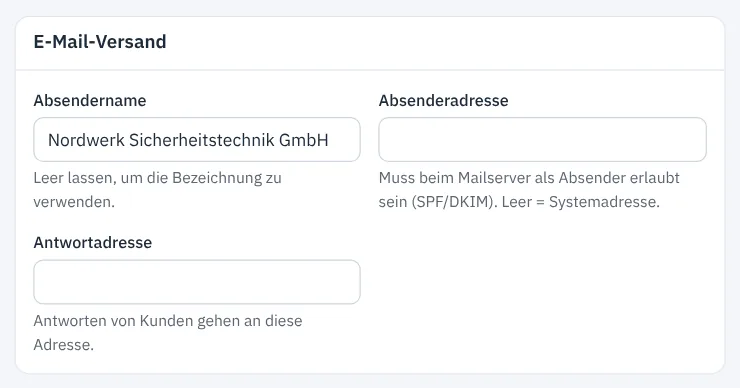
Welche Felder der Abschnitt zeigt, hängt davon ab, wie Sie Revisio nutzen.
Eigene Installation:
| Feld | Bedeutung |
|---|---|
| Absendername | Name im Postfach des Empfängers; leer = Bezeichnung des Briefkopfs |
| Absenderadresse | Adresse, von der Berichte, Angebote und Terminnachrichten kommen; leer = Systemadresse |
| Antwortadresse | Antworten der Kunden gehen an diese Adresse |
Achtung
Die Absenderadresse muss beim Mailserver als Absender erlaubt sein (SPF/DKIM der Domain). Sonst landen Ihre Berichte beim Kunden im Spam. Testen Sie den Versand mit der Test-E-Mail unter E-Mail-Versand.
Online-Dienst: Hier steht nur der Absendername. E-Mails gehen über eine geprüfte Absenderadresse von Revisio hinaus; SPF und DKIM sind dafür eingerichtet. Die Antwortadresse legen Sie unter E-Mail-Versand fest und bestätigen sie dort.
Absendername, Antwortadresse und Fußzeile unter Verwaltung → E-Mail-Versand haben in beiden Fällen Vorrang vor den Angaben im Briefkopf.
Standard-Briefkopf#
Mit dem Haken Standard-Briefkopf machen Sie einen anderen Briefkopf zum Standard. Der bisherige verliert die Kennzeichnung.
Welcher Briefkopf gilt?#
Revisio wählt den Briefkopf in dieser Reihenfolge:
- der Briefkopf des Auftrags – bei Aufträgen, die der Wartungsplan automatisch aus einem Vertrag anlegt, der Briefkopf des Vertrags,
- sonst der Standard-Briefkopf.
An der Anlage wird kein Briefkopf gewählt. Dokumente zur Anlage – Betriebsbuch, Tauschliste, Akkuberechnung, Meldergruppenverzeichnis, Störungsnachweis und QR-Etiketten – sowie das Kundenportal tragen den Standard-Briefkopf. Angebote und Wartungsverträge haben ein eigenes Feld Briefkopf. E-Mail-Vorlagen lassen sich ebenfalls je Briefkopf unterscheiden, siehe E-Mail-Vorlagen.
Häufige Fragen#
Ich habe das Logo geändert, aber ein alter Bericht zeigt noch das alte. Berichte entstehen aus einem eingefrorenen Stand. Das gilt auch für die Berichtsgestaltung. Bereits erzeugte Berichte ändern sich nicht; für eine neue Fassung erstellen Sie eine Korrektur, siehe Prüfberichte.
Die Einrichtung meldet „Absender für E-Mails“ als offen. Im Online-Dienst fehlt eine bestätigte Antwortadresse;
tragen Sie sie unter E-Mail-Versand ein und bestätigen Sie sie. Bei eigener
Installation tragen Sie im Briefkopf eine Absenderadresse ein. Ohne sie gilt die Adresse des Servers, und eine
Platzhalteradresse wie …@example.com zählt nicht.