Rollen und Rechte
Die Rechte-Matrix lesen und ändern, eigene Rollen anlegen und die mitgelieferten Rollen Administration, Disposition, Technik, Nur lesen und Kunde (Portal) verstehen.
Stand:
Was ein Benutzer in Revisio sieht und tun darf, hängt von seinen Rollen ab. Jede Rolle bündelt eine Reihe von Rechten, etwa „Anlagen bearbeiten“ oder „Berichte freigeben“. Unter Verwaltung → Rollen sehen Sie alle Rollen als Matrix und passen ihre Rechte an. Dafür brauchen Sie das Recht Benutzer und Rollen verwalten.
Die Rechte-Matrix#
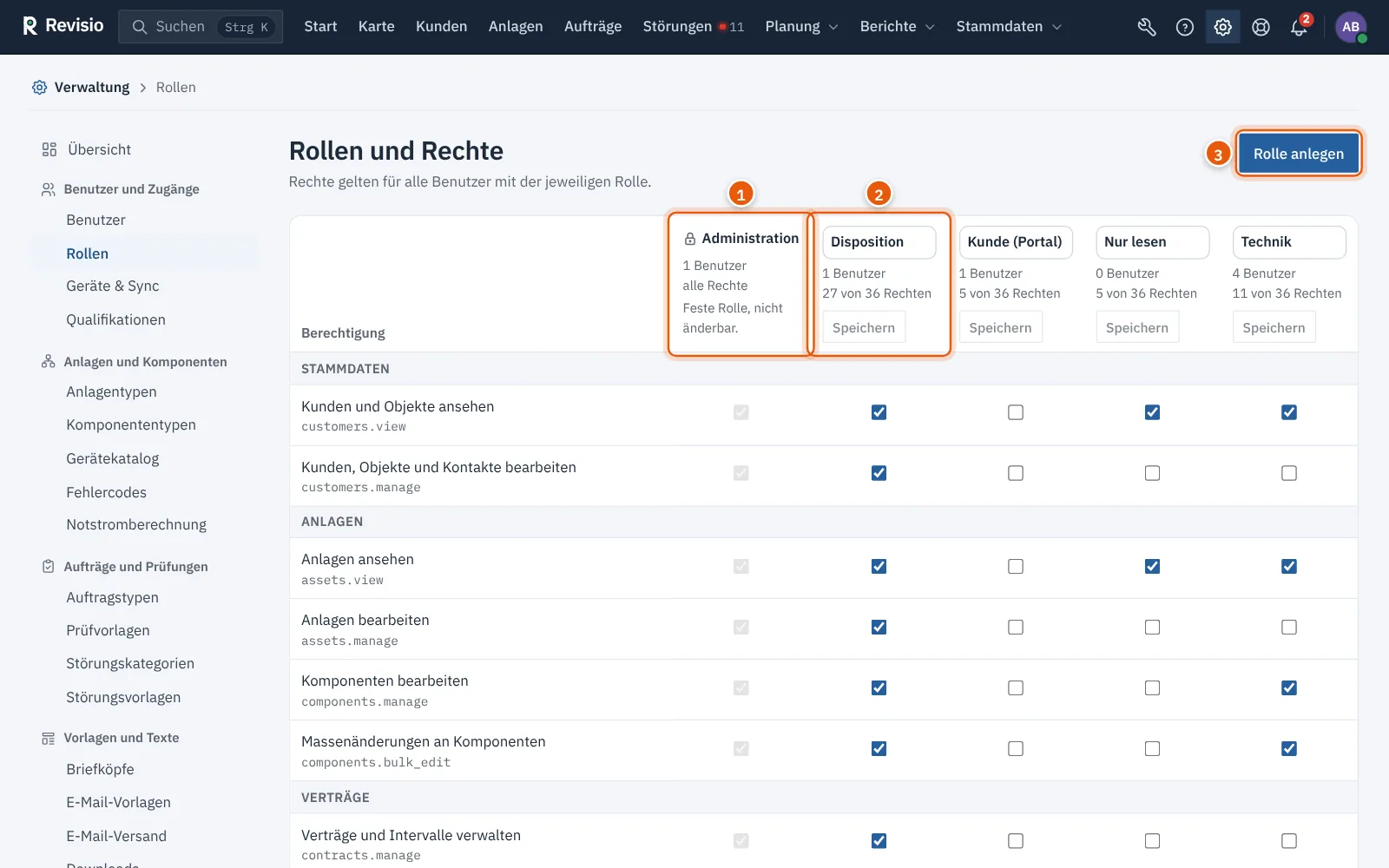
- Jede Spalte ist eine Rolle. Im Kopf stehen der Name, die Zahl der Benutzer und wie viele der Rechte die Rolle hat, zum Beispiel „1 Benutzer, 27 von 35 Rechten“. Den Namen eigener und mitgelieferter Rollen ändern Sie direkt im Kopf der Spalte.
- Jede Zeile ist ein Recht mit Bezeichnung und technischem Namen, gruppiert nach Bereichen: Stammdaten, Anlagen, Verträge, Aufträge, Störungen, Berichte, Abrechnung, Importe, Verwaltung und Kundenportal.
- Die Administration ist eine feste Rolle mit allen Rechten und lässt sich nicht ändern.
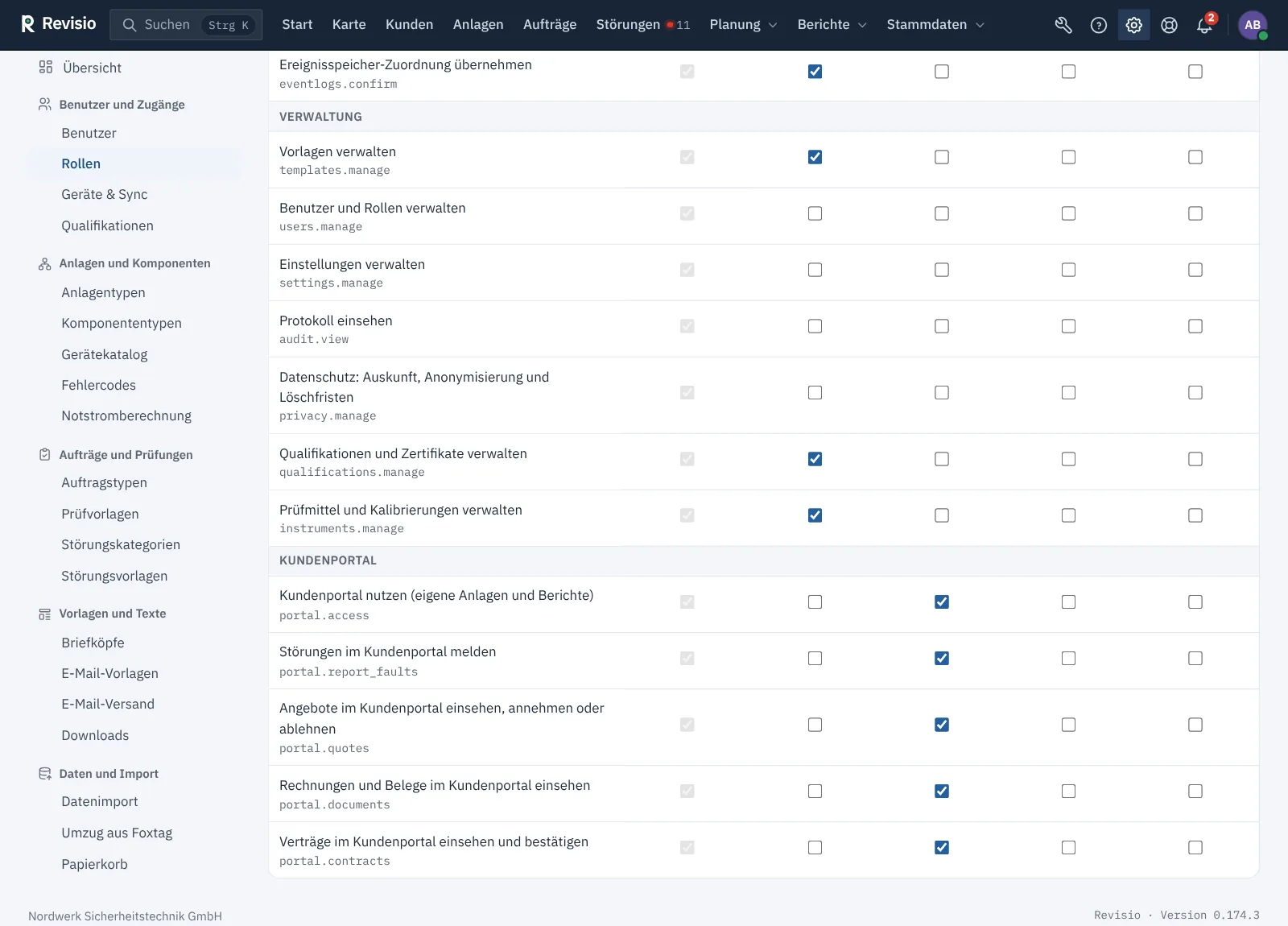
Weiter unten folgen die Rechte der Verwaltung und des Kundenportals. Die Spalten stehen in derselben Reihenfolge wie oben: Administration, Disposition, Kunde (Portal), Nur lesen, Technik. Ab einer Fensterbreite von 1280 Pixeln stehen alle mitgelieferten Rollen nebeneinander; bei schmalerem Fenster oder vielen eigenen Rollen scrollen Sie die Tabelle seitlich.
Rechte einer Rolle ändern#
- Setzen oder entfernen Sie in der Spalte der Rolle die Haken.
- Klicken Sie im Kopf der Spalte auf Speichern. Mit Verwerfen nehmen Sie die Änderungen zurück.
Die Änderung gilt sofort für alle Benutzer mit dieser Rolle. Menüeinträge und Schaltflächen passen sich beim nächsten Seitenaufruf an.
Achtung
Ändern Sie Rechte mit Bedacht. Entziehen Sie einer Rolle etwa Eigene Aufträge ansehen, sehen Ihre Techniker keine Aufträge mehr. Jede Änderung steht im Protokoll.
Eigene Rolle anlegen#
- Klicken Sie auf Rolle anlegen.
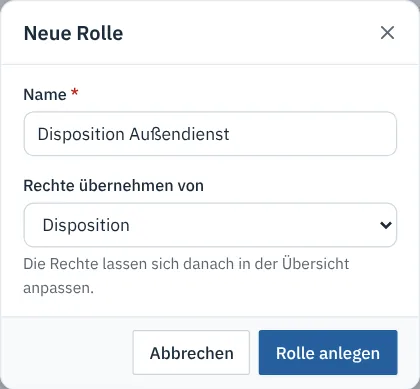
- Geben Sie einen Name ein.
- Wählen Sie unter Rechte übernehmen von eine bestehende Rolle als Grundlage, zum Beispiel Disposition.
- Klicken Sie auf Rolle anlegen.
- Passen Sie die Haken in der neuen Spalte an und klicken Sie auf Speichern.
Weisen Sie die Rolle anschließend Benutzern zu, siehe Benutzer verwalten. Eine Rolle, die noch Benutzern zugewiesen ist, lässt sich nicht löschen.
Die mitgelieferten Rollen#
| Rolle | Zweck | Wichtige Einschränkungen |
|---|---|---|
| Administration | alle Rechte, auch Benutzer, Einstellungen, Protokoll und Datenschutz | – |
| Disposition | Stammdaten, Planung, Störungen, Berichte, Artikel, Angebote und Abrechnung, Importe, Vorlagen, Qualifikationen und Prüfmittel | keine Benutzer, keine Einstellungen (auch keine Störungsvorlagen), kein Protokoll, kein Datenschutz |
| Technik | eigene Aufträge durchführen, Protokolle vor Ort anlegen, Komponenten pflegen, Störungen bearbeiten, Ereignisspeicher einlesen | sieht nur eigene Aufträge, plant nicht, gibt keine Berichte frei, sieht keine Angebote |
| Nur lesen | Kunden, Anlagen, alle Aufträge, Angebote, Störungen und Berichte ansehen | keine Änderungen |
| Kunde (Portal) | Kundenportal: eigene Anlagen und Berichte, Störungen melden, Angebote entscheiden, Rechnungen und Belege abrufen | nur Daten des eigenen Kunden, kein Zugang zur Büro-Oberfläche |
Die Rolle Kunde (Portal) ist für Zugänge zum Kundenportal gedacht. Diese Zugänge legen Sie beim jeweiligen Kunden an, nicht unter Benutzer, siehe Zugang zum Kundenportal einrichten. Entfernen Sie dort das Recht Angebote im Kundenportal einsehen, annehmen oder ablehnen, können Portalzugänge keine Angebote mehr annehmen – das gilt dann für alle Kunden. Ebenso steuert Rechnungen und Belege im Kundenportal einsehen, ob Portalzugänge die Rechnungen und Belege ihres Kunden sehen; dafür muss zusätzlich das Modul Abrechnung und Buchhaltung eingeschaltet sein.
Wichtige Rechte im Überblick#
| Recht | erlaubt |
|---|---|
| Kunden und Objekte ansehen / Kunden, Objekte und Kontakte bearbeiten | Stammdaten lesen bzw. anlegen, ändern, löschen |
| Anlagen ansehen / Anlagen bearbeiten | Anlagen und Karte bzw. Anlagen ändern |
| Komponenten bearbeiten, Massenänderungen an Komponenten | Komponenten pflegen, viele auf einmal ändern |
| Verträge und Intervalle verwalten | Wartungsverträge und Wartungsregeln |
| Alle Aufträge ansehen / Eigene Aufträge ansehen | alle bzw. nur zugewiesene Aufträge |
| Aufträge planen und zuweisen | Aufträge anlegen, terminieren, Techniker zuweisen, Fälligkeiten |
| Aufträge durchführen und abschließen | Prüfung durchführen, Auftrag abschließen |
| Protokolle vor Ort in der App anlegen | neues Protokoll ohne vorbereiteten Auftrag in der Techniker-App |
| Abgeschlossene Aufträge korrigieren, Prüfergebnisse korrigieren | Korrekturen nach dem Abschluss |
| Störungen ansehen / Störungen bearbeiten | Störungsliste und Störungen an der Anlage bzw. Störungen erfassen, Status und Priorität ändern |
| Berichte ansehen, Berichte freigeben, Berichte versenden, Berichtskorrekturen erstellen | Arbeit mit Prüfberichten |
| Artikelstamm pflegen und Leistungen abrechnen | Artikel, Angebote, Abrechnung, Rechnungen und Belege beim Kunden |
| Datenimporte durchführen | Datenimport aus Excel oder CSV, Umzug aus Foxtag |
| Ereignisspeicher einlesen, Ereignisspeicher-Zuordnung übernehmen | Ereignisspeicher von Zentralen einlesen bzw. die Zuordnung bestätigen |
| Vorlagen verwalten | Prüfvorlagen, E-Mail-Vorlagen, Downloads |
| Benutzer und Rollen verwalten | Benutzer, Rollen, Geräte, Portalzugänge, Support-Zugang |
| Einstellungen verwalten | Einstellungen, Funktionen, Typen, Kataloge, Briefköpfe, E-Mail-Versand, Systemstatus |
| Protokoll einsehen | Protokolle der Änderungen, Anmeldungen und E-Mails |
| Datenschutz: Auskunft, Anonymisierung und Löschfristen | Seite Datenschutz |
| Qualifikationen und Zertifikate verwalten | Seite Qualifikationen |
| Prüfmittel und Kalibrierungen verwalten | Prüfmittel anlegen und Kalibrierungen eintragen |
| Rechnungen und Belege im Kundenportal einsehen | im Kundenportal die freigegebenen Rechnungen und Belege des eigenen Kunden ansehen und herunterladen |
Tipp
Vergeben Sie lieber eine zusätzliche Rolle, als eine Standardrolle stark umzubauen. Ein Benutzer kann mehrere Rollen haben; seine Rechte ergeben sich aus allen zusammen.
Häufige Fragen#
Ein Mitarbeiter sieht einen Menüeintrag nicht. Prüfen Sie seine Rollen und das zugehörige Recht. Ist das Modul unter Funktionen ausgeschaltet, sieht ihn niemand.
Warum kann ich die Administration nicht ändern? Sie ist eine feste Rolle, damit immer jemand alle Rechte hat.