BMA-Vorgaben – Gerätekatalog, Notstromberechnung und Fehlercodes
Zentralen und Netzteile mit Akkubestückung und Netzteildaten im Gerätekatalog pflegen, Vorgaben und Stromaufnahmen der Akkuberechnung festlegen und das Nachschlagewerk der Fehlercodes befüllen.
Stand:
Für Brandmeldeanlagen hält Revisio drei Nachschlagewerke bereit, die Ihr Betrieb pflegt: den Gerätekatalog mit der Akkubestückung von Zentralen und Netzteilen, die Notstromberechnung mit Vorgaben und Stromaufnahmen und die Fehlercodes der Zentralen. Alle drei finden Sie unter Verwaltung → Anlagen und Komponenten; sie erfordern das Recht Einstellungen verwalten. Die Module lassen sich unter Funktionen ausschalten.
Gerätekatalog#
Der Gerätekatalog legt fest, mit wie vielen Akkus welchen Typs eine Zentrale oder ein Netzteil angelegt wird. Für Netzteile hält er zusätzlich die Grenzen aus dem Datenblatt fest.
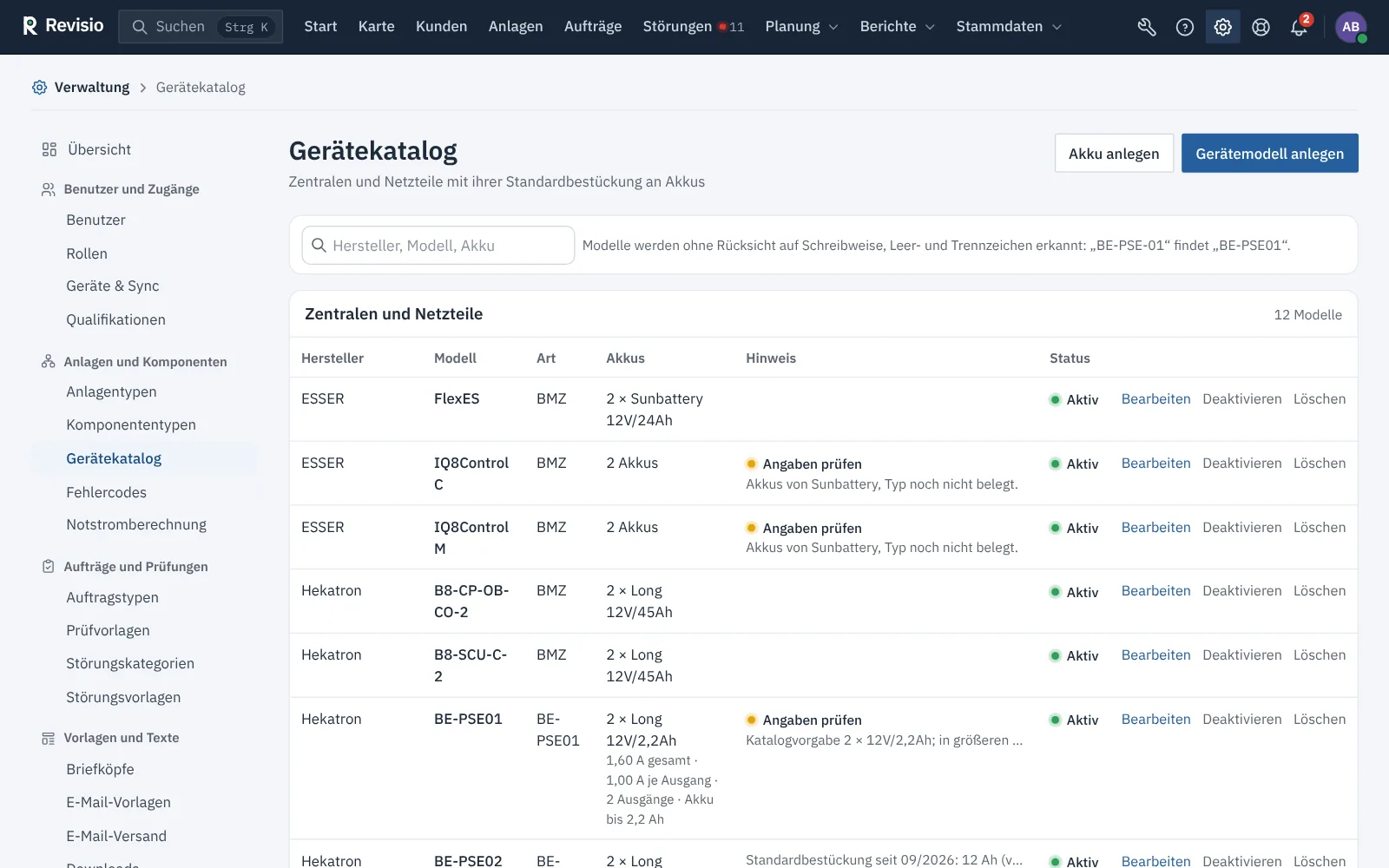
Die Seite hat zwei Listen:
| Liste | Felder |
|---|---|
| Zentralen und Netzteile | Hersteller (leer = herstellerneutral), Modell, Art, Anzahl Akkus, Standard-Akku, Netzteildaten, Bemerkung, Angaben prüfen, Aktiv |
| Akkus | Hersteller, Typ / Größe wie auf dem Akku (z. B. „12V/45Ah“), Artikel aus dem Artikelstamm, Aktiv |
Gerätemodell anlegen oder bearbeiten#
- Klicken Sie auf Gerätemodell anlegen oder in der Zeile auf Bearbeiten.
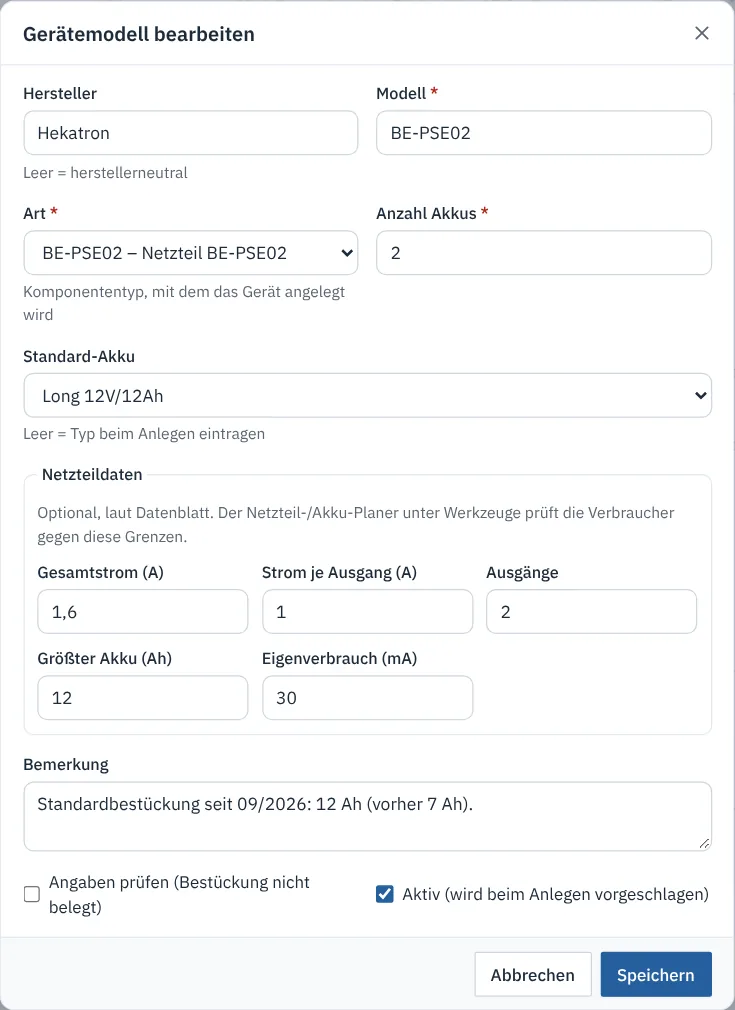
- Tragen Sie Hersteller, Modell, Art und Anzahl Akkus ein und wählen Sie den Standard-Akku.
- Tragen Sie bei Netzteilen unter Netzteildaten die Werte aus dem Datenblatt ein.
- Haken Sie Angaben prüfen an, wenn die Bestückung noch nicht belegt ist.
- Klicken Sie auf Speichern.
Netzteildaten#
Die Netzteildaten sind optional. Der Netzteil- und Akku-Planer unter Werkzeuge prüft die Verbraucher gegen diese Grenzen. In der Liste stehen sie unter der Akkubestückung, etwa „1,60 A gesamt · 1,00 A je Ausgang · 2 Ausgänge · Akku bis 2,2 Ah“.
| Feld | Bedeutung |
|---|---|
| Gesamtstrom (A) | höchster Strom, den das Netzteil insgesamt abgibt (0,01 bis 1.000 A) |
| Strom je Ausgang (A) | höchster Strom je Ausgang |
| Ausgänge | Zahl der Ausgänge (1 bis 64) |
| Größter Akku (Ah) | größte zulässige Akkukapazität |
| Eigenverbrauch (mA) | Strom, den das Netzteil selbst aufnimmt; zählt in der Kapazität mit |
Für die Hekatron-Netzteile BE-PSE-01 und BE-PSE-02 sind die Werte bereits eingetragen. Prüfen Sie sie gegen das Datenblatt Ihrer Geräteversion.
Das Modell wird ohne Rücksicht auf Schreibweise, Leer- und Trennzeichen erkannt: „BE-PSE-01“ findet „BE-PSE01“.
Wo der Katalog wirkt:
- Legen Sie im Büro eine Zentrale oder ein Netzteil an, schlägt das Feld Modell die Modelle des Katalogs vor und belegt die Akkus als Unterkomponenten vor.
- In der Techniker-App erfasst der Techniker eine Zentrale oder ein Netzteil vor Ort mit denselben Vorschlägen.
- Beim Import einer Melderliste legt Revisio für neue Netzteile die Akkus des Katalogs an.
- Materialbedarf und Buchung beim Akkutausch verwenden den Artikel des Katalog-Akkus.
- Der Netzteil- und Akku-Planer unter Werkzeuge bietet die Netzteile des Katalogs zur Auswahl an.
Tipp
Akkus, die bei einem Gerätemodell Standard-Akku sind, lassen sich nur deaktivieren, nicht löschen. Dezimalstellen zählen: „12V/1,2Ah“ ist nicht „12V/12Ah“.
Notstromberechnung#
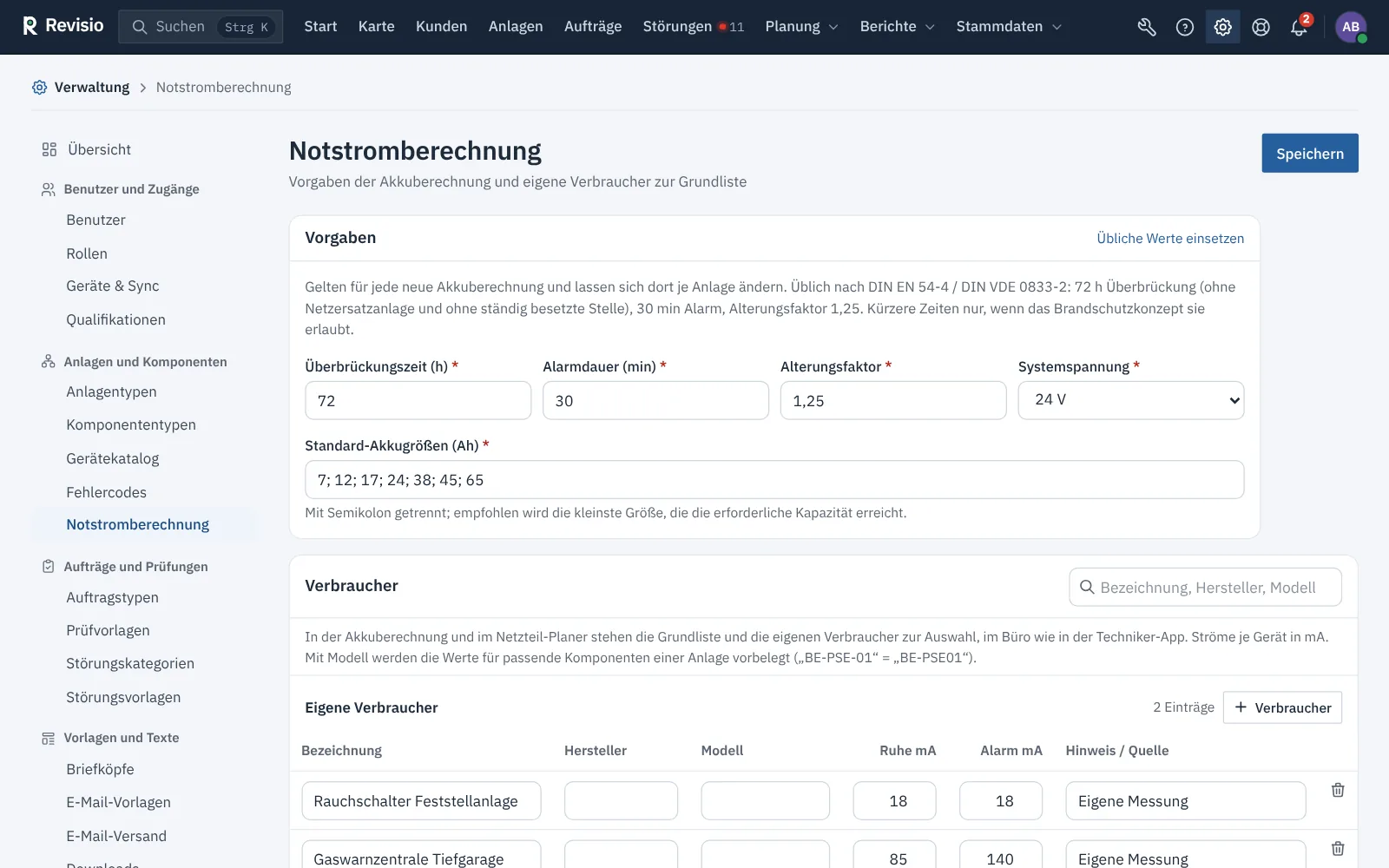
Unter Verwaltung → Notstromberechnung legen Sie die Vorgaben fest, mit denen jede neue Akkuberechnung beginnt – im Akkurechner und im Netzteil- und Akku-Planer unter Werkzeuge.
| Vorgabe | Standard | Hinweis |
|---|---|---|
| Überbrückungszeit (h) | 72 | kürzere Zeiten nur, wenn das Brandschutzkonzept sie vorsieht |
| Alarmdauer (min) | 30 | |
| Alterungsfaktor | 1,25 | Zuschlag für Alterung und Temperatur |
| Systemspannung | 24 V | 12, 24 oder 48 V |
| Standard-Akkugrößen (Ah) | 7; 12; 17; 24; 38; 45; 65 | empfohlen wird die kleinste ausreichende Größe |
Übliche Werte einsetzen stellt die Standardwerte wieder her. Die Werte lassen sich in jeder Berechnung je Anlage ändern. Klicken Sie nach Änderungen auf Speichern.
Darunter pflegen Sie die Stromaufnahmen: je Eintrag Bezeichnung, Hersteller, Modell, Ruhe- und Alarmstrom in mA und eine Quelle.
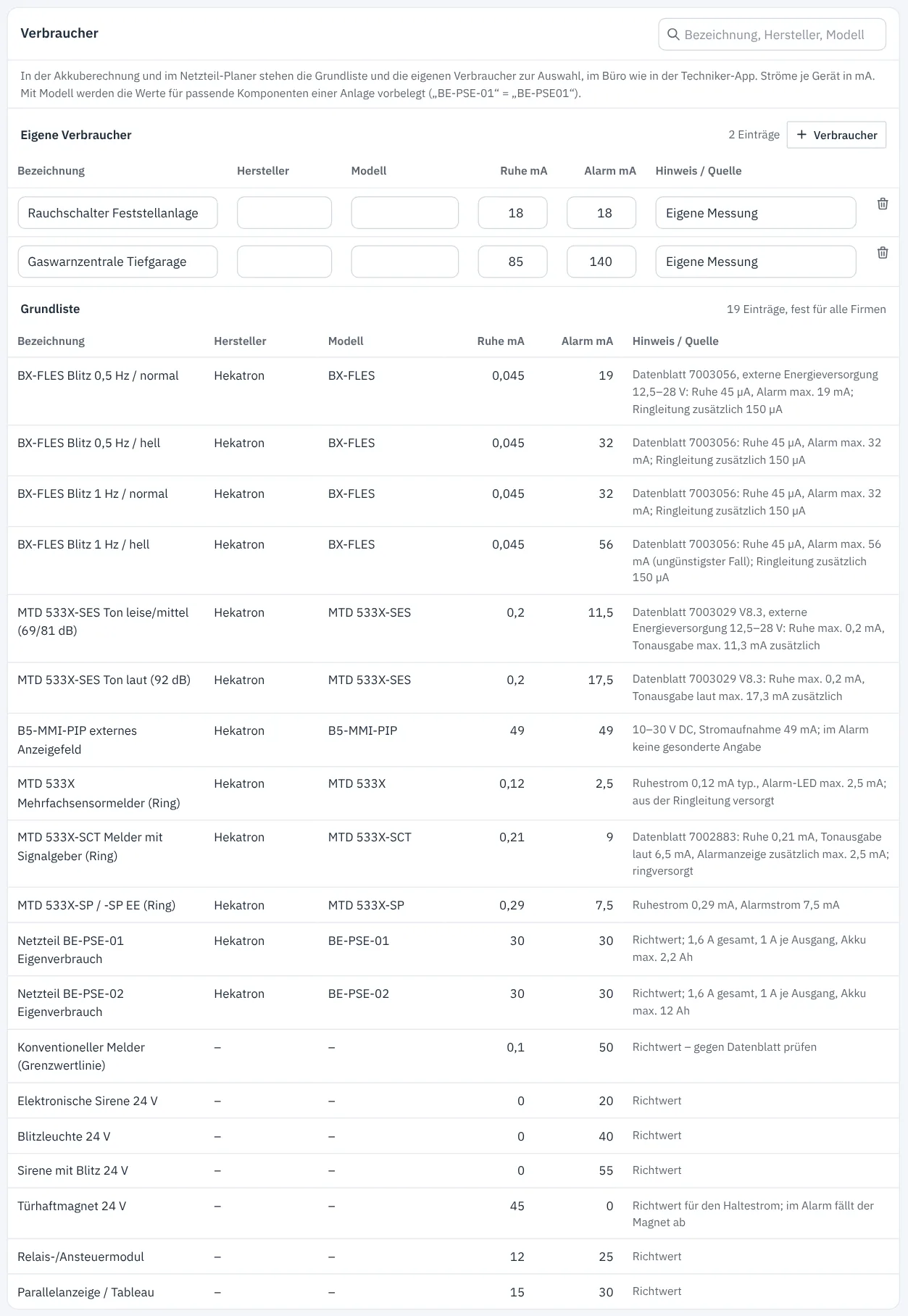
Mit Modell belegt die Akkuberechnung für eine Anlage die Ströme passender Komponenten vor; Einträge ohne Modell stehen dort zur Auswahl. Im Netzteil- und Akku-Planer übernimmt Aus Katalog hinzufügen die Einträge als Verbraucher. Mitgelieferte Richtwerte übernehmen fügt fehlende Richtwerte ein. Prüfen Sie Richtwerte vor der Auslegung gegen das Datenblatt. Wie die Berechnung selbst funktioniert, beschreibt Akku- und Notstromberechnung.
Fehlercodes#
Das Nachschlagewerk Fehlercodes sammelt die Bedeutung von Fehler- und Störungscodes der Zentralen mit der passenden Maßnahme. Revisio liefert keine Codes mit; die Liste pflegt Ihr Betrieb selbst.
Achtung
Lesen Sie nur Listen ein, die Ihr Betrieb selbst erstellt hat oder verwenden darf, etwa eigene Aufzeichnungen. Texte aus Herstellerhandbüchern gehören nicht abgeschrieben in die Tabelle; die Handbücher selbst stellen Sie unter Downloads bereit.
Liste importieren#
- Klicken Sie unter Verwaltung → Fehlercodes auf Import bzw. Liste importieren.
- Wählen Sie eine CSV-Datei (Semikolon, UTF-8 oder Windows-1252) oder eine Excel-Datei mit Kopfzeile.
- Prüfen Sie die Vorschau: Je Zeile steht Neu, Aktualisieren, Unverändert oder ein Fehler. Unter Spaltenzuordnung passen Sie die Spalten bei Bedarf an.
- Klicken Sie auf … Fehlercodes übernehmen.
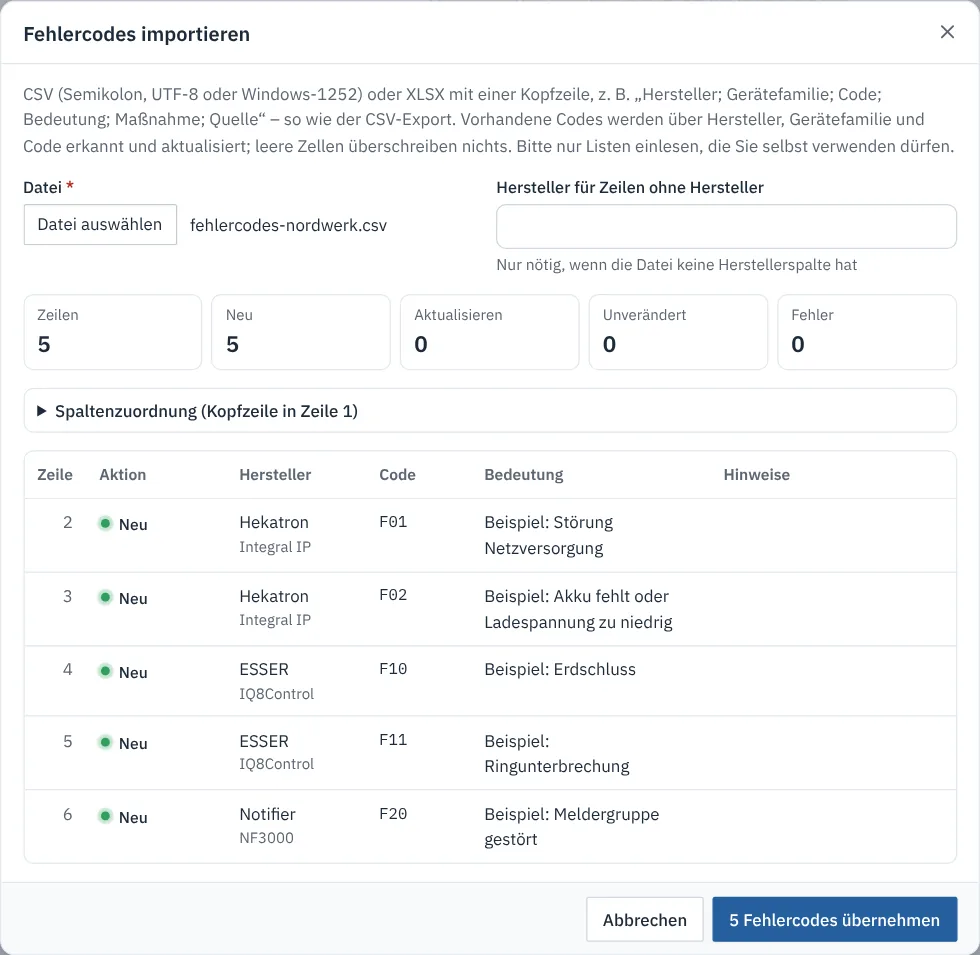
Fehlt in der Datei die Herstellerspalte, tragen Sie den Hersteller unter Hersteller für Zeilen ohne Hersteller ein. Vorhandene Codes erkennt Revisio über Hersteller, Gerätefamilie und Code; leere Zellen überschreiben nichts.
Codes pflegen#
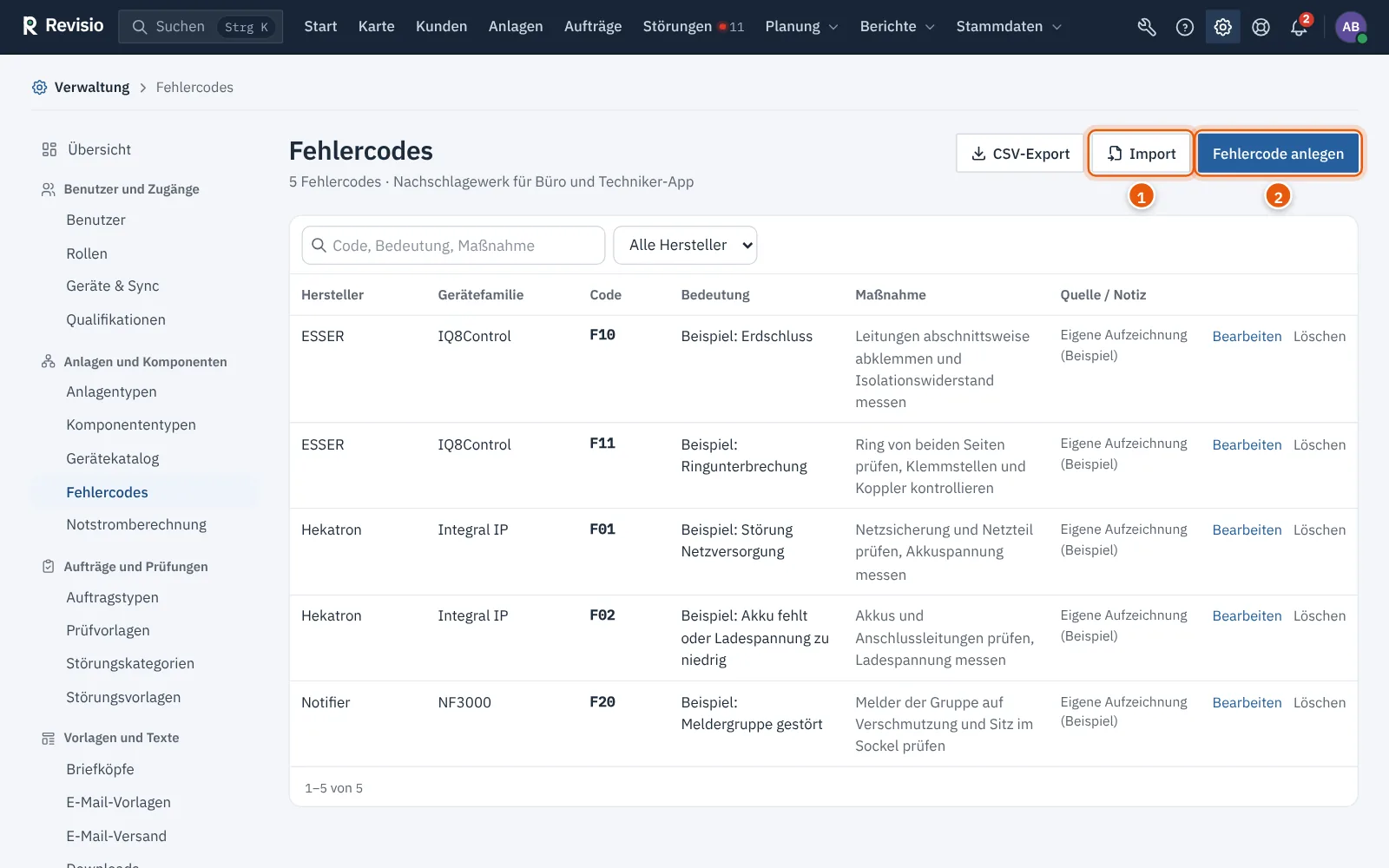
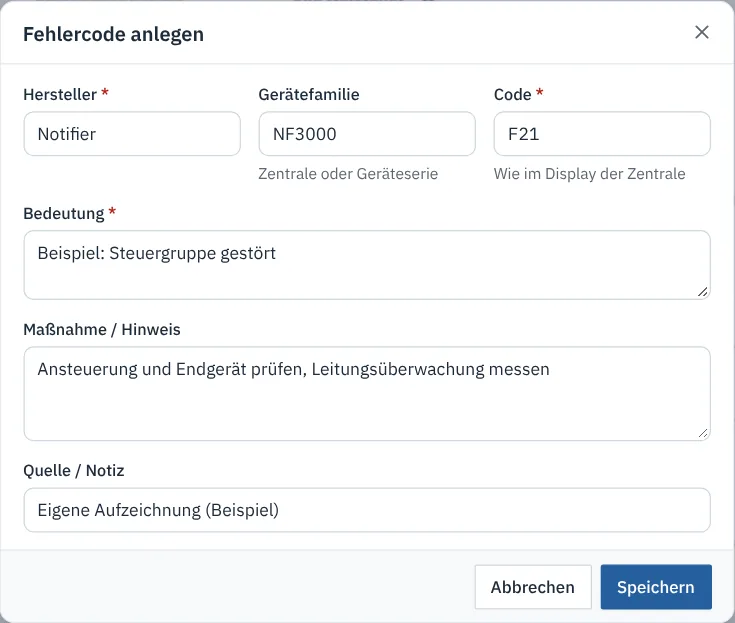
Fehlercode anlegen öffnet das Formular für einen einzelnen Code; Bearbeiten und Löschen stehen in jeder Zeile. CSV-Export liefert alle Codes in demselben Format, das der Import liest.
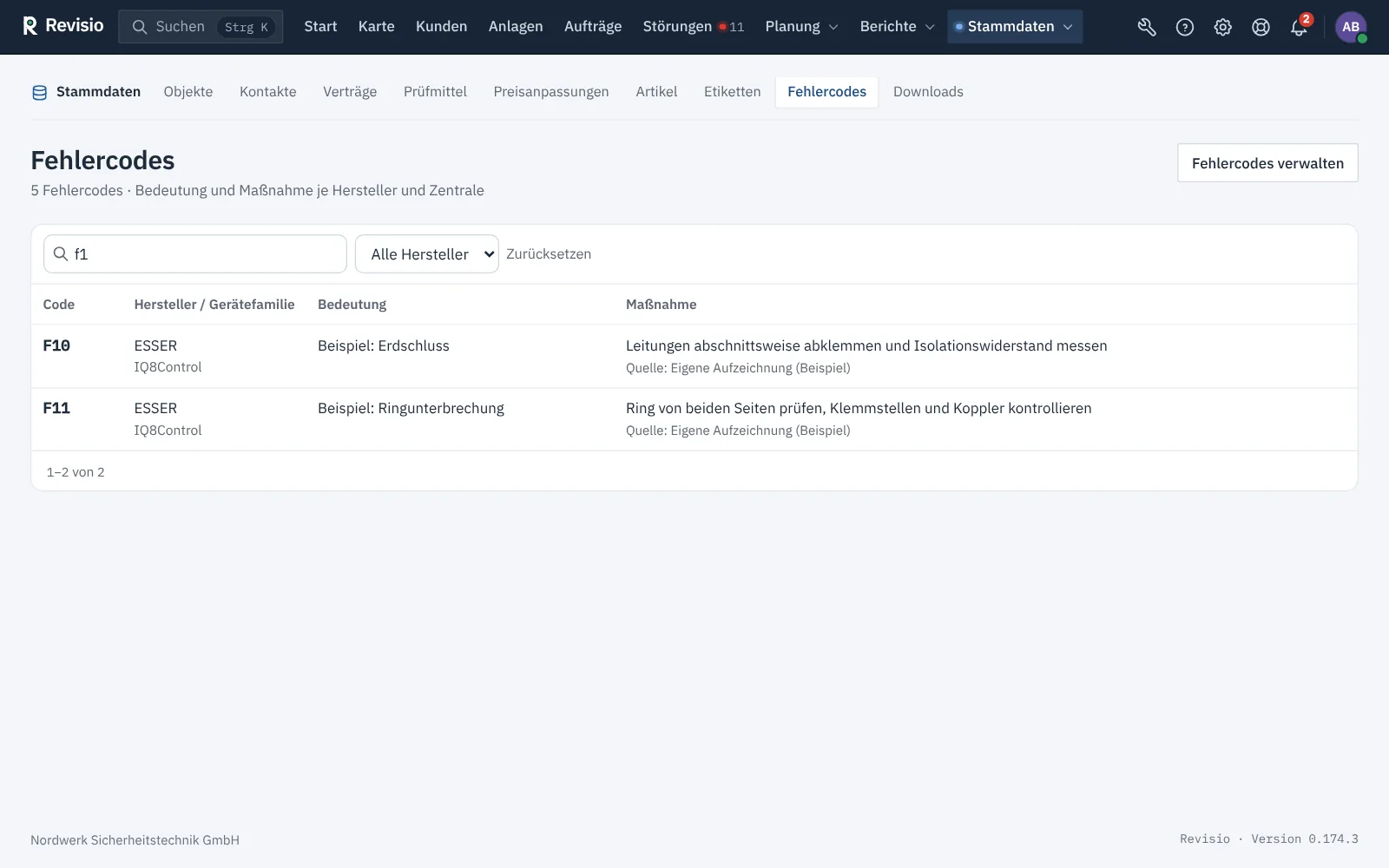
Alle Mitarbeiter, die Aufträge sehen, schlagen die Codes unter Stammdaten → Fehlercodes nach – Techniker auch offline in der App. Die Suche vergleicht ohne Leer- und Trennzeichen.
Ausführlich: Fehlercodes nachschlagen und pflegen.
Häufige Fragen#
Beim Anlegen einer Zentrale werden keine Akkus vorgeschlagen. Das Modell steht nicht im Gerätekatalog, der Eintrag ist inaktiv oder hat keine Akkus. Legen Sie das Modell an bzw. tragen Sie Anzahl und Standard-Akku ein.
Die App zeigt neue Fehlercodes noch nicht. Änderungen erreichen die App mit der nächsten Synchronisierung, sobald sie online ist. Der Techniker stößt sie sofort an, indem er oben auf der Startseite der App auf das Synchronisieren-Symbol tippt.