Einstellungen der Organisation
Name und Zeitzone, Nummernkreise, Anlagennummer auf Berichten, Offline-Vorlauf der App, Angebote, Zwei-Faktor-Pflicht, Terminankündigung, Wochenübersicht, Tourvorschlag, Melderverschmutzung, Feiertage und Betriebsferien.
Stand:
Unter Verwaltung → Einstellungen legen Sie die Grundeinstellungen Ihres Betriebs fest. Für die Seite brauchen Sie das Recht Einstellungen verwalten.
Die Seite ist in Kategorien gegliedert, angezeigt wird immer eine. Am Computer stehen die Kategorien links, auf dem Smartphone als Reiter oben, die sich seitlich wischen lassen.
| Kategorie | Inhalt | Gespeichert mit |
|---|---|---|
| Allgemein | Organisation, Mobile Geräte, Einrichtung | Speichern |
| Nummern und Berichte | Nummernkreise, Anlagennummer auf Berichten, Angebote | Speichern |
| Sicherheit | Zwei-Faktor-Pflicht, E-Mail bei Anmeldung von einem neuen Gerät | Speichern |
| Benachrichtigungen | Terminankündigung, Wochenübersicht | Speichern |
| Planung | Tourvorschlag, Feiertage und Betriebsferien | Vorgaben speichern bzw. Feiertage speichern |
| Melderverschmutzung | Grenzwerte für Verschmutzung und Melderalter | Grenzwerte speichern |
Die ersten vier Kategorien bilden ein gemeinsames Formular. Speichern unten sichert alle vier zusammen, auch Änderungen, die Sie vorher in einer anderen dieser Kategorien gemacht haben. Ist ein Wert ungültig, markiert Revisio die betroffene Kategorie und öffnet sie nach dem Speichern. Planung und Melderverschmutzung haben eigene Schaltflächen und werden unabhängig davon gespeichert.
Die Adresse merkt sich die Kategorie, z. B. /admin/settings#planung. So lässt sich eine Kategorie als Lesezeichen
ablegen oder als Link weitergeben.
Hinweis
Vor dem Speichern fragt Revisio gegebenenfalls Ihr Passwort erneut ab, siehe Sicherheit. Jede Änderung steht im Protokoll.
Allgemein#
Organisation#

- Name: Name Ihres Betriebs, z. B. in der Fußzeile und in E-Mails.
- Zeitzone: maßgeblich für Termine, Fristen, die Wochenübersicht und alle Zeitangaben in Berichten. Zur Auswahl stehen Deutschland, Österreich, Schweiz und UTC.
Mobile Geräte#
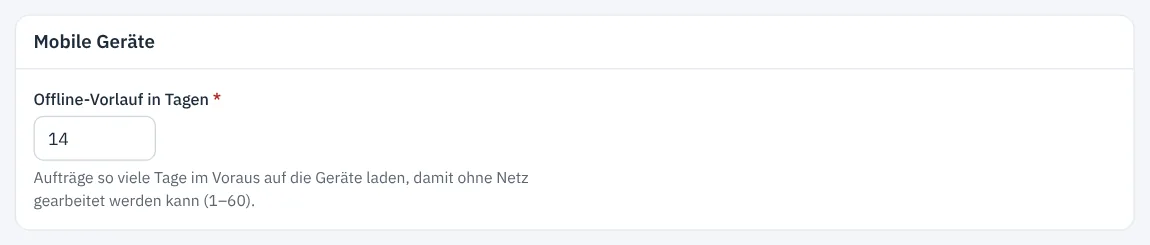
- Offline-Vorlauf in Tagen (1–60, Standard 14): So weit im Voraus lädt die Techniker-App Aufträge auf das Gerät, damit ohne Netz gearbeitet werden kann.
Die Mindestversion der Techniker-App stellen Sie hier nicht ein: Sie gilt für alle Firmen gleich und wird vom Betreiber vorgegeben. Welche Version gilt, steht unter Geräte & Sync.
Einrichtung#
Der Abschnitt zeigt den Stand der Checkliste. Einrichtung öffnen führt zur Checkliste, Wieder auf der Übersicht anzeigen blendet den Hinweis auf der Startseite wieder ein. Siehe Ersteinrichtung.
Nummern und Berichte#
Nummernkreise#
Hier bestimmen Sie, wie Revisio die Nummern für Kunden, Objekte, Anlagen, Verträge, Aufträge, Störungen, Berichte und Angebote bildet.
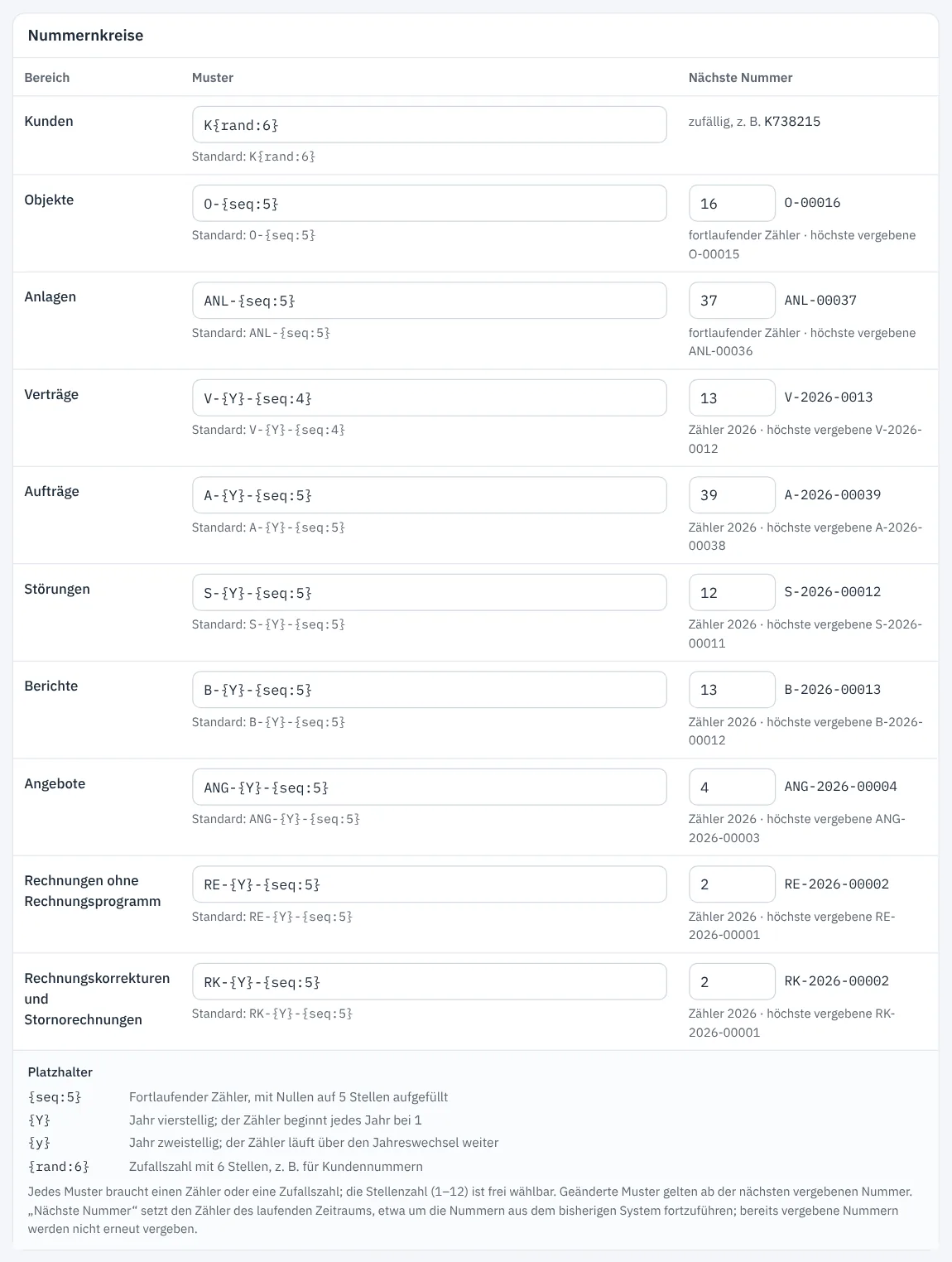
| Bereich | Standardmuster | Beispiel |
|---|---|---|
| Kunden | K{rand:6} |
K482913 |
| Objekte | O-{seq:5} |
O-00017 |
| Anlagen | ANL-{seq:5} |
ANL-00001 |
| Verträge | V-{Y}-{seq:4} |
V-2026-0008 |
| Aufträge | A-{Y}-{seq:5} |
A-2026-00012 |
| Störungen | S-{Y}-{seq:5} |
S-2026-00031 |
| Berichte | B-{Y}-{seq:5} |
B-2026-00087, Korrektur B-2026-00087-v2 |
| Angebote | ANG-{Y}-{seq:5} |
ANG-2026-00014 |
| Platzhalter | Bedeutung |
|---|---|
{seq:5} |
fortlaufender Zähler, mit Nullen auf 5 Stellen aufgefüllt |
{Y} |
Jahr vierstellig; der Zähler beginnt jedes Jahr bei 1 |
{y} |
Jahr zweistellig; der Zähler läuft über den Jahreswechsel weiter |
{rand:6} |
Zufallszahl mit 6 Stellen, z. B. für Kundennummern |
Jedes Muster braucht einen Zähler oder eine Zufallszahl; die Stellenzahl (1–12) ist frei wählbar. Ein geändertes Muster gilt ab der nächsten vergebenen Nummer. Bereits vergebene Nummern bleiben unverändert.
Nächste Nummer setzt den Zähler des laufenden Zeitraums, etwa um nach dem Umstieg die Nummern Ihres bisherigen Systems fortzuführen. Eine Nummer, die es schon gibt, lehnt Revisio ab; die Meldung nennt den kleinsten freien Wert.
Tipp
Legen Sie die Nummernkreise fest, bevor Sie die ersten Kunden und Aufträge anlegen. So sind alle Nummern einheitlich.
Bei Anlagen füllt Revisio das Feld Anlagennummer beim Anlegen mit der nächsten Nummer vor. Sie lässt sich
überschreiben, ein leeres Feld vergibt die nächste Nummer automatisch, siehe Anlage anlegen.
Führen Sie ein bestehendes Schema fort, tragen Sie ein eigenes Muster ein, z. B. BMA-{seq:4}, oder setzen Sie
Nächste Nummer hinter die letzte Nummer Ihres bisherigen Systems. Im Datenimport und beim Umzug aus Foxtag kommt die
Anlagennummer aus der Datei; vorhandene Anlagennummern ändert Revisio nie.
Anlagennummer auf Berichten#
Hier legen Sie fest, wie Prüfberichte und das Betriebsbuch die Anlagennummer zeigen.
- Bezeichnung vor der Nummer: Standard ist „Anlagennummer“ (bei mehreren Anlagen „Anlagennummern“). Mit Eigene Bezeichnung steht dort Ihr Text, z. B. „Anlagen-Nr.“ oder „Anlagen-ID“, höchstens 40 Zeichen. Ohne Bezeichnung zeigt nur die Nummer.
- Angezeigte Nummer: die Anlagennummer, die externe Nummer der Anlage (ohne externe Nummer erscheint die Anlagennummer) oder beide. Bei beiden steht die externe Nummer in einer zweiten Zeile mit eigener Bezeichnung, Standard „Externe Nummer“.
Die externe Nummer pflegen Sie an der Anlage oder setzen sie aus einem Fremdsystem über die API. Sie muss nicht eindeutig sein. Die Einstellung gilt für Berichte ab dem nächsten Auftragsabschluss; bereits erstellte Berichte und Korrekturversionen bleiben unverändert.
Angebote#

Umsatzsteuersatz in Prozent (Standard 19) und Gültigkeit in Tagen (1–365, Standard 30) sind Vorgaben für neue Angebote und lassen sich im einzelnen Angebot ändern. Der Abschnitt fehlt, wenn das Modul Angebote ausgeschaltet ist. Mehr unter Angebote und Abrechnung.
Sicherheit#
-
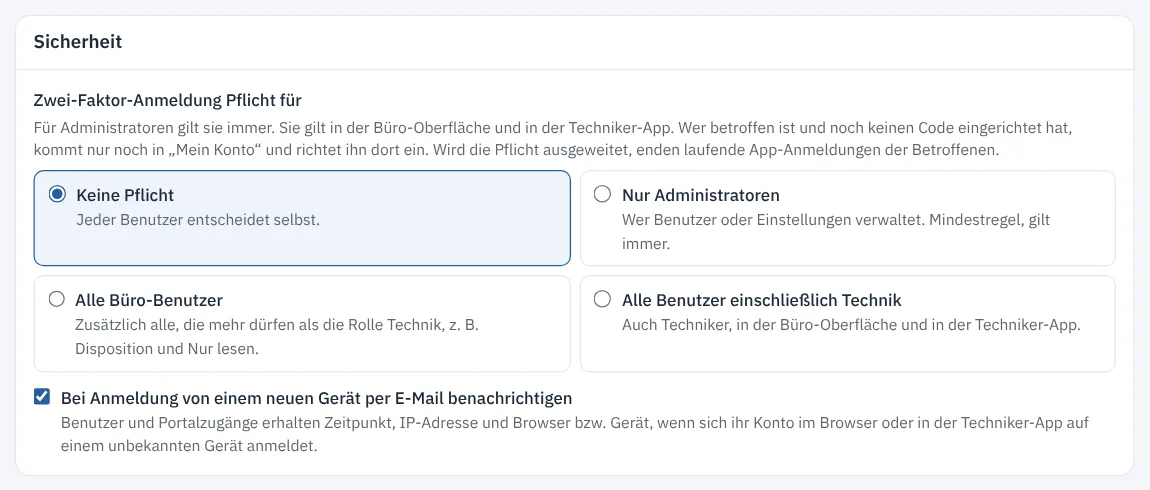
Zwei-Faktor-Anmeldung Pflicht für: eine von drei Stufen. Für Administratoren gilt die Pflicht immer.
- Nur Administratoren (Standard): alle, die Benutzer oder Einstellungen verwalten dürfen.
- Alle Büro-Benutzer: zusätzlich alle, die mehr dürfen als die Rolle Technik, z. B. Disposition und Nur lesen.
- Alle Benutzer einschließlich Technik: auch Techniker.
Die Pflicht gilt in der Büro-Oberfläche und bei der Anmeldung in der Techniker-App. Wer betroffen ist und noch keinen Code eingerichtet hat, kommt nur noch in Mein Konto und richtet ihn dort ein. Wählen Sie eine weiter reichende Stufe, beendet Revisio die App-Anmeldungen der Betroffenen, die noch keine Zwei-Faktor-Anmeldung haben.
-
Bei Anmeldung von einem neuen Gerät per E-Mail benachrichtigen (Standard: an).
Beide Einstellungen erklärt der Artikel Sicherheit ausführlich.
Benachrichtigungen#
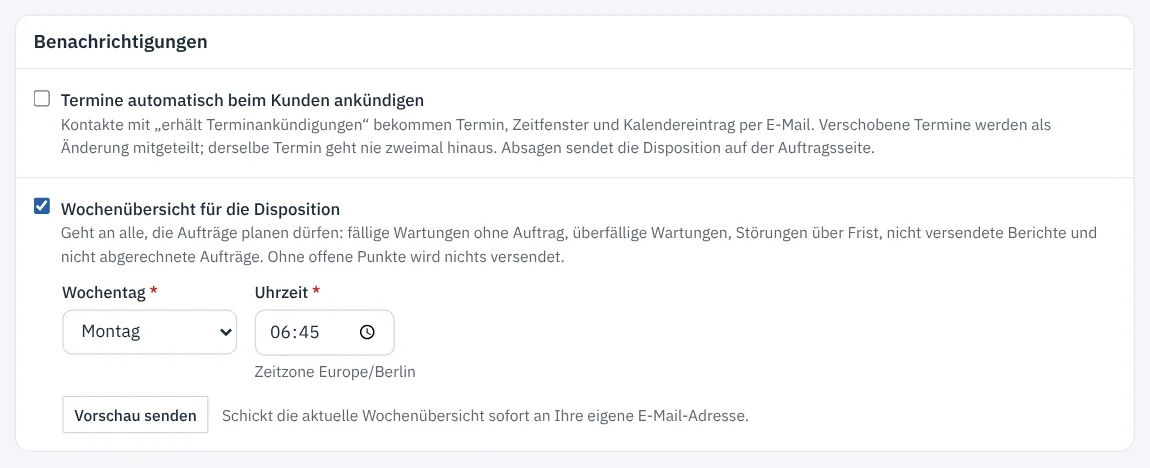
- Termine automatisch beim Kunden ankündigen (Standard: aus) mit Tage vor dem Termin (1–14): Kontakte mit „erhält Terminankündigungen“ bekommen Termin, Zeitfenster und Kalendereintrag per E-Mail. Verschobene Termine werden als Änderung mitgeteilt; derselbe Termin geht nie zweimal hinaus. Absagen sendet die Disposition auf der Auftragsseite. Siehe Terminankündigung.
- Wochenübersicht für die Disposition (Standard: an) mit Wochentag und Uhrzeit: einmal pro Woche eine E-Mail mit den offenen Punkten an alle, die Aufträge planen dürfen. Vorschau senden schickt die aktuelle Übersicht sofort an Ihre eigene Adresse. Siehe Wochenübersicht.
Planung#
Beide Abschnitte haben eine eigene Schaltfläche. Speichern der Kategorien Allgemein bis Benachrichtigungen sichert sie nicht mit.
Tourvorschlag#
Hier legen Sie die Vorgaben für den Tourvorschlag fest und speichern sie mit Vorgaben speichern: Durchschnittsgeschwindigkeit, Umwegfaktor, Arbeitsbeginn, Arbeitszeit je Tag und die Einsatzdauer je Anlage, auf Wunsch je Anlagentyp. Die Werte lassen sich in jedem Vorschlag ändern. Siehe Tourvorschlag.
Feiertage und Betriebsferien#
Hier legen Sie fest, an welchen Tagen im Betrieb nicht gearbeitet wird. Planungskalender, Auslastung und Tourvorschlag berücksichtigen diese Tage.
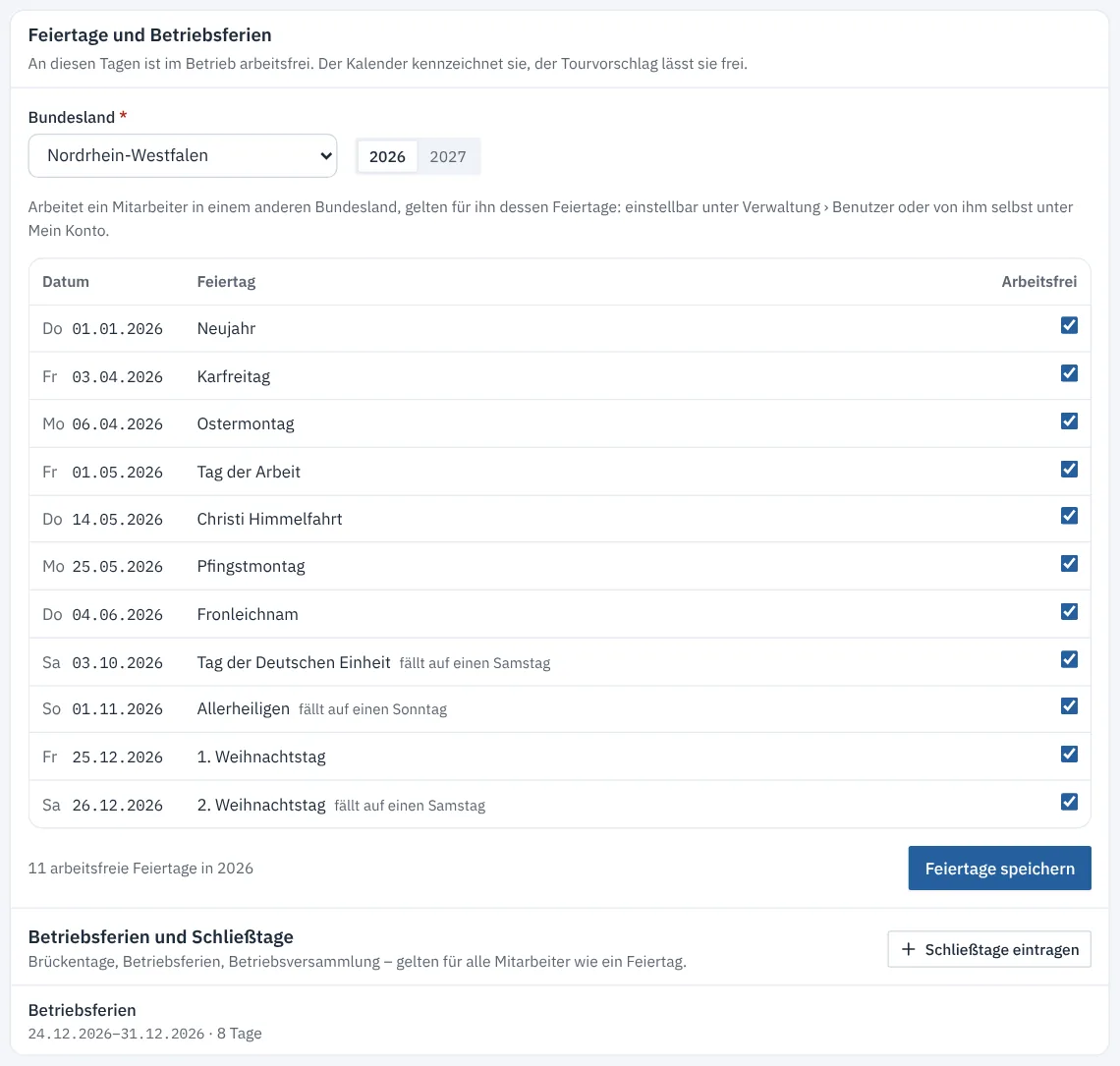
- Bundesland: bestimmt die gesetzlichen Feiertage des Betriebs. Ist noch keines gewählt, schlägt Revisio das Land aus der Anschrift im Briefkopf vor; bis zum Speichern gelten nur die bundesweiten Feiertage.
- Mit dem Jahr oben rechts wechseln Sie zwischen dem laufenden und dem folgenden Jahr.
- Arbeitsfrei: Nehmen Sie den Haken bei einem Feiertag heraus, wird an diesem Tag gearbeitet. Gespeichert wird mit Feiertage speichern.
- Schließtage eintragen: Betriebsferien, Brückentage oder eine Betriebsversammlung mit Bezeichnung und Zeitraum. Sie gelten für alle Mitarbeiter wie ein Feiertag. Fällt im gewählten Jahr ein Brückentag an, schlägt Revisio ihn darunter zum Eintragen vor.
Arbeitet ein Mitarbeiter in einem anderen Bundesland, stellen Sie es unter Benutzer ein. Ausführlich: Feiertage und Betriebsferien.
Melderverschmutzung#
Der Abschnitt Melderverschmutzung und Melderalter enthält die Grenzwerte für eingelesene Verschmutzungswerte (Warngrenze und Austausch empfohlen ab %, Vorgabe 70 % und 90 %, abweichend je Meldertyp) und das Melderalter für die Tauschbewertung. Gespeichert wird mit Grenzwerte speichern. Gleichen Sie die Werte mit den Angaben der Melderhersteller ab. Einzelheiten: Verschmutzung auswerten und Tauschbewertung.
Häufige Fragen#
Die Auftragsnummern sollen dort weitergehen, wo unser altes System aufgehört hat. Tragen Sie bei Aufträge unter Nächste Nummer den nächsten Wert ein und speichern Sie.
Die automatische Terminankündigung kommt nicht an. Prüfen Sie, ob die Einstellung an ist, ob ein Kontakt mit „erhält Terminankündigungen“ hinterlegt ist und ob der Termin im eingestellten Zeitraum liegt. Termine am selben Tag werden nie automatisch angekündigt.