Startseite Meine Aufträge
Was die Startseite Meine Aufträge der Techniker-App zeigt und wie Sie Ihre Aufträge für heute, die nächsten Tage und erledigte Aufträge finden.
Stand:
Die Techniker-App startet direkt mit Meine Aufträge. Die Seite zeigt nur die Aufträge, die Ihnen zugewiesen sind, sortiert nach Termin. Von hier aus erreichen Sie alles Weitere: Störungen, Synchronisation und Einstellungen.
Aufbau der Seite#
| Bereich | Inhalt |
|---|---|
| Kopfzeile rechts | Plus Neues Protokoll (nur mit der Berechtigung „Protokolle vor Ort in der App anlegen“), Synchronisieren-Symbol mit farbigem Punkt, Zahnrad für die Einstellungen |
| Reiter | Heute, Demnächst, Erledigt mit Anzahl |
| Zeile Störungen | Anzahl der offenen Störungen Ihrer Aufträge, z. B. „3 offen, 1 erhöht“; ein Tipp öffnet die Liste |
| Liste | die Aufträge des gewählten Reiters |
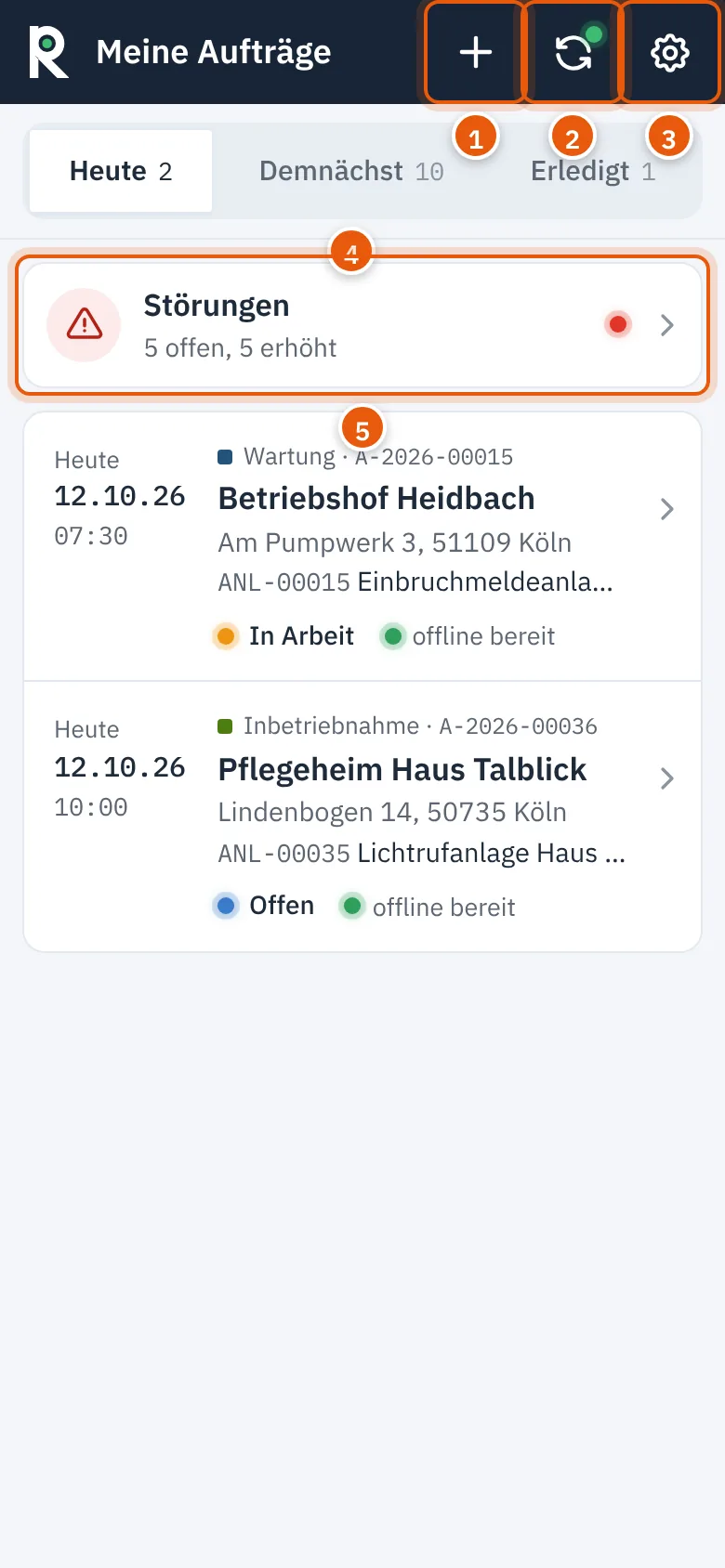
Den Stand der Synchronisation zeigt der Punkt am Synchronisieren-Symbol, siehe Anmelden und Synchronisieren. Fehlercodes, Akkuberechnung und Downloads stehen unter Einstellungen › Werkzeuge, siehe Werkzeuge unterwegs.
Tipp
Der Hinweis „Bei neuen Aufträgen benachrichtigt werden?“ verschwindet, sobald Sie Aktivieren getippt und die Benachrichtigungen erlaubt haben.
Reiter Heute, Demnächst und Erledigt#
| Reiter | zeigt |
|---|---|
| Heute | Aufträge mit Termin heute und alle laufenden |
| Demnächst | später terminierte Aufträge und Aufträge ohne festen Termin |
| Erledigt | abgeschlossene und stornierte Aufträge der letzten 7 Tage, die neuesten zuerst |
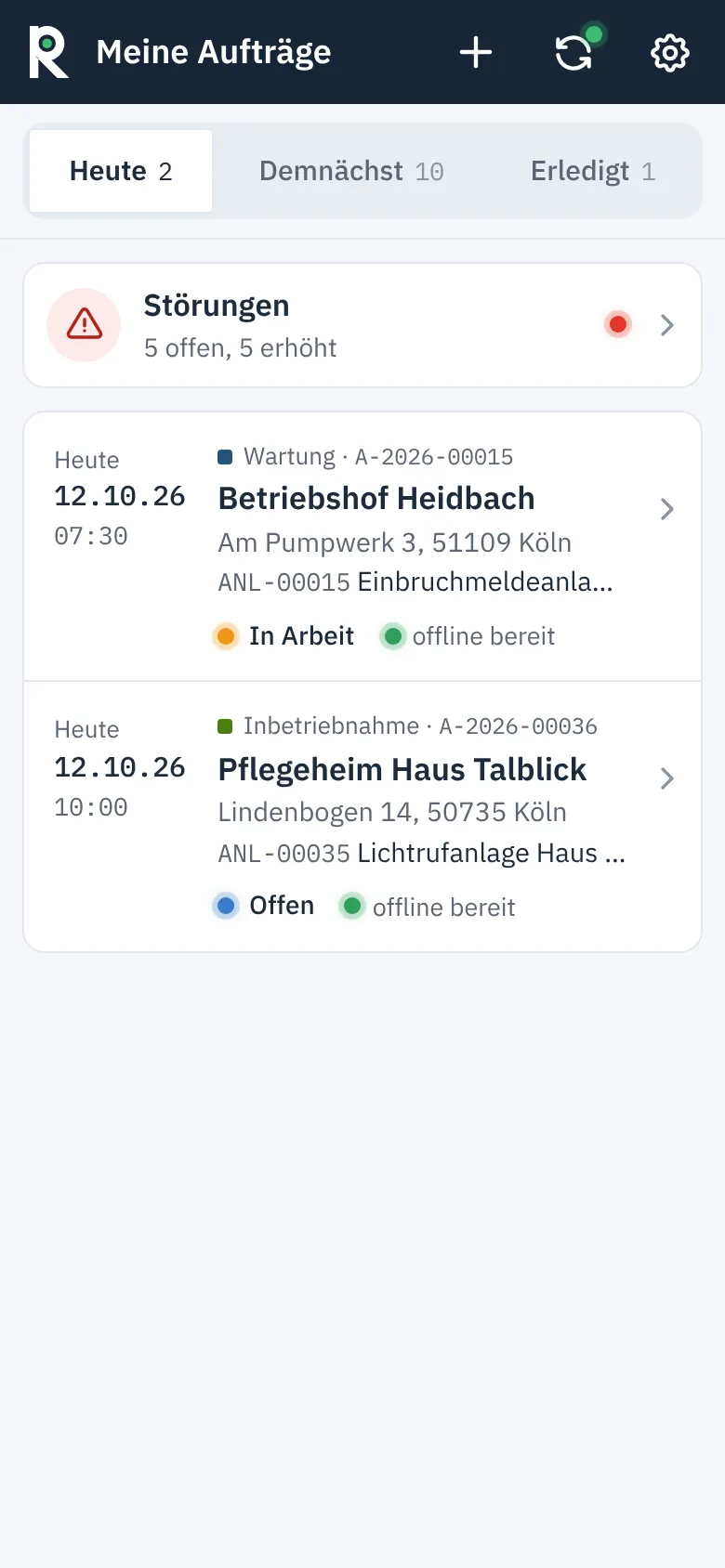
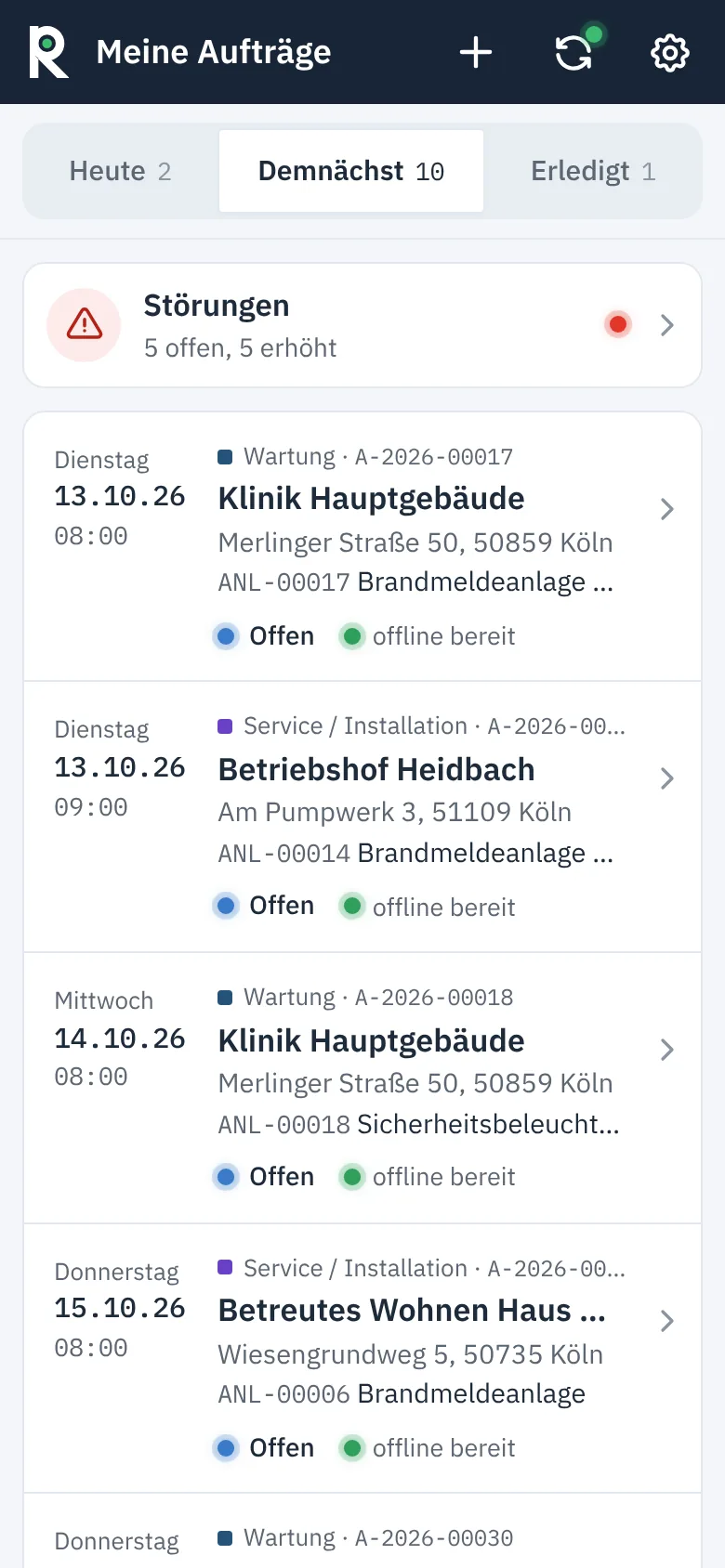
Jede Zeile zeigt:
- links Tag, Datum und Uhrzeit,
- Auftragstyp und Auftragsnummer, Objekt, Adresse und die Anlage,
- den Status, z. B. Offen oder In Arbeit,
- „offline bereit“, wenn der Auftrag vollständig auf dem Gerät liegt. „wird geladen“ heißt: Die Unterlagen kommen gerade noch – einmal Netz abwarten,
- gelb „2 offen“, wenn Eingaben zu diesem Auftrag noch auf die Übertragung warten.
Ein Tipp auf die Zeile öffnet den Auftrag. Ist heute ein arbeitsfreier Tag eingetragen, steht im Reiter Heute „Heute arbeitsfrei“ mit dem Anlass. Ist an einer Anlage eines laufenden Auftrags eine Abschaltung aktiv, steht unter der Kopfzeile die rote Abschaltungsleiste, siehe Abschaltungen erfassen.
Ältere erledigte Aufträge stehen nicht mehr in der App. Berichte und Verlauf finden Sie im Browser am Auftrag oder an der Anlage.
Störungen#
Die Zeile Störungen über der Liste führt zur Störungsliste. Sie zeigt nur Störungen Ihrer Aufträge: Störungen, die in einem Ihrer Aufträge erfasst wurden, und Störungen an den Anlagen Ihrer offenen Aufträge. Dort melden Sie auch eine Störung ohne Auftrag, siehe Fotos, Störungen und Notizen.
Hinweis
Sie müssen einen Auftrag nicht annehmen. Er steht auf Offen, bis Sie das Erste erfassen, und wechselt dann von selbst auf In Arbeit. Termin und Techniker legt das Büro fest.
Welche Aufträge auf dem Gerät sind#
Die App lädt Ihre zugewiesenen Aufträge bis zu einem Vorlauf, den das Büro einstellt (Standard 14 Tage). Neue oder geänderte Aufträge kommen mit der nächsten Synchronisierung. Storniert das Büro einen Auftrag, zeigt die App ihn rot mit „Dieser Auftrag wurde im Büro storniert“ und dem Grund.
Häufige Fragen#
Ein Auftrag fehlt in der Liste. Tippen Sie oben rechts auf das Synchronisieren-Symbol und warten Sie, bis der Punkt daran grün ist. Fehlt der Auftrag weiter, ist er Ihnen nicht zugewiesen, noch ein Entwurf ohne Termin oder liegt weiter in der Zukunft als der Vorlauf. Fragen Sie das Büro.
Kann ich Aufträge anderer Techniker sehen? Nein, die App zeigt nur Ihre eigenen Aufträge.
Wo sind Fehlercodes, Akkuberechnung und Downloads? Unter Einstellungen › Werkzeuge, siehe Werkzeuge unterwegs.
Wo ist die Liste der Anlagen? Die gibt es in der App nicht mehr. Die Seite einer Anlage öffnen Sie im Auftrag über das Auftragsmenü › Anlage ansehen, siehe Anlage ansehen und Zentrale erfassen.
Der Termin eines Auftrags hat sich geändert. Verschiebt das Büro einen Auftrag, kommt der neue Termin mit der nächsten Synchronisierung. Der Auftrag wandert dann von selbst in den passenden Reiter.