Neues Protokoll vor Ort anlegen
Ohne Auftrag aus dem Büro direkt an der Anlage ein Protokoll beginnen oder für später planen – Anlage wählen, Anlageninfo lesen, Protokollart wählen, auch offline.
Stand:
Steht eine Prüfung an, für die das Büro noch keinen Auftrag angelegt hat, beginnen Sie das Protokoll direkt in der Techniker-App. Sie wählen die Anlage, sehen deren Infokarte, wählen die Protokollart und bei Bedarf Kollegen. Die App legt daraus einen Auftrag an und startet die Prüfung sofort oder plant ihn für einen späteren Termin. Das geht auch ohne Netz.
Voraussetzungen#
- Ihre Rolle hat das Recht Protokolle vor Ort in der App anlegen und das Recht Aufträge durchführen und abschließen. Ab Werk haben beides die Rollen Administration, Disposition und Technik. In eigenen Rollen schaltet die Verwaltung es bei Bedarf ein, siehe Rollen und Rechte.
- Die App hat nach der Anmeldung mindestens einmal synchronisiert und kennt damit die Prüfvorlagen.
Fehlt eines davon, sind das Plus in Meine Aufträge und die Schaltfläche auf der Anlagenseite ausgeblendet. Öffnen Sie den Bildschirm trotzdem, zeigt er „Protokolle vor Ort nicht freigeschaltet“.
Wo Sie ein neues Protokoll beginnen#
| Ort | So geht es |
|---|---|
| Meine Aufträge | Plus Neues Protokoll oben rechts in der Kopfzeile, links neben dem Synchronisieren-Symbol |
| Seite einer Anlage | Schaltfläche Neues Protokoll neben Störung melden; die Anlage ist dann schon gewählt. Die Anlagenseite öffnen Sie im Auftrag über das Auftragsmenü › Anlage ansehen. |
Anlage wählen#
- Tippen Sie auf Neues Protokoll.
- Suchen Sie die Anlage im Feld Nummer, Name, Objekt, Ort. Unter Auf dem Gerät stehen die Anlagen, die schon in der App sind. Stillgelegte Anlagen erscheinen nicht.
- Tippen Sie auf die Anlage.
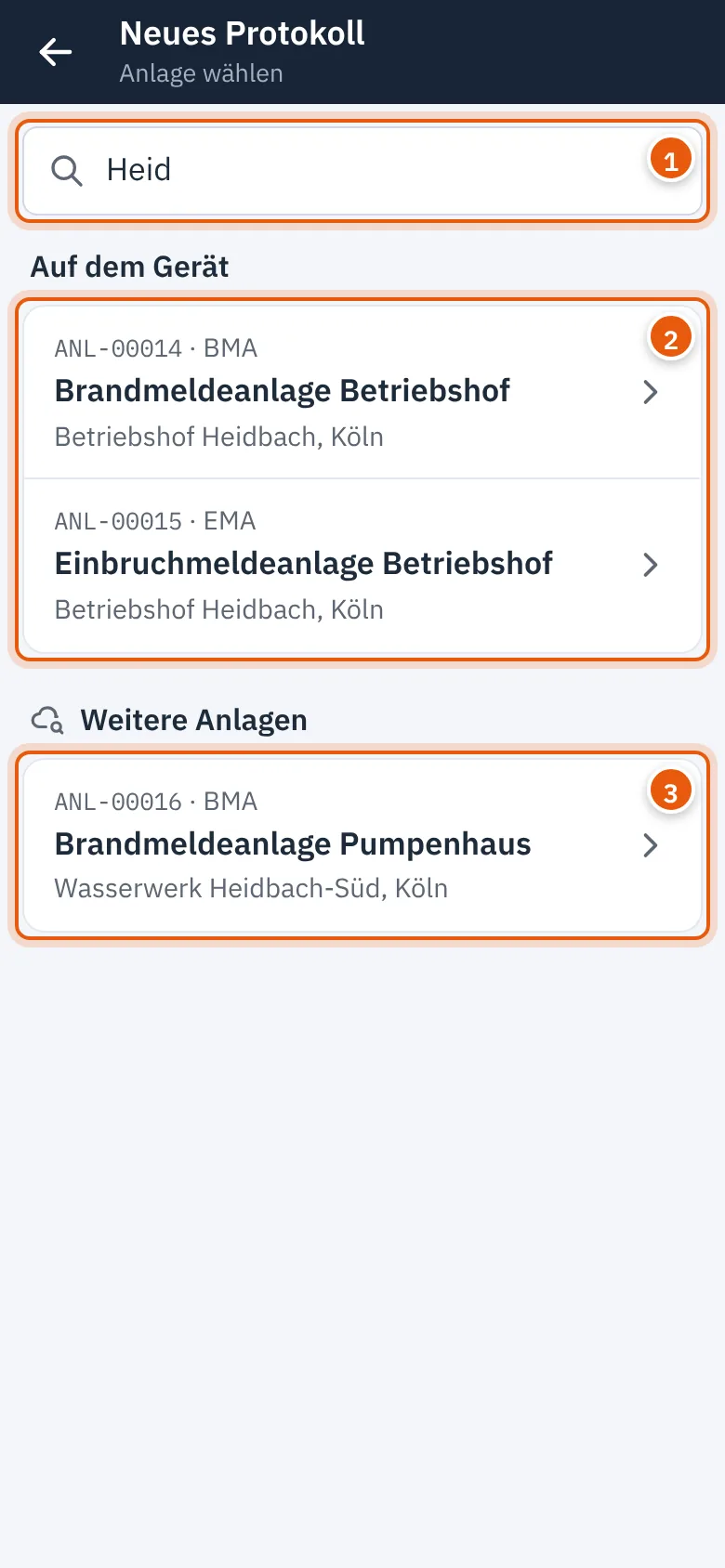
Ist die Anlage nicht auf dem Gerät, sucht die App ab zwei Buchstaben zusätzlich auf dem Server. Die Treffer stehen unter Weitere Anlagen, mit Objekt, Ort oder Kunde. Die Serversuche findet Anlagennummer, Name, Standort, Objekt und Kunde und zeigt höchstens 25 Treffer. Tippen Sie auf einen Treffer, lädt die App die Anlage mit Objekt, Kunde, Komponenten und passenden Prüfvorlagen auf das Gerät. Ab dann geht alles offline.
Hinweis
Die Serversuche braucht Netz. Offline zeigt die App „Offline – es werden nur Anlagen auf dem Gerät angezeigt.“ Laden Sie Anlagen, die Sie ohne Netz brauchen, deshalb vorher, etwa vor der Fahrt in einen Keller ohne Empfang.
Anlageninfo vor dem Anlegen#
Nach der Wahl der Anlage zeigt die App zuerst die Anlageninfo, so wie später in der Übersicht des Auftrags:
- Hinweise zur Anlage,
- Objekt mit Kunde, Adresse und Navigation starten,
- Zugangsinfos und Hinweise zum Objekt,
- Ansprechpartner mit Telefon, Mobil und E-Mail zum Antippen,
- bestehende Abschaltungen, offene Störungen, letzter Bericht und Dokumente.
Zugangsinfos und Kontaktdaten können Sie hier wie in der Auftragsübersicht mit Ändern bzw. dem Stift korrigieren. Mit Weiter geht es zur Protokollart. Über Info oben in der Anlagenkarte kommen Sie zurück zur Anlageninfo.
Protokollart wählen und anlegen#
- Prüfen Sie oben die gewählte Anlage. Mit Ändern wählen Sie eine andere.
- Wählen Sie unter Protokollart den Auftragstyp, z. B. Wartung oder Inbetriebnahme. Darunter steht der Titel der Prüfvorlage, die das Protokoll bekommt.
- Wählen Sie unter Termin, ob Sie Jetzt beginnen oder den Auftrag Für später planen. Beim Planen geben Sie Datum und Uhrzeit an, siehe Auftrag für später planen.
- Wählen Sie unter Techniker die Kollegen, die mitarbeiten. Sie selbst sind immer dabei und leiten den Auftrag.
- Tippen Sie auf Protokoll anlegen, beim Planen auf Auftrag planen.
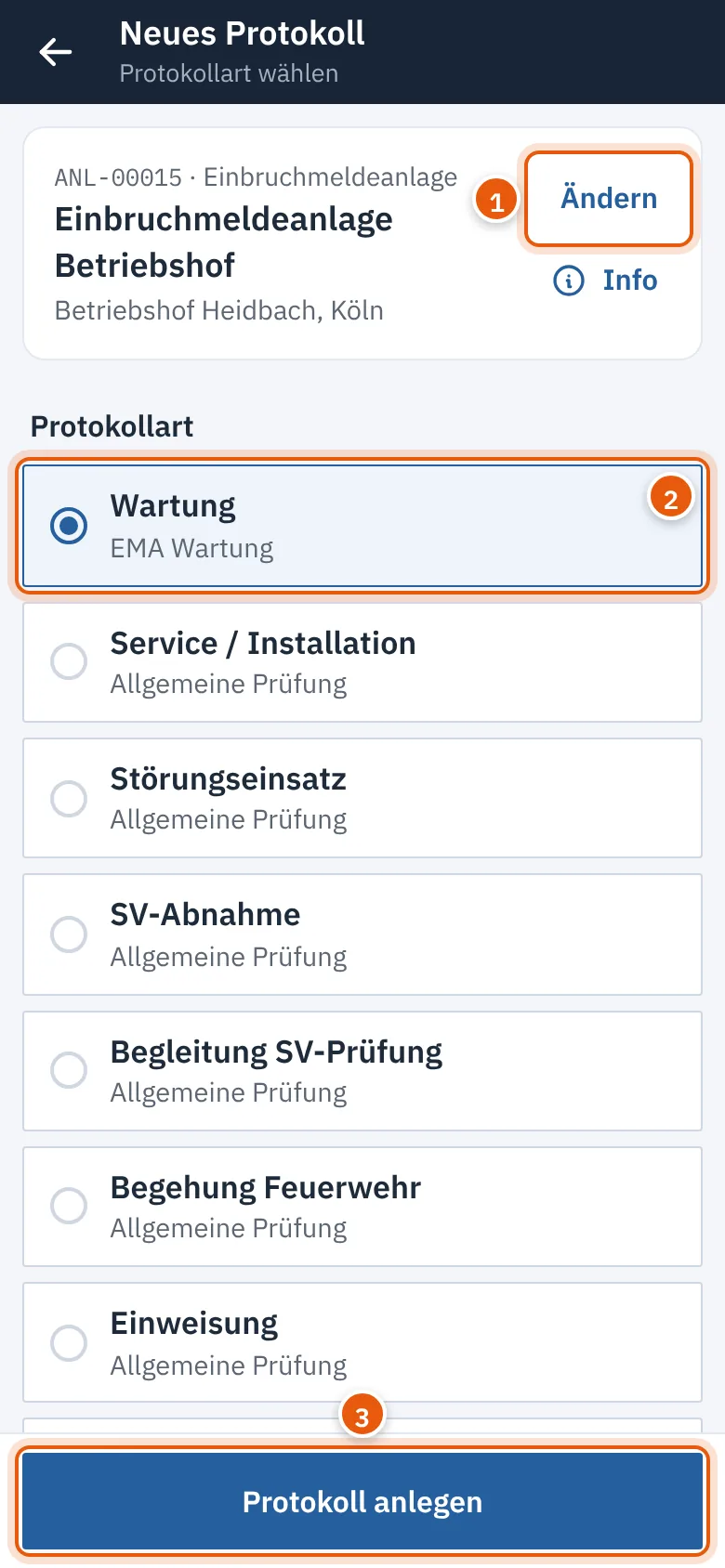
Zur Wahl stehen nur aktive Auftragstypen, für die es eine passende Prüfvorlage für diese Anlage auf dem Gerät gibt. Gibt es nur eine, ist sie schon gewählt. Welche Zeiten und welches Material die App im neuen Auftrag erfasst, richtet sich nach dem gewählten Auftragstyp, siehe Zeit und Material erfassen.
Mit Jetzt beginnen legt die App einen Auftrag an mit:
- Ihnen als zugewiesenem Techniker und Leitung, dazu den gewählten Kollegen,
- Termin und Arbeitsbeginn jetzt,
- Status In Arbeit,
- der gewählten Anlage und Prüfvorlage.
Danach öffnet sich der Ablauf des neuen Auftrags mit allen Schritten: Prüfungen, Störungen, Zeit/Material, Fotos, Zusammenfassung, Unterschriften und Abschluss. Die Abschnitte der Prüfvorlage stehen direkt unter Prüfungen. Mit dem Zurück-Pfeil kommen Sie vom Ablauf zur Übersicht des Auftrags. Sie arbeiten das Protokoll wie jeden anderen Auftrag ab, siehe Prüfpunkte abarbeiten und Unterschrift und Abschluss.
Auftrag für später planen#
Mit Für später planen legen Sie den Auftrag schon an, ohne gleich mit der Prüfung zu beginnen, etwa für die Inbetriebnahme nächste Woche.
- Wählen Sie unter Termin die Option Für später planen.
- Wählen Sie Datum und Uhrzeit. Vorgeschlagen ist morgen um 8:00 Uhr. Das Datum darf nicht vor heute und höchstens zwei Jahre in der Zukunft liegen. Ohne Uhrzeit gilt 8:00 Uhr.
- Tippen Sie auf Auftrag planen.
Der Auftrag hat den Status Offen und steht zum Termin in Meine Aufträge unter Heute, vorher unter Demnächst. Die App öffnet seine Übersicht. Die Dauer des Termins übernimmt der Server aus dem Auftragstyp. Am Termin öffnen Sie den Auftrag und arbeiten direkt im Ablauf; mit der ersten Erfassung wechselt er auf In Arbeit, siehe Auftrag öffnen und Ablauf.
Kollegen zuweisen#
Unter Techniker stehen alle aktiven Kollegen Ihrer Firma, die Aufträge durchführen dürfen. Ab acht Kollegen gibt es ein Suchfeld. Pro Auftrag sind bis zu 20 Techniker möglich, Sie eingeschlossen.
Die Liste kommt mit der Synchronisierung auf das Gerät und steht auch offline bereit. Steht dort „Keine Kollegen auf dem Gerät“, synchronisieren Sie einmal mit Netz.
Die gewählten Kollegen bekommen den Auftrag bei ihrer nächsten Synchronisierung in Meine Aufträge. Wurde ein Kollege inzwischen im Büro deaktiviert oder hat er das Recht zur Auftragsdurchführung verloren, legt der Server den Auftrag trotzdem an, nur ohne diesen Kollegen.
Auftragsnummer und Synchronisation#
Bis zur nächsten Synchronisierung steht als Auftragsnummer „vorläufig“. Die endgültige Nummer vergibt der Server aus dem Nummernkreis, die App übernimmt sie danach von selbst. Wird ein Vorgang doppelt gesendet, legt der Server keinen zweiten Auftrag an.
Im Büro erscheint der Auftrag mit dem Kennzeichen „vor Ort angelegt“ in der Auftragsliste und auf der Auftragsseite. Unter den Angaben zum Auftrag steht „Angelegt … vor Ort in der App“.
Passt der Auftrag beim Übertragen nicht mehr zum Stand im Büro, verwirft die App nichts. Er erscheint unter Konflikte und Abweisungen, das Büro prüft ihn. Das passiert zum Beispiel, wenn
- die Anlage im Büro inzwischen als stillgelegt geführt wird oder
- die Protokollart im Büro nicht mehr zur Verfügung steht.
Mehr dazu unter Offline arbeiten und Synchronisation.
Häufige Fragen#
Das Plus Neues Protokoll fehlt. Ihnen fehlt eines der beiden Rechte, oder die App hat noch nicht synchronisiert. Tippen Sie oben rechts auf das Synchronisieren-Symbol und fragen Sie sonst das Büro.
„Keine Protokollvorlage“ erscheint. Für diese Anlage ist keine passende Vorlage auf dem Gerät. Synchronisieren Sie und versuchen Sie es erneut. Hilft das nicht, muss das Büro der Anlage oder dem Auftragstyp eine Prüfvorlage zuordnen, siehe Prüfvorlagen im Überblick.
Kann ich den Auftrag anlegen, ohne gleich zu prüfen? Ja, mit Für später planen unter Termin. Den Termin ändert danach nur noch das Büro.
Kann ich einen Kollegen dazunehmen? Ja, beim Anlegen unter Techniker. Später weist nur noch das Büro weitere Techniker zu.