Kunden anlegen und bearbeiten
Kunden mit Anschrift, Altnummer, Rechnungsdaten und erstem Objekt anlegen, die Kundenseite lesen und die Kundenliste filtern.
Stand:
Der Kunde ist der Vertragspartner Ihrer Wartungsfirma – etwa eine Gemeinde, ein Klinikbetreiber oder ein Unternehmen. Unter dem Kunden liegen seine Objekte (Gebäude, Standorte) und darunter die Anlagen. Wer das Recht Kunden, Objekte und Kontakte bearbeiten hat, legt Kunden an und ändert sie.
So hängen die Stammdaten zusammen:
| Ebene | Beispiel | Was dort steht |
|---|---|---|
| Kunde | Zweckverband Schulzentrum Rheinauen | Anschrift, Rechnungsanschrift, Kontakte für alle Objekte, Verträge, Portalzugänge |
| Objekt | Gymnasium Am Auenpark | Adresse mit automatisch ermittelter Position, Zugang / Schlüssel, Kontakte vor Ort |
| Anlage | ANL-00007 Brandmeldeanlage Schulzentrum | Anlagennummer, Anlagentyp, Komponenten, Wartungsplan, Berichte |
Die Kundenliste#
Öffnen Sie Kunden in der Kopfleiste.
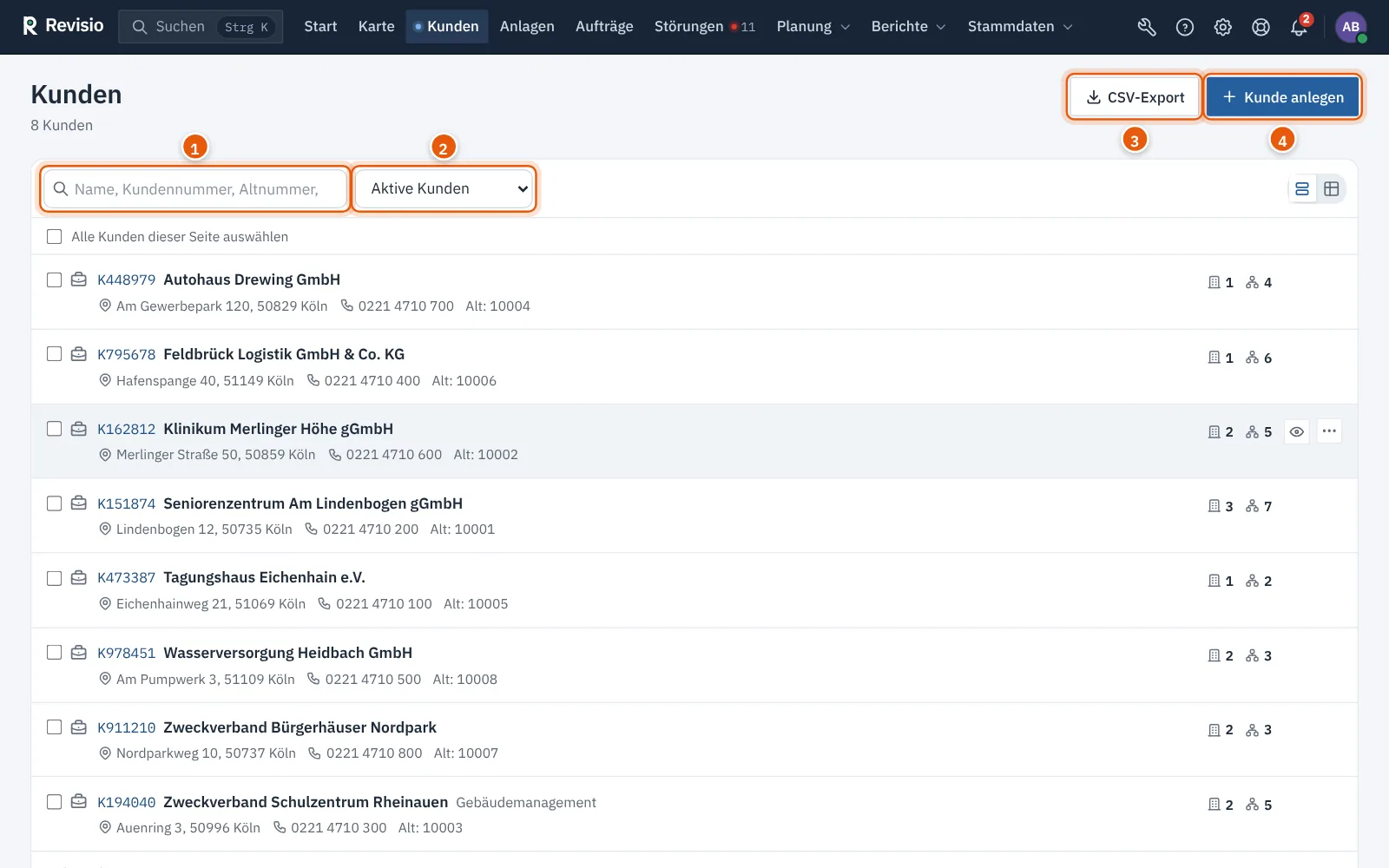
Jede Zeile zeigt Kundennummer, Name, Anschrift, Telefon und – falls vorhanden – die Altnummer („Alt: 10004“). Rechts stehen die Zahl der Objekte und der Anlagen. Oben rechts in der Liste wechseln Sie zwischen Zeilen- und Tabellenansicht.
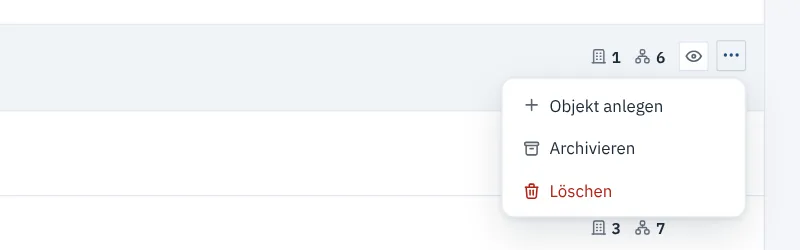
Über die drei Punkte am Ende einer Zeile erreichen Sie Objekt anlegen, Archivieren (bei archivierten Kunden Reaktivieren) und Löschen, ohne den Kunden zu öffnen. Geändert wird ein Kunde auf seiner Kundenseite.
Tipp
Die Suche findet Kunden auch über die Altnummer aus Ihrem bisherigen Programm. So finden Sie einen Kunden, auch wenn der Anrufer nur die alte Nummer kennt.
Kunden anlegen#
- Klicken Sie in der Kundenliste auf Kunde anlegen.
- Füllen Sie im Abschnitt Kunde den Name aus und wählen Sie die Art.
- Tragen Sie unter Anschrift Straße, PLZ, Ort und Land ein. Weicht die Rechnungsanschrift ab, setzen Sie den Haken Abweichende Rechnungsanschrift und füllen die zusätzlichen Felder aus.
- Ergänzen Sie unter Erreichbarkeit Telefon, E-Mail und Website.
- Lassen Sie unter Erstes Objekt den Haken Objekt mit der Kundenanschrift anlegen gesetzt, wenn die Anlagen am Sitz des Kunden stehen. Passen Sie die Bezeichnung des Objekts an, z. B. „Hauptgebäude“.
- Klicken Sie auf Kunde anlegen.
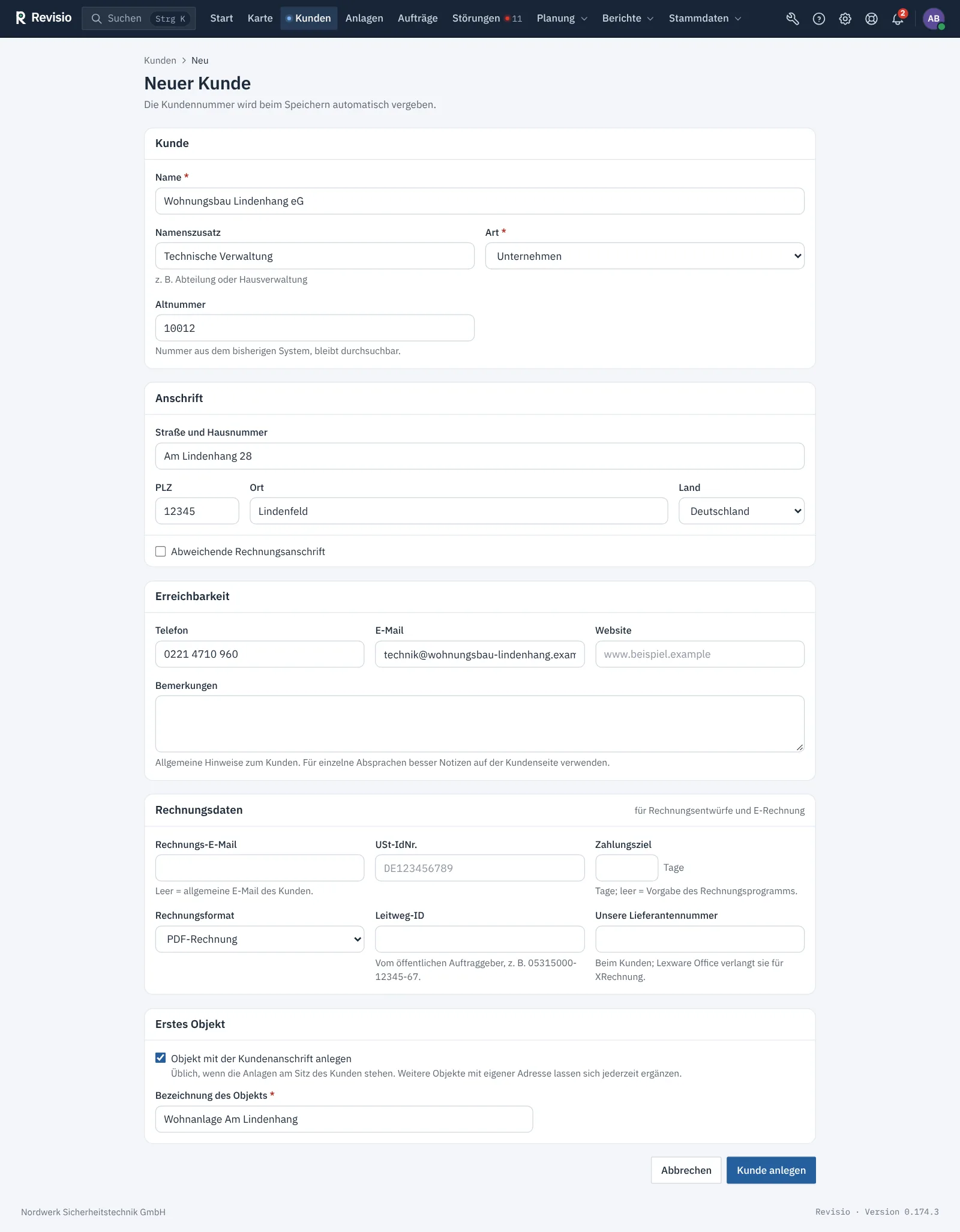
Die Kundennummer vergibt Revisio beim Speichern automatisch aus dem Nummernkreis. Sie wird nie ein zweites Mal vergeben – auch nicht nach dem Löschen.
| Feld | Hinweis |
|---|---|
| Name | Pflicht. So erscheint der Kunde in Listen, Berichten und im Kundenportal. |
| Namenszusatz | z. B. Abteilung oder Hausverwaltung, erscheint neben dem Namen |
| Art | Unternehmen, Öffentliche Einrichtung, Verein / Träger oder Privatperson |
| Altnummer | Nummer aus dem bisherigen System, bleibt durchsuchbar |
| Abweichende Rechnungsanschrift | eigener Rechnungsempfänger und Anschrift. Leer bedeutet: wie Anschrift. |
| Bemerkungen | allgemeine Hinweise. Für einzelne Absprachen besser die Notizen auf der Kundenseite verwenden. |
Hinweis
Stehen die Anlagen nicht am Sitz des Kunden, entfernen Sie den Haken unter Erstes Objekt und legen die Objekte danach mit ihrer eigenen Adresse an, siehe Objekte und Zugangsinformationen.
Rechnungsdaten#
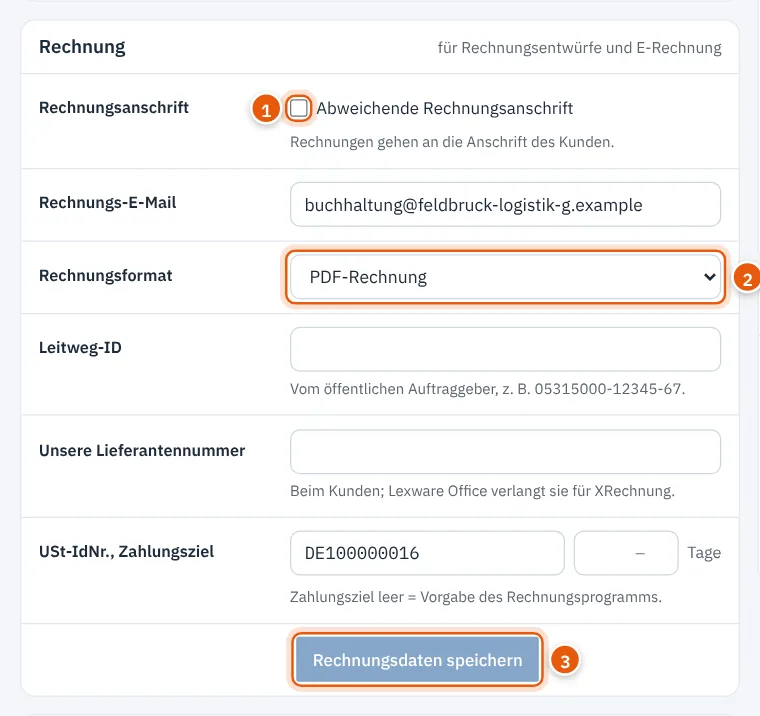
Die Rechnungsdaten (beim Anlegen im Abschnitt Rechnungsdaten, auf der Kundenseite im Abschnitt Rechnung) gelten für Rechnungsentwürfe und E-Rechnung, siehe Rechnungen. Alle Felder sind optional, außer der Leitweg-ID bei XRechnung.
| Feld | Bedeutung |
|---|---|
| Rechnungs-E-Mail | Adresse für Rechnungen und Schreiben zur Preisanpassung. Leer bedeutet: allgemeine E-Mail des Kunden. |
| USt-IdNr. | wird geprüft und in Großbuchstaben ohne Leerzeichen gespeichert, z. B. DE123456789 |
| Zahlungsziel | Tage von 0 bis 365. Leer bedeutet: die Vorgabe für Rechnungen. Ein Zahlungsziel am Vertrag geht vor. |
| Rechnungsformat | PDF-Rechnung, E-Rechnung (ZUGFeRD) oder XRechnung (öffentlicher Auftraggeber) |
| Leitweg-ID | Pflicht bei XRechnung. Vergibt der öffentliche Auftraggeber; Revisio prüft Aufbau und Prüfziffer. |
| Unsere Lieferantennummer | Nummer, unter der der Auftraggeber Ihre Firma führt |
Bei XRechnung ohne Unsere Lieferantennummer zeigt Revisio einen gelben Hinweis. Lexware Office lehnt die Übertragung einer XRechnung ohne sie ab, öffentliche Auftraggeber verlangen sie oft zur Zuordnung. Leitweg-ID und Lieferantennummer übergibt Revisio nur bei XRechnung an das Rechnungsprogramm.
Rechnungsempfänger und Anschrift auf der Rechnung kommen aus der Abweichenden Rechnungsanschrift, sonst aus der Anschrift des Kunden.
Die Kundenseite#
Ein Klick auf den Kunden öffnet seine Seite.
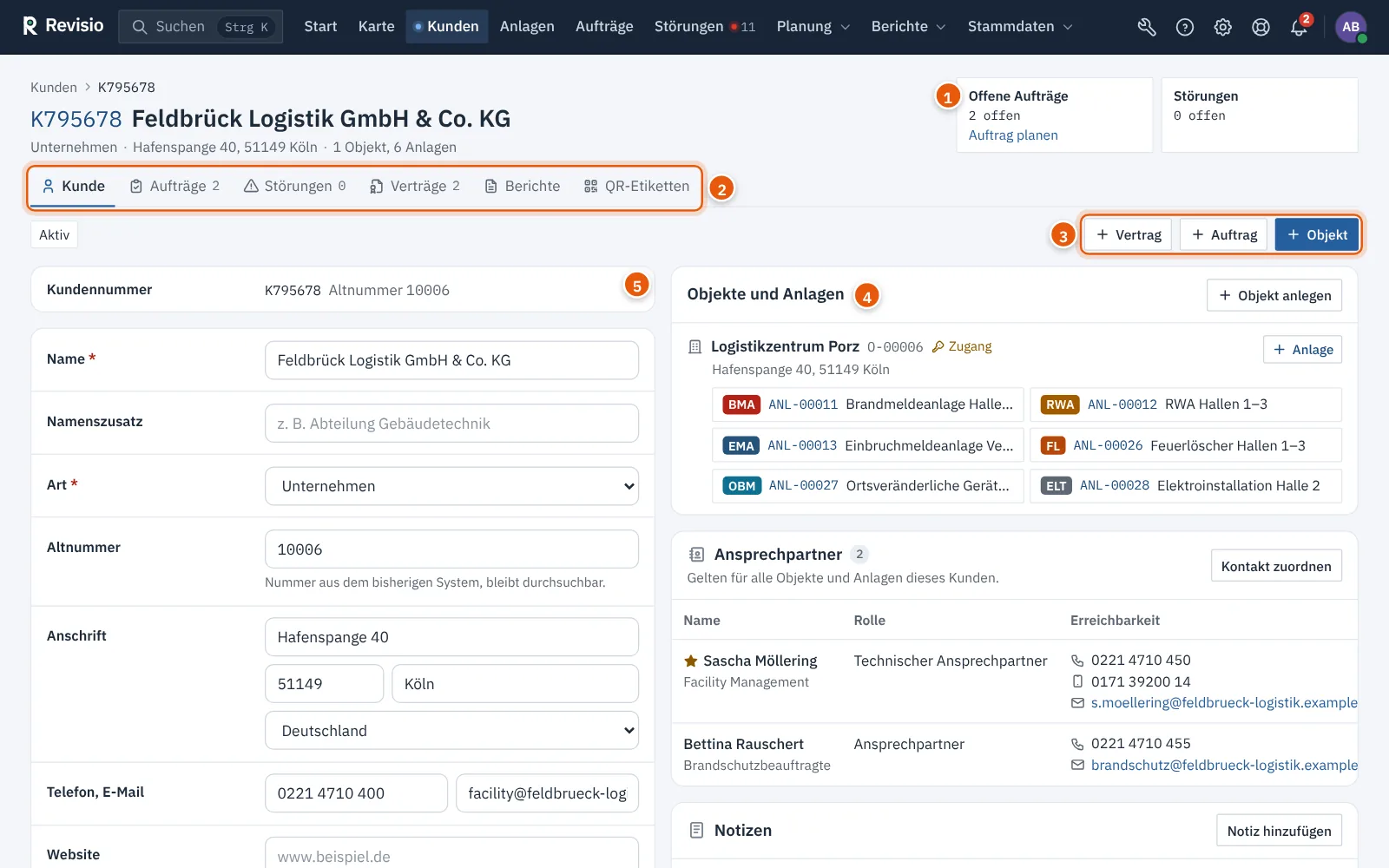
Auf großen Bildschirmen ist die Seite zweispaltig: links Stammdaten, Kundendaten und Weitere Einstellungen, rechts Objekte und Anlagen, Ansprechpartner, Notizen, Rechnungen und Belege sowie Kundenportal. Auf schmalen Bildschirmen stehen die Bereiche untereinander.
| Bereich | Inhalt |
|---|---|
| Kopf | Kundennummer und Name, Kundenart, Anschrift, Zahl der Objekte und Anlagen. Rechts Offene Aufträge mit Auftrag planen und Störungen. |
| Reiter | Kunde ist die Kundenseite selbst. Aufträge, Störungen, Verträge, Berichte und QR-Etiketten öffnen die jeweilige Liste, gefiltert auf diesen Kunden. |
| Hinweisleiste | Aktiv oder Archiviert, offene Störungen, das E-Rechnungsformat. Rechts + Vertrag, + Auftrag und + Objekt. |
| Stammdaten | Kundennummer und Altnummer. Wer Kunden nicht bearbeiten darf, sieht hier außerdem Erreichbarkeit und Rechnungsdaten. |
| Objekte und Anlagen | alle Objekte mit ihren Anlagen. Zugang zeigt, dass Zugangsinformationen hinterlegt sind. Objekt anlegen legt ein weiteres Objekt an, + Anlage eine Anlage an diesem Objekt. |
| Kundendaten | Name, Namenszusatz, Kundenart, Altnummer, Anschrift mit Land, Telefon, E-Mail, Website, Bemerkungen – direkt auf der Seite änderbar |
| Rechnung | Rechnungsanschrift, Rechnungs-E-Mail, Rechnungsformat, Leitweg-ID, Lieferantennummer, USt-IdNr. und Zahlungsziel – direkt auf der Seite änderbar |
| Ansprechpartner | Kontakte, die für alle Objekte und Anlagen des Kunden gelten, siehe Kontakte und Berichtsempfänger |
| Notizen | Absprachen und Hinweise für Büro und Technik. Wichtige Notizen lassen sich anheften. |
| Rechnungen und Belege | Rechnungen und Belege, die der Kunde im Portal abruft, siehe Rechnungen und Belege im Portal. Nur mit dem Modul Abrechnung und Buchhaltung und dem Recht zum Abrechnen. |
| Kundenportal | Zugänge des Kunden zum Portal, siehe Portalzugang einrichten |
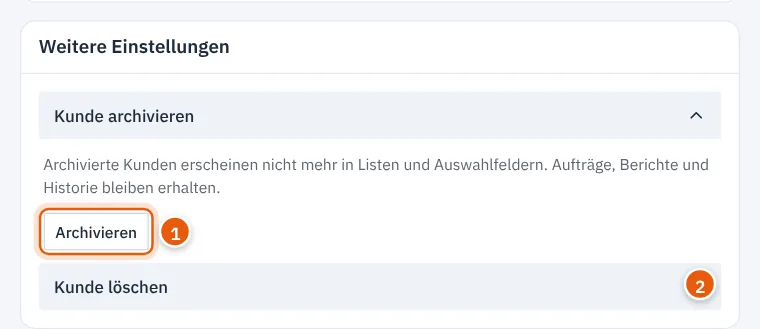
| Weitere Einstellungen | Kunde archivieren und Kunde löschen |
Kunden bearbeiten#
Alle Angaben des Kunden ändern Sie direkt auf der Kundenseite, ein eigenes Bearbeitungsformular gibt es nicht:
- Öffnen Sie den Kunden.
- Ändern Sie Name, Kundenart, Altnummer, Anschrift, Telefon, E-Mail, Website oder Bemerkungen und klicken Sie auf Daten aktualisieren.
- Rechnungsanschrift, Rechnungs-E-Mail, Rechnungsformat, Leitweg-ID, Lieferantennummer, USt-IdNr. und Zahlungsziel stehen darunter im Abschnitt Rechnung. Speichern Sie sie mit Rechnungsdaten speichern.
Die beiden Abschnitte speichern getrennt: Ungespeicherte Änderungen im einen Abschnitt gehen beim Speichern des anderen verloren. Rechnungsdaten ändern im Rechnungsentwurf springt direkt zum Abschnitt Rechnung.
Die Kundennummer lässt sich nicht ändern. Die Änderung steht im Änderungsprotokoll unter Verwaltung > Protokolle.
Kundenliste exportieren#
CSV-Export in der Kundenliste lädt die Liste als CSV-Datei herunter – mit den gerade gesetzten Filtern. Die Datei öffnet sich direkt in Excel.
Häufige Fragen#
Wie übernehme ich viele Kunden auf einmal? Über den Datenimport aus einer Excel- oder CSV-Datei, siehe Kunden, Objekte und Anlagen importieren.
Ein Kunde ist doppelt angelegt. Löschen Sie die Fehleingabe, siehe Kunden archivieren, reaktivieren und löschen. Kunden mit Aufträgen, Verträgen oder Berichten werden nicht gelöscht, sondern archiviert.
Ich finde einen Kunden nicht mehr. Er ist vermutlich archiviert. Stellen Sie den Filter auf Archivierte Kunden oder Alle Kunden.