Umzug aus Foxtag
Beim Umzug aus Foxtag Spalten und Werte zuordnen, Komponentenlisten für viele Anlagen auf einmal übernehmen und Änderungen bei erneuten Importen abgleichen.
Stand:
Kommen Sie von Foxtag, übernehmen Sie Kunden, Objekte, Anlagen und den Verlauf mit dem Umzug aus Foxtag und die Komponentenlisten aller Anlagen mit der Importart Foxtag-Komponentenliste. Jede Datei gehört über die Anlagennummer im Dateinamen zu ihrer Anlage. Bis zu 30 Dateien lassen sich auf einmal einlesen.
Zuordnung beim Umzug prüfen#
Beim Umzug unter Verwaltung → Datenimport → Umzug aus Foxtag ordnet Revisio die Foxtag-Daten selbst zu: Spalten über ihre Überschrift oder Beispielwerte, Anlagentypen, Auftragsarten, Intervalle und Status über die vorhandenen Stammdaten. Was nicht eindeutig ist, zeigt die Seite Zuordnung prüfen. Nach dem Hochladen kommen Sie nur dann dorthin, wenn etwas unklar ist; sonst über Zuordnung prüfen auf der Vorschau.
| Bereich | Was Sie zuordnen |
|---|---|
| Spalten | je Datei, welche Foxtag-Spalte in welches Feld geht, z. B. ANLAGE.NUMMER → Anlagennummer, KUNDE.NUMMER → Kundennummer, OBJEKT.NUMMER → Objektnummer. – nicht übernehmen – lässt ein Feld leer. |
| Anlagentypen und Gewerke | Wartungsanwendung aus Foxtag → Anlagentyp in Revisio, z. B. „Einzelbatterieleuchten“ → Sicherheitsbeleuchtung. Ohne Zuordnung gilt der Vorgabetyp des Umzugs. |
| Auftragsarten, Intervalle | Auftragsart → Auftragstyp, Art des Intervalls → Wartungsart, z. B. „Inspektion“ → Wartung. Inspektion und Wartung sind in Revisio eine Leistung, ein Intervall „Inspektion BMA“ wird als „Wartung BMA“ übernommen. |
| Status, Priorität, Einstufung | z. B. „erledigt“ → Abgerechnet, „erheblich“ → Priorität Erhöht |
Die Markierung neben jeder Zeile zeigt, wie sicher die Zuordnung ist:
| Markierung | Bedeutung |
|---|---|
| erkannt, gemerkt, geprüft | eindeutig; nichts zu tun |
| ähnlicher Name – prüfen, an Beispielwerten erkannt – prüfen, vorgeschlagen – prüfen | Revisio vermutet; bitte kontrollieren |
| unbekannt – bitte wählen, Pflichtfeld – Spalte wählen | keine passende Zuordnung gefunden |
- Nur Unklares zeigt nur, was Sie entscheiden müssen.
- Spalte bzw. Revisio-Wert wählen. Beispielzeilen anzeigen hilft beim Erkennen der Spalten.
- Zuordnung für künftige Umzüge merken angehakt lassen, damit erneute Läufe und weitere Umzüge dieselbe Zuordnung verwenden.
- Speichern und Vorschau erstellen.
Hinweis
Gruppen, Melder-Nummern und Komponententypen ordnen Sie nicht hier zu, sondern beim Einlesen der Komponentenlisten (unten). Die Zentrale aus dem Kopf einer Komponentenliste wird Hersteller und Zentrale der Anlage, wenn die Anlagenliste dazu nichts enthält.
Abruf über die Foxtag-API#
Statt Exportdateien kann der Umzug alles direkt über die Foxtag-API holen. Den API-Schlüssel legt ein
Foxtag-Administrator unter Administration → API-Schlüssel an, mit Leserechten für Kunden
(customers.read), Objekte (locations.read), Anlagen (installations.read), Auftragsarten, Aufträge
(jobs.read), Benutzer und Kontakte. Fehlt eines davon, nennt Abruf über die Foxtag-API den Bereich.
| Foxtag | Revisio |
|---|---|
| Kunde: Nummer, Name, Anschrift, Adresszusatz, Land | Kunde mit Altnummer und Anschrift; Adresszusatz und ein Land außer Deutschland stehen in den Hinweisen |
| Objekt: Nummer, aktueller Name, Anschrift oder „Anschrift des Kunden“, Kunde | Objekt am Kunden, mit eigener Anschrift oder der des Kunden |
| Anlage: Nummer, Bezeichnung, Anlagentyp, Objekt, Labels, passiv | Anlage am Objekt; Labels in den Hinweisen, „passiv“ wird „Außer Betrieb“ |
| Kontakte | Ansprechpartner ohne Zuordnung (die API liefert keine) |
| Aufträge mit Technikern, Material und Berichten | Auftragsverlauf an der Anlage, Berichte als Dokument |
Kunden, Objekte und Anlagen sind über ihre Foxtag-ID verknüpft. Erneut abrufen erkennt alles daran wieder und legt nichts doppelt an; ein Kunde, den Sie in Revisio seit dem Umzug nicht geändert haben, übernimmt geänderte Angaben aus Foxtag. Gibt es den Kunden in Revisio schon mit derselben Altnummer oder demselben Namen und derselben Postleitzahl, ergänzt der Umzug nur leere Felder.
Komponenten, Intervalle, Störungen, Notizen und Fotos liefert die API nicht. Dafür nach dem Abruf einen weiteren Umzug mit den Exportdateien starten; Kunden, Objekte und Anlagen aus der API werden dabei wiedererkannt.
Empfohlener Ablauf#
- Anlagen anlegen. Übernehmen Sie zuerst Kunden, Objekte und Anlagen, siehe
Kunden, Objekte und Anlagen importieren. Die Anlagennummer kommt aus dem
Foxtag-Export, z. B.
ANL-00023. - In Foxtag exportieren. Exportieren Sie je Anlage die Komponentenliste als XLSX oder CSV. Ändern Sie den
Dateinamen nicht:
202609151030_Komponenten-ANL-00023.xlsxgehört zur AnlageANL-00023. - Einlesen. Verwaltung → Datenimport → Foxtag-Komponentenliste, Dateien wählen, hochladen.
- Prüfen. Dateien und Anlagen kontrollieren, unbekannte Typen zuordnen.
- Übernehmen. Revisio legt die Komponenten Anlage für Anlage an.
- Kontrollieren. Je Anlage Komponentenliste und Melder-Service ansehen.
- Melderlisten nachziehen. Danach je Anlage den Export der Zentrale einlesen, siehe Melderliste importieren. Er ergänzt Ring, Teilnehmeradresse und Seriennummern; Baujahr, Inbetriebnahme und Prüfdaten aus Foxtag bleiben.
Dateien hochladen#
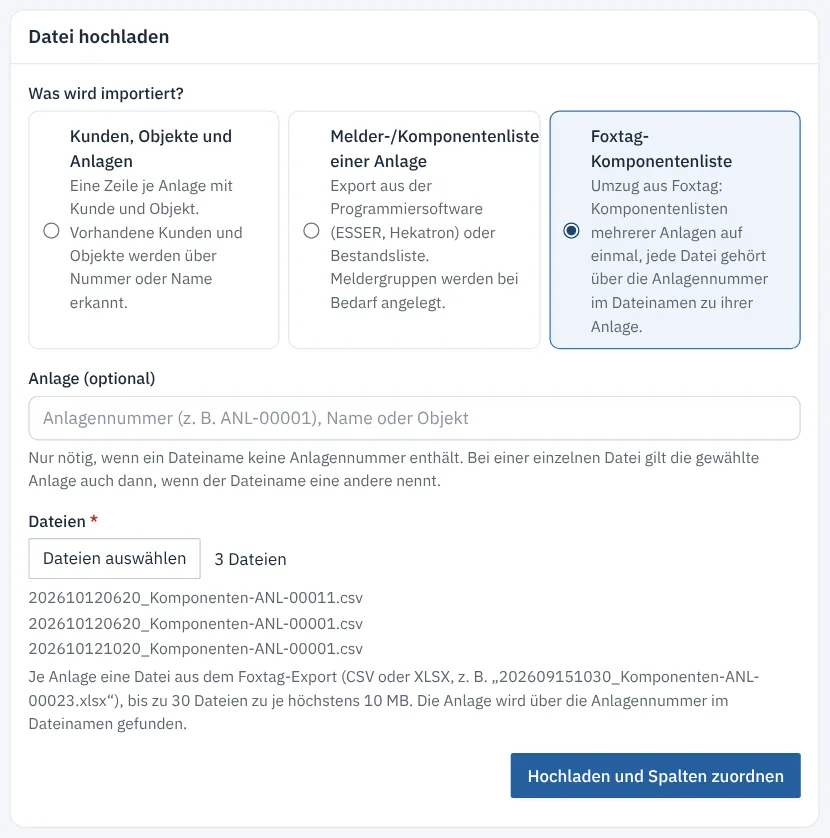
Eine Anlage (optional) wählen Sie nur, wenn ein Dateiname keine Anlagennummer enthält. Bei einer einzelnen Datei gilt die gewählte Anlage auch dann, wenn der Dateiname eine andere nennt. Die Spalten der Foxtag-Liste sind fest; Revisio geht direkt zur Vorschau.
Hinweis
Ab vier Dateien oder mehr als 2.000 Zeilen entstehen Vorschau und Übernahme im Hintergrund. Die Importseite zeigt den Fortschritt und darf geschlossen werden.
Dateien und Anlagen prüfen#
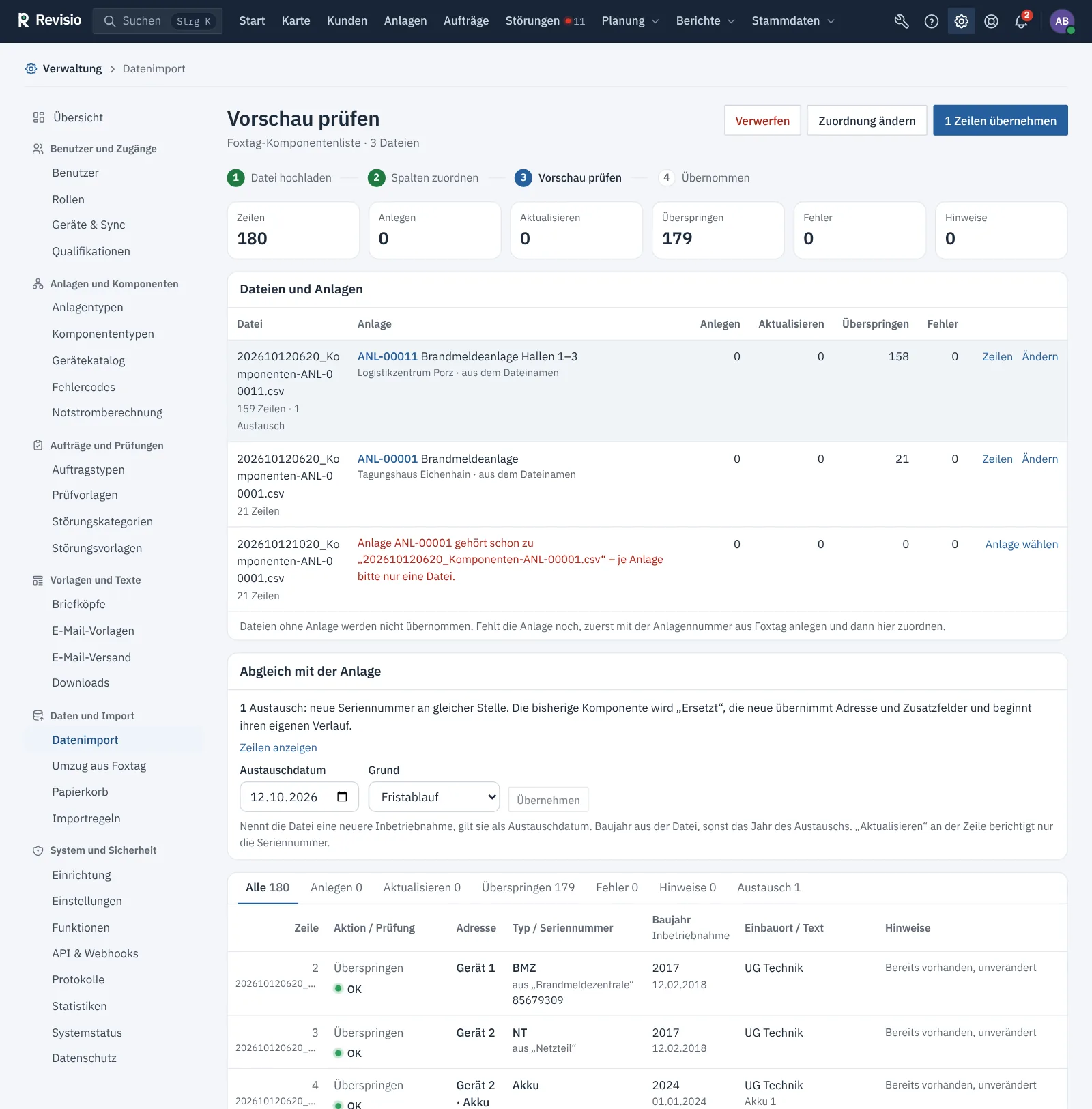
Oben unter Dateien und Anlagen steht jede Datei mit ihrer Anlage („aus dem Dateinamen“) und den Zeilen je Aktion.
| Schaltfläche | Wirkung |
|---|---|
| Zeilen | zeigt unten nur die Zeilen dieser Datei |
| Ändern | ordnet die Datei einer anderen Anlage zu; die Vorschau wird neu erstellt |
| Anlage wählen | bei unbekannter Anlagennummer, z. B. „Keine Anlage mit der Nummer „ANL-00099“ – bitte die Anlage wählen oder zuerst anlegen.“ |
Dateien ohne Anlage werden nicht übernommen. Hinweise wie „Akku ohne Typ“ oder „Typ aus dem Modell abgeleitet“ arbeiten Sie später an der Komponente nach.
Was aus der Foxtag-Liste wird#
| Foxtag | Revisio |
|---|---|
| Kopfblock (ohne Gruppennummer, SUB-NUMMER 0) | Zentrale, Netzteil, Ringbooster … ohne Meldergruppe |
| SUB-NUMMER 1 … n | Akkus als Unterkomponenten des Geräts. Enthält die Datei keinen Akku, legt der Gerätekatalog die Standardbestückung an. |
| Meldergruppen | Meldergruppe mit dem häufigsten Gruppennamen, Melder-Nr. = NUMMER |
| Sammelgruppen 10000, 11000 | Signalgeber und Steuerungen ohne Meldergruppe; „Steuer Gr: 42“ wird das Zusatzfeld Steuergruppe |
| STANDORT, RING, KURZADRESSE | Einbauort, Ring, Teilnehmeradresse |
| ZULASSUNGSNUMMER, ABSICHERUNG, SOFTWAREVERSION, FILTERTYP | gleichnamige Zusatzfelder |
| FOXTAG-ID | wird nicht angezeigt, dient nur dem Wiedererkennen beim erneuten Einlesen |
| LABELS „Ring“, „Stich“, „Funk“ | Zusatzfeld Anschluss |
| LETZTE_PRÜFUNG | letzte Prüfung je Komponente mit Eintrag „Geprüft“ im Verlauf |
| „ENTFERNE MICH“ | Zeile wird übersprungen |
Sprachalarmanlagen#
Komponentenlisten von Sprachalarmanlagen (SAA) liest Revisio mit eigenem Aufbau, sobald die Datei einer Anlage vom Typ Sprachalarmanlage gehört:
| Foxtag | Revisio |
|---|---|
| Kopfblock: Power-Distribution-Bar, Notstromversorgung, View Control Monitor, Tischsprechstelle | Netzteil / Ladegerät, Schnittstellenmodul und Sprechstelle auf oberster Ebene, Akkus unter der Notstromversorgung |
| Gruppe „DOM 1“, NUMMER 1 (Digital Output Modul) | Digital Output Modul auf oberster Ebene, Bezeichnung = Gruppenname, keine Meldergruppe |
| NUMMER 2, 3 … (Leistungsverstärker) | Verstärker unter dem DOM der Gruppe |
| SUB-NUMMER 1 … 24 unter einem Verstärker (Lautsprecherkreis) | Lautsprecherlinie unter diesem Verstärker, Nummer = SUB-NUMMER, Bezeichnung = STANDORT |
| IP-ADRESSE, HINWEIS | Zusatzfeld IP-Adresse, sonst Bemerkung |
Der Foxtag-Abgleich erkennt die Geräte an derselben Stelle wieder. Eine Anlage aus dem VARIODYN-Projekt ist so aufgebaut, dass ihre Foxtag-Liste dieselben Geräte trifft: DOM als NUMMER 1 seiner Gruppe, Verstärker ab NUMMER 2, Linien mit ihrem Ausgang als SUB-NUMMER.
Geänderte Listen erneut einlesen#
Solange Foxtag parallel gepflegt wird, lesen Sie geänderte Listen einfach erneut ein. Dieselbe Datei ein zweites Mal ergibt nur „Überspringen“. Eine geänderte Liste aktualisiert nur, was sich geändert hat. Eine neue Seriennummer in einer Meldergruppe wird ein Austausch, fehlende Zeilen werden als ausgebaut vorgeschlagen:
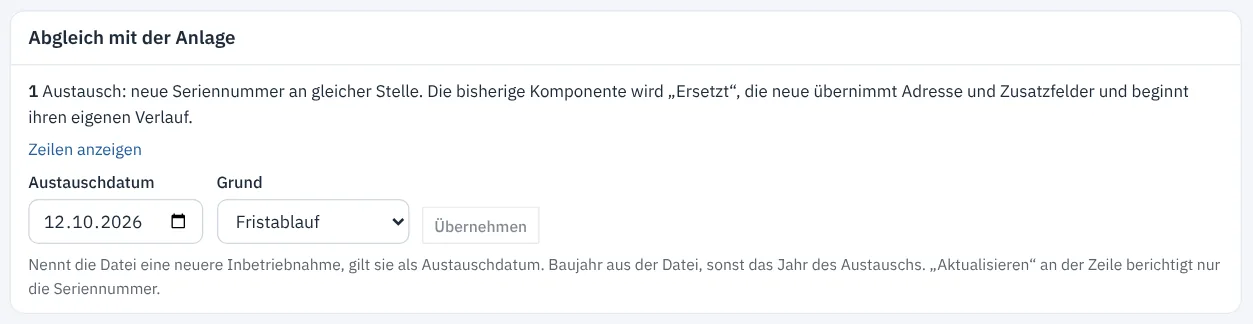
- Prüfen Sie unter Abgleich mit der Anlage die Zahl der Austausche. Zeilen anzeigen filtert die Liste darauf.
- Passen Sie Austauschdatum und Grund an und klicken Sie auf Übernehmen. Nennt die Datei eine neuere Inbetriebnahme, gilt diese als Austauschdatum.
- Prüfen Sie die Komponenten, die nicht mehr im Export stehen. Alle abwählen bzw. Alle auswählen oder je Zeile Überspringen steuern, welche als ausgebaut markiert werden.
- Übernehmen Sie den Import.
Geändert wird erst mit Jetzt übernehmen.
Zurück nach Foxtag#
Revisio exportiert nicht nach Foxtag. Pflegen Sie Änderungen nach dem Umzug nur noch in Revisio; die Komponentenliste steht als Excel oder CSV bereit, siehe Komponentenliste exportieren.
Probleme lösen#
| Problem | Ursache | Lösung |
|---|---|---|
| „Keine Anlage mit der Nummer …“ | Anlage fehlt oder Nummer anders geschrieben | Anlage anlegen, dann Anlage wählen |
| „… ist doppelt ausgewählt (gleicher Inhalt wie …)“ | dieselbe Datei zweimal gewählt | eine der Dateien entfernen |
| Import wartet auf den Hintergrunddienst | große Importe laufen im Hintergrund, der Dienst läuft nicht | Betreuer des Servers informieren |
| „Übernahme unterbrochen“ | eine Anlage konnte nicht übernommen werden | Ursache beheben, Fortsetzen; fertige Anlagen bleiben gespeichert |