Objekte und Zugangsinformationen

Gebäude und Standorte eines Kunden anlegen, die Position für die Karte automatisch ermitteln lassen und Zugangsinfos für die Technik hinterlegen.

Stand:

Ein Objekt ist ein Gebäude oder Standort eines Kunden, z. B. „Klinik Hauptgebäude“ oder „Logistikzentrum Porz“. Jede Anlage gehört zu genau einem Objekt. Am Objekt stehen die Adresse für Tourplanung und Karte sowie die Zugangsinformationen, die Ihre Techniker vor Ort brauchen.

Objektliste#

Öffnen Sie Stammdaten → Objekte.
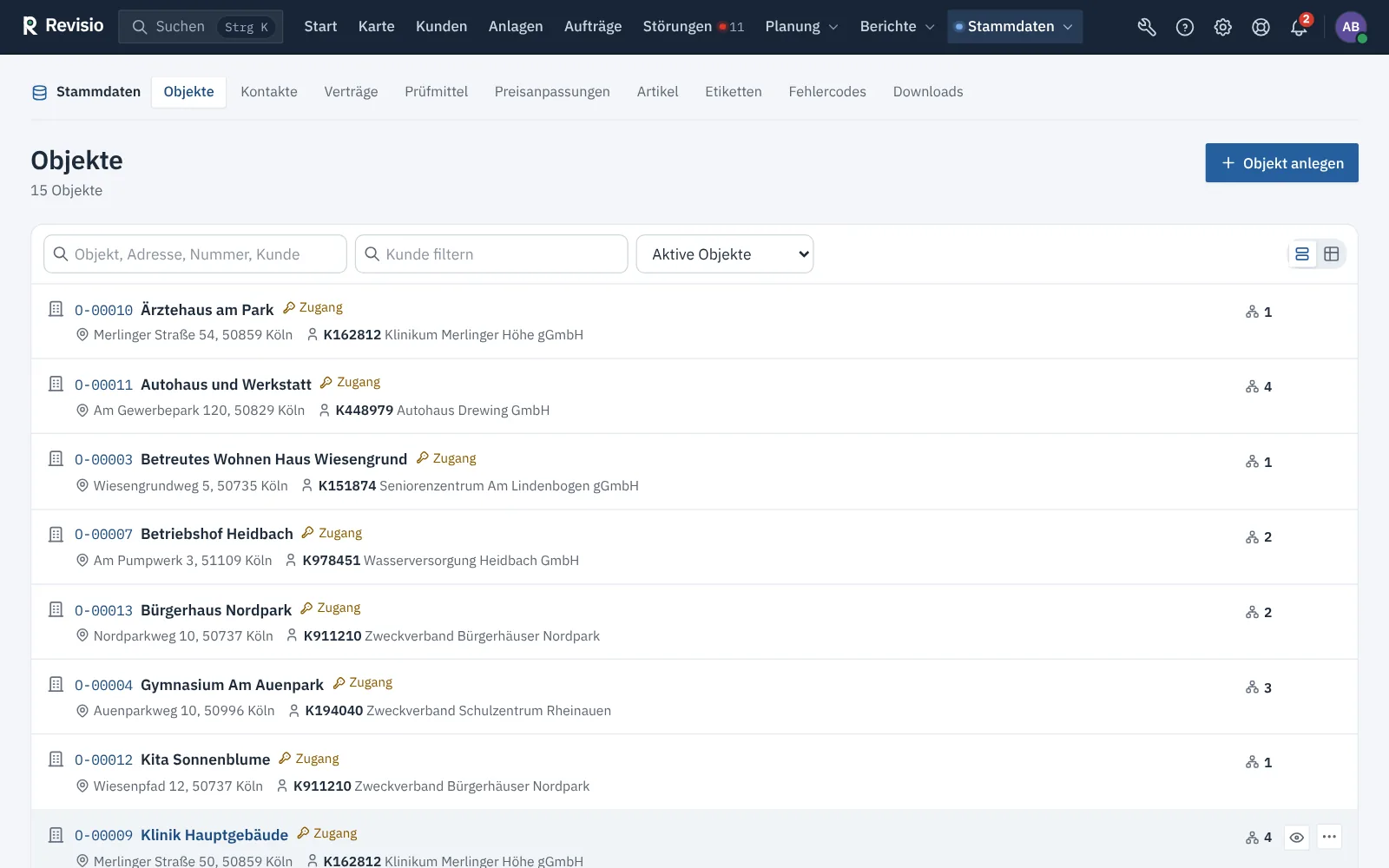
Liste der Objekte mit Suche, Kundenfilter und Statusfilter

Die Liste zeigt Objektnummer, Bezeichnung, Adresse, Kunde und die Zahl der Anlagen. Der Hinweis Zugang zeigt, dass Zugangsinformationen hinterlegt sind. Oben suchen Sie nach Objekt, Adresse, Nummer oder Kunde, filtern über Kunde filtern auf einen Kunden und wählen zwischen Aktive Objekte und archivierten Objekten.

Objekt anlegen#

  1. Öffnen Sie den Kunden und klicken Sie auf Objekt anlegen. Alternativ: Stammdaten → Objekte → Objekt anlegen und dort den Kunde suchen.
  2. Geben Sie die Bezeichnung ein, z. B. „Halle 3“. Eine Altnummer aus dem bisherigen System ist optional.
  3. Tragen Sie unter Adresse des Objekts Straße, PLZ und Ort ein. Kundenanschrift übernehmen füllt die Felder mit der Anschrift des Kunden.
  4. Schreiben Sie unter Zugang / Schlüssel alles auf, was die Technik vor Ort wissen muss.
  5. Klicken Sie auf Speichern.
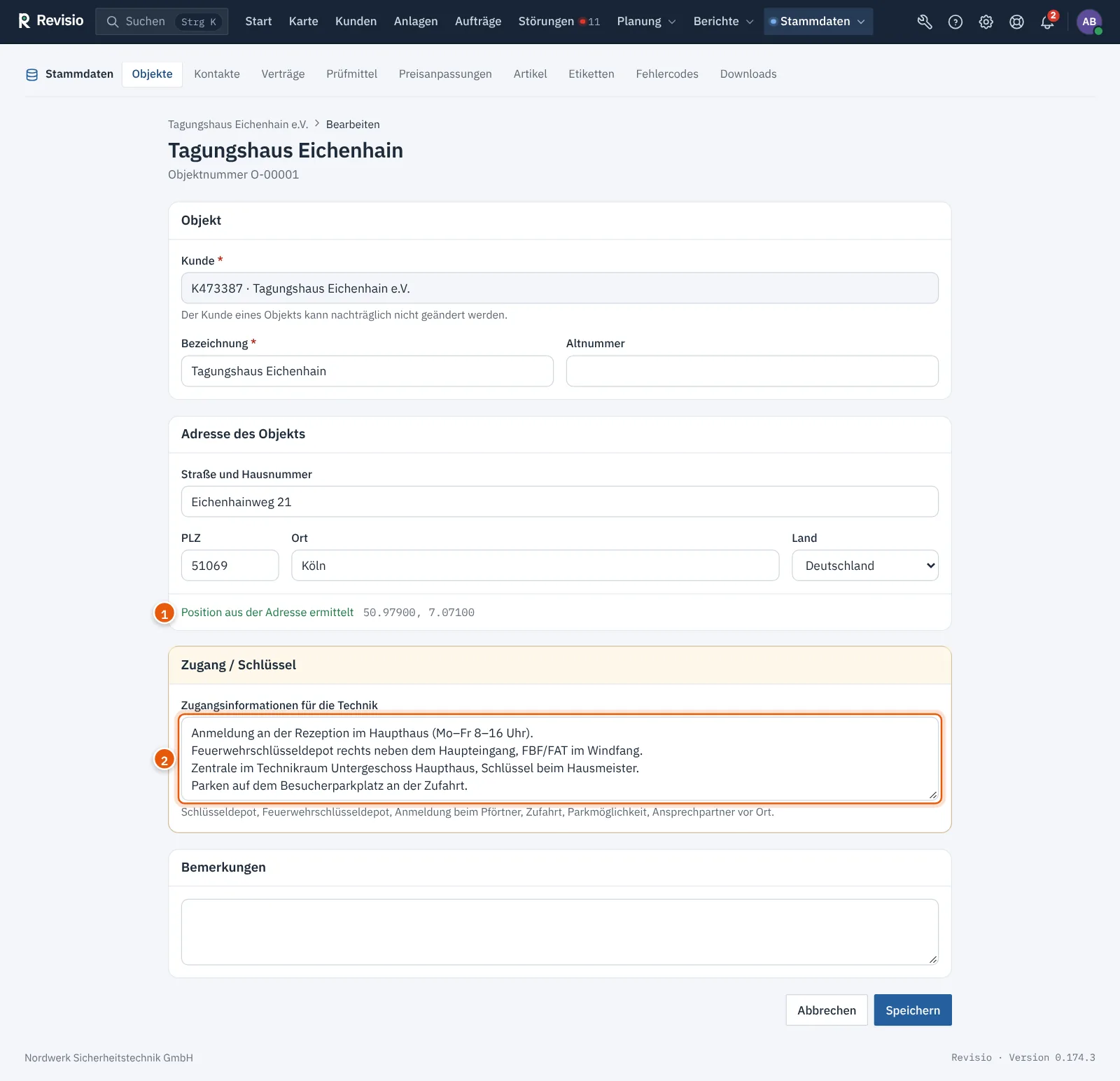
Formular eines Objekts mit Adresse, Position und Zugangsinformationen
1 Position, automatisch aus der Adresse ermittelt, 2 Zugangsinformationen für die Technik

Die Objektnummer vergibt Revisio beim Speichern. Der Kunde eines Objekts lässt sich nachträglich nicht ändern.

Position für Karte und Tourplanung#

Die Koordinaten eines Objekts ermittelt Revisio selbst aus der Adresse, wenige Sekunden nach dem Speichern. Das gilt auch für Objekte aus einem Datenimport. Eintragen oder ändern lassen sich die Koordinaten nicht; ändern Sie die Adresse, ermittelt Revisio die Position neu.

Unter der Adresse im Formular und oben auf der Seite des Objekts steht, wie die Ermittlung ausgegangen ist:

Anzeige Bedeutung
Position aus der Adresse ermittelt Das Objekt steht an der richtigen Straße auf der Karte.
Position wird ermittelt Die Ermittlung läuft noch. Laden Sie die Seite nach einigen Sekunden neu.
Position nur ungefähr aus PLZ und Ort ermittelt Die Straße wurde nicht gefunden. Das Objekt steht in der Mitte von PLZ bzw. Ort. Prüfen Sie die Schreibweise der Straße.
Adresse nicht gefunden Weder Straße noch PLZ und Ort passen zusammen. Prüfen Sie die Adresse.
Für die Position fehlen PLZ oder Ort Ohne PLZ oder Ort sucht Revisio nicht.

An den Geocodierungsdienst gehen nur Straße, Hausnummer, PLZ, Ort und Land, keine Namen von Kunden oder Objekten. Objekte, deren Ermittlung wegen einer Störung des Dienstes ausfiel, holt Revisio jede Nacht nach.

Zugangsinformationen#

Das Feld Zugangsinformationen für die Technik nimmt alles auf, was den Weg zur Anlage betrifft:

  • Schlüsseldepot oder Feuerwehrschlüsseldepot (FSD) und wo es hängt,
  • Anmeldung beim Pförtner oder an der Rezeption, mit Uhrzeiten,
  • Zufahrt und Parkmöglichkeit,
  • Ansprechpartner vor Ort, z. B. „Schlüssel beim Hausmeister (Tel. siehe Kontakte)“.

Die Angaben erscheinen gelb hervorgehoben auf der Objektseite, auf jeder Anlagenseite des Objekts und in der Techniker-App beim Auftrag.

Achtung

Tragen Sie keine Zugangscodes oder Passwörter im Klartext ein, die nicht jeder Techniker kennen darf. Die Zugangsinformationen sind für alle sichtbar, die das Objekt sehen. Im Kundenportal erscheinen sie nicht.

Die Objektseite#
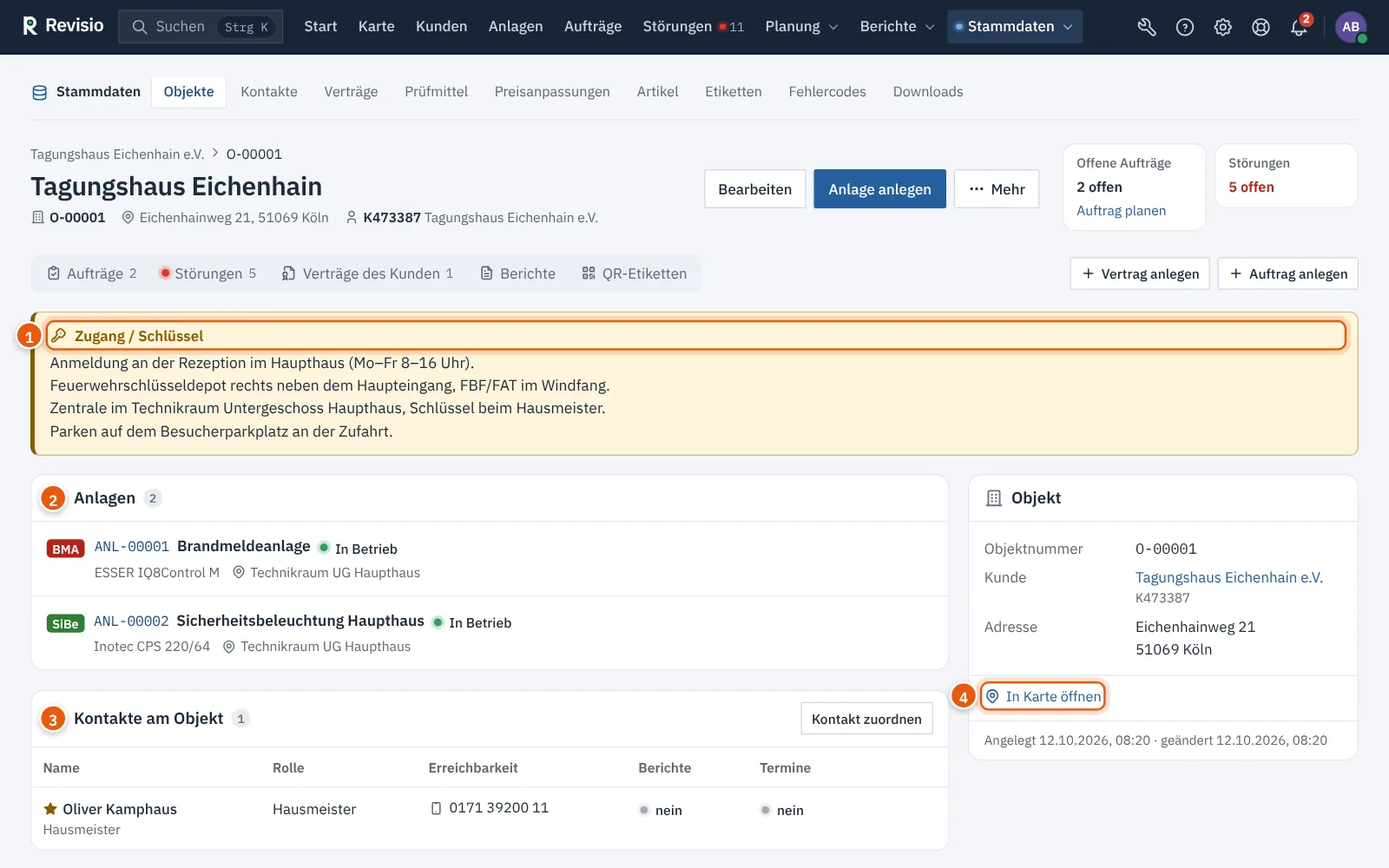
Objektseite mit Zugang, Anlagen, Kontakten am Objekt und Objektdaten
1 Zugang / Schlüssel, 2 Anlagen des Objekts, 3 Kontakte am Objekt, 4 In Karte öffnen
Bereich Inhalt
Kopf Objektnummer, Adresse, Kunde. Aktionen Bearbeiten und Anlage anlegen, unter Mehr Archivieren und Löschen. Rechts Offene Aufträge und Störungen.
Schnellzugriffe Aufträge, Störungen, Verträge des Kunden, Berichte, QR-Etiketten; rechts Vertrag anlegen und Auftrag anlegen
Zugang / Schlüssel die Zugangsinformationen. Fehlen sie, führt Ergänzen ins Formular.
Anlagen alle Anlagen des Objekts mit Typ, Status und Standort
Kontakte am Objekt Ansprechpartner nur für dieses Objekt, z. B. Hausmeister
Kontakte des Kunden Kontakte, die beim Kunden gepflegt sind und auch für dieses Objekt gelten. Zum Kunden öffnet die Kundenseite.
Notizen Hinweise für Büro und Technik
Objekt Objektnummer, Kunde, Adresse. In Karte öffnen zeigt das Objekt auf der Karte.

Objekt archivieren#

Ein Gebäude wird abgerissen oder verkauft? Klicken Sie auf der Objektseite auf Mehr › Archivieren. Das Objekt verschwindet aus Listen und Auswahlfeldern, Aufträge und Berichte bleiben erhalten. Mehr › Reaktivieren holt es zurück. Ein doppelt angelegtes Objekt löschen Sie mit Mehr › Löschen, siehe Kunden archivieren, reaktivieren und löschen.

Häufige Fragen#

Das Objekt fehlt auf der Karte. Revisio hat zur Adresse keine Position gefunden. Oben auf der Seite des Objekts steht der Grund. Korrigieren Sie die Adresse und speichern Sie, siehe Position für Karte und Tourplanung.

Der Auftrag fehlt in der Tagesroute. Die Adresse des Objekts ist unvollständig. Ergänzen Sie Straße, PLZ und Ort.

Weiterlesen#

Kunden, Objekte und Anlagen

  • Anlagen, Kunden und Objekte finden

    Mit der Suche in der Kopfleiste (Strg + K) Anlagen über die Anlagennummer, Kunden, Objekte, Kontakte, Aufträge und Berichte finden.

  • Kunden anlegen und bearbeiten

    Kunden mit Anschrift, Altnummer, Rechnungsdaten und erstem Objekt anlegen, die Kundenseite lesen und die Kundenliste filtern.

  • Kunden archivieren, reaktivieren und löschen

    Ehemalige Kunden samt Objekten und Anlagen archivieren, später reaktivieren oder Fehleingaben in den Papierkorb legen.

  • Objekte und Zugangsinformationen

    Gebäude und Standorte eines Kunden anlegen, die Position für die Karte automatisch ermitteln lassen und Zugangsinfos für die Technik hinterlegen.

  • Kontakte und Berichtsempfänger

    Ansprechpartner einmal anlegen, Kunden, Objekten oder Anlagen zuordnen und festlegen, wer Berichte und Terminankündigungen erhält.

  • Anlage anlegen

    Neue Anlage mit Anlagennummer aus dem Nummernkreis, Anlagentyp (Gewerk), Zentrale samt Akkus und Betriebsstatus erfassen und den Status später ändern.

  • Die Anlagenseite und ihre Reiter

    Was auf der Seite einer Anlage steht – Fälligkeit, nächster Auftrag, Zustand, Reiter von Komponenten bis Verlauf.

  • Dokumente und Fotos an der Anlage

    Laufkarten, Revisionspläne und Fotos an der Anlage ablegen, für die Techniker-App offline bereitstellen und passende Handbücher finden.

  • Komponentenbaum

    Zentralen, Netzteile, Akkus, Meldergruppen und Melder einer Anlage anlegen, ordnen, austauschen und ihren Verlauf ansehen.

  • Lichtrufanlage erfassen

    Licht- und Rufanlagen nach DIN VDE 0834 mit Zentrale, Stationszentralen, Terminals, Rufauslösestellen und Netzteilen anlegen, warten und in Betrieb nehmen.

  • Sprachalarmanlage aus VARIODYN-Projekt übernehmen

    Digital Output Module, Verstärker, Lautsprecherlinien, Sprechstellen und Schnittstellenmodule aus der Projektdatei des VARIODYN D1 Designers (.d1) als Komponenten einer SAA anlegen und abgleichen.

  • Zusatzfelder für Komponenten

    Eigene Angaben wie Inventarnummer, Füllmenge oder Steuergruppe je Komponententyp festlegen und an Komponenten erfassen.

  • Gerätekatalog: Zentralen, Netzteile und Akkus

    Im Gerätekatalog festlegen, mit welchen Akkus eine Zentrale oder ein Netzteil angelegt wird, und die Akkus automatisch vorschlagen lassen.

  • Komponentenliste und Verzeichnisse exportieren

    Komponentenliste als Excel oder CSV sowie Melder- und Steuergruppenverzeichnis nach DIN 14675 erzeugen.

  • Kunden, Objekte und Anlagen importieren

    Bestand aus Excel oder CSV übernehmen – Datei hochladen, Spalten zuordnen, Vorschau prüfen und übernehmen.

  • Melderliste importieren

    Melder- und Komponentenlisten aus ESSER tools 8000, Hekatron Integral, Notifier oder einer eigenen Tabelle in eine Anlage übernehmen – auch erneut nach einem Umbau.

  • Umzug aus Foxtag

    Beim Umzug aus Foxtag Spalten und Werte zuordnen, Komponentenlisten für viele Anlagen auf einmal übernehmen und Änderungen bei erneuten Importen abgleichen.

  • Importregeln

    Festlegen, wie Typen aus den Exporten von ESSER, Hekatron, Notifier und Foxtag den Komponententypen zugeordnet werden, und unbekannte Typen freigeben.

  • Karte der Objekte und Anlagen

    Alle Objekte mit ihren Anlagen auf der Karte sehen, nach Zustand und Kunde filtern und Objekte ohne Position finden.

  • QR-Etiketten drucken

    QR-Etiketten für einzelne oder viele Anlagen drucken, Etikettenformat und Startposition wählen und ungültige Etiketten ersetzen.

  • Prüfmittel und Kalibrierung

    Mess- und Prüfgeräte, Melderprüfgeräte und Prüfgas mit Kalibrierung oder Ablaufdatum führen, am Auftrag auswählen und im Prüfbericht nennen.

  • Downloadbereich: Handbücher und Datenblätter

    Handbücher, Datenblätter, Formulare und Arbeitsanweisungen zentral ablegen, für die Techniker-App offline bereitstellen und automatisch den passenden Anlagen zuordnen.

Verwandte Artikel

  • Karte mit Fälligkeiten

    Alle Objekte mit ihren Anlagen auf der Karte sehen, nach Fälligkeit und Störungen filtern und die nächsten zwei Wochen auf der Startseite planen.

  • Portalzugang für einen Kunden einrichten

    Ansprechpartner zum Kundenportal einladen, Einladung erneut senden, Zugang sperren und Zwei-Faktor-Anmeldung zurücksetzen.

  • Auftrag öffnen und Ablauf

    Die Übersicht eines Auftrags lesen und den Auftrag Schritt für Schritt im Ablauf abarbeiten.

  • Benutzer einladen und verwalten

    Mitarbeiter einladen, Rollen zuweisen, Einladungen erneut senden, Passwort-Links verschicken und ausgeschiedene Mitarbeiter deaktivieren.