Kunden archivieren, reaktivieren und löschen
Ehemalige Kunden samt Objekten und Anlagen archivieren, später reaktivieren oder Fehleingaben in den Papierkorb legen.
Stand:
Endet die Zusammenarbeit mit einem Kunden, archivieren Sie ihn. Er verschwindet aus Listen und Auswahlfeldern, seine Aufträge, Berichte und die Historie bleiben aber erhalten – als Nachweis für spätere Rückfragen. Löschen ist nur für Fehleingaben und doppelt angelegte Kunden gedacht.
Beides darf, wer das Recht Kunden, Objekte und Kontakte bearbeiten hat.
| Aktion | Wann | Was bleibt |
|---|---|---|
| Archivieren | Kunde hat gekündigt, Objekt verkauft | alles, nur ausgeblendet; jederzeit reaktivierbar |
| Löschen | Fehleingabe, Dublette | 30 Tage im Papierkorb, danach endgültig gelöscht |
Kunden archivieren#
In der Kundenliste steht Archivieren im Menü … am Ende jeder Zeile und öffnet denselben Dialog wie auf der Kundenseite. Alternativ:
- Öffnen Sie den Kunden.
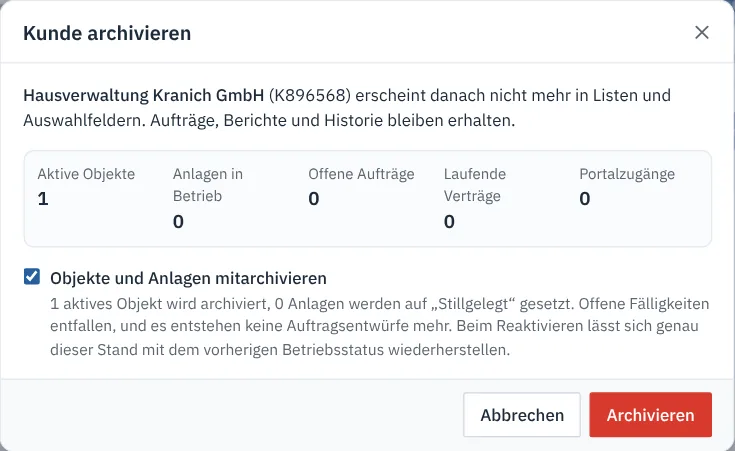
- Klappen Sie im Panel Weitere Einstellungen den Eintrag Kunde archivieren auf und klicken Sie auf Archivieren. Der Dialog Kunde archivieren zeigt, was betroffen ist: Aktive Objekte, Anlagen in Betrieb, Offene Aufträge, Laufende Verträge und Portalzugänge.
- Lassen Sie Objekte und Anlagen mitarchivieren gesetzt. Objekte werden dann archiviert und Anlagen auf „Stillgelegt“ gesetzt.
- Klicken Sie auf Archivieren.
Danach trägt der Kunde in der Hinweisleiste Archiviert. Unter Weitere Einstellungen steht statt Kunde archivieren nun Kunde reaktivieren.

Was beim Archivieren passiert:
- Offene Fälligkeiten der mitarchivierten Anlagen entfallen. Sie erscheinen nicht mehr in der Fälligkeitsliste, und es entstehen keine Auftragsentwürfe mehr.
- Portalzugänge des Kunden werden immer gesperrt. Laufende Sitzungen enden sofort.
- Laufende Verträge bleiben unverändert. Der Dialog listet sie mit Link. Kündigung oder Vertragsende erfassen Sie im Vertrag selbst.
- Ohne den Haken Objekte und Anlagen mitarchivieren bleiben die Anlagen in Betrieb und weiter in Fälligkeiten und Planung.
Offene Aufträge verhindern das Archivieren#
Hat der Kunde offene Aufträge – auch Entwürfe –, lässt er sich nicht archivieren. Der Dialog nennt die Aufträge.
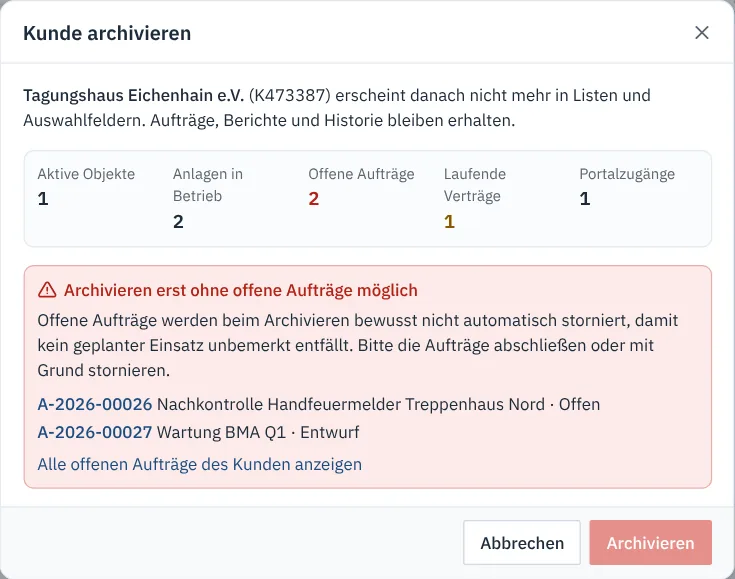
- Klicken Sie auf Alle offenen Aufträge des Kunden anzeigen.
- Schließen Sie die Aufträge ab oder stornieren Sie sie mit Grund.
- Archivieren Sie den Kunden erneut.
Hinweis
Offene Aufträge werden bewusst nicht automatisch storniert. So entfällt kein geplanter Einsatz unbemerkt.
Archivierte Kunden finden#
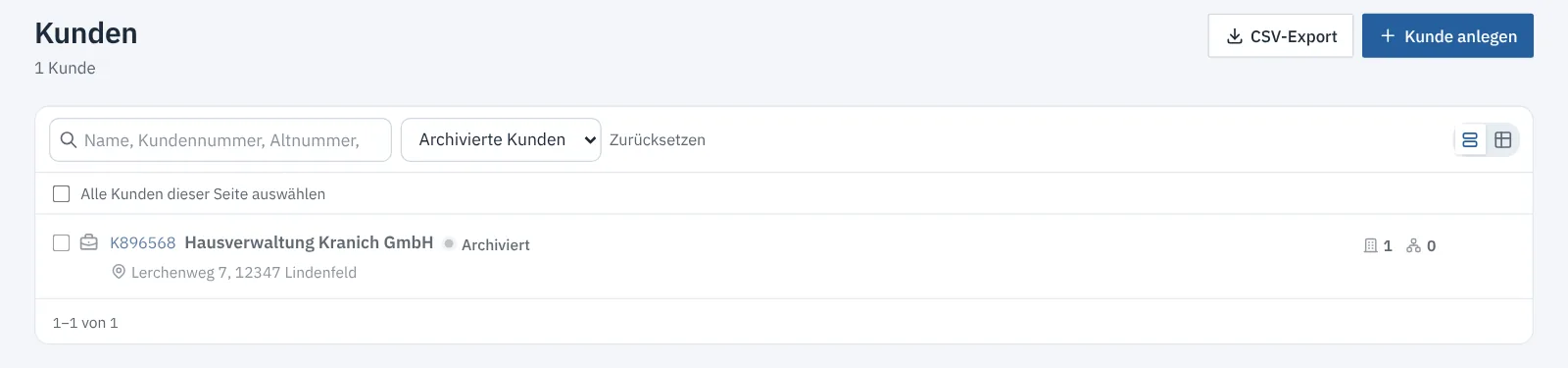
Stellen Sie in der Kundenliste den Filter auf Archivierte Kunden oder Alle Kunden.
Kunden reaktivieren#
- Öffnen Sie den archivierten Kunden.
- Klappen Sie unter Weitere Einstellungen den Eintrag Kunde reaktivieren auf und klicken Sie auf Reaktivieren.
- Lassen Sie Mitarchivierte Daten wiederherstellen gesetzt.
- Klicken Sie auf Reaktivieren.
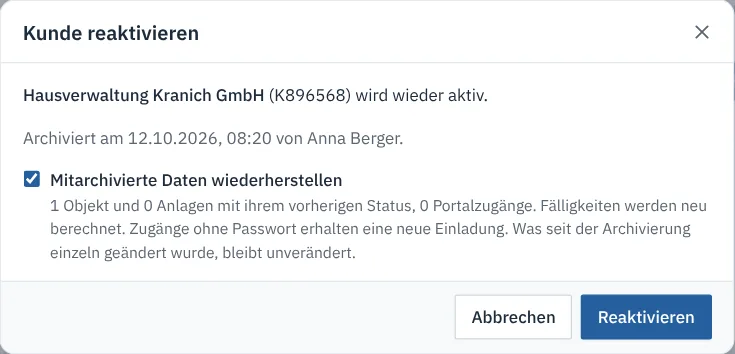
Mit dem Haken kommen genau die Objekte, Anlagen (mit ihrem vorherigen Status) und Portalzugänge zurück, die beim Archivieren mitarchiviert wurden. Was seitdem einzeln geändert wurde, bleibt unverändert. Fälligkeiten werden neu berechnet. Portalzugänge, deren Passwort noch nicht festgelegt war, erhalten eine neue Einladung.
Ohne den Haken bleiben Objekte, Anlagen und Zugänge in ihrem aktuellen Zustand.
Kunden löschen#
- Klicken Sie in der Kundenliste am Ende der Zeile auf … und dann auf Löschen. Auf der Kundenseite finden Sie denselben Dialog unter Weitere Einstellungen > Kunde löschen.
- Der Dialog Kunde löschen zeigt unter Wird mitgelöscht, was mit in den Papierkorb geht.
- Klicken Sie auf In den Papierkorb.
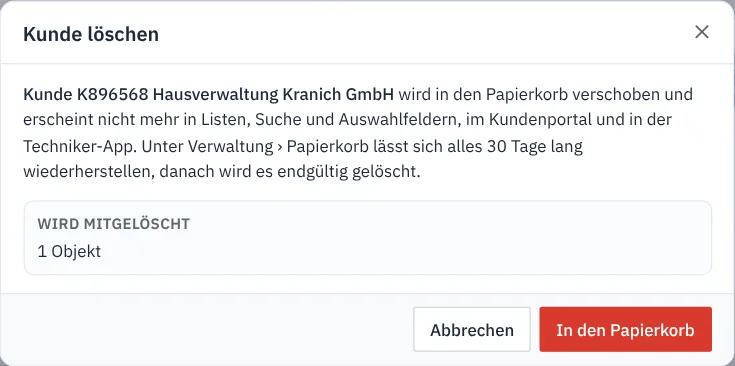
Mit dem Kunden gehen seine Objekte, Anlagen mit Komponenten, Kontakte, Aufträge, Kontaktzuordnungen und Notizen in den Papierkorb. Unter Verwaltung > Papierkorb lässt sich alles 30 Tage lang wiederherstellen. Danach wird es endgültig gelöscht.
Kunde hat Nachweise#
Was als Nachweis dient, verhindert das Löschen: Verträge, Angebote, Rechnungen, Portalzugänge, Anlagen mit Prüfhistorie oder Störungen sowie Aufträge ab „In Arbeit“ oder mit Prüfdaten, Zeiten und Berichten. Für diese Daten gelten Aufbewahrungspflichten, etwa für Prüfnachweise und Handelsbriefe und zehn Jahre für Rechnungen. Revisio löscht sie deshalb nicht.
Der Dialog nennt die betroffenen Datensätze mit Link und bietet Stattdessen archivieren an. Der Klick öffnet den Dialog Kunde archivieren. Der Kunde verschwindet danach aus Listen und Auswahlfeldern, die Nachweise bleiben und lassen sich jederzeit wieder aufrufen.
Mehrere Kunden auf einmal löschen#
- Setzen Sie in der Kundenliste die Haken vor den Kunden. Der Haken oben wählt alle Kunden der Seite aus.
- Klicken Sie in der Leiste über der Liste auf Löschen. Der Dialog Kunden löschen ordnet jeden Kunden ein:
- Papierkorb: ohne Nachweise, geht mit allem, was daran hängt, in den Papierkorb.
- Archivieren: hat Nachweise und wird archiviert, solange Kunden mit Nachweisen stattdessen archivieren gesetzt ist. Objekte werden mitarchiviert, Anlagen stillgelegt, Portalzugänge gesperrt.
- Bleibt: hat noch offene Aufträge oder ist bereits archiviert. Der Grund steht unter dem Namen.
- Klicken Sie auf In den Papierkorb, Archivieren oder Löschen und archivieren.
Die Meldung danach nennt, wie viele Kunden gelöscht und archiviert wurden und welche aus welchem Grund unverändert blieben. Pro Durchgang lassen sich bis zu 50 Kunden bearbeiten, also eine Listenseite.
Objekte, Anlagen und Kontakte haben auf ihrer Seite ebenfalls Löschen mit demselben Ablauf (bei Objekten und Kontakten unter Mehr, bei Anlagen unter Weitere Einstellungen).
Probleme lösen#
| Problem | Ursache | Lösung |
|---|---|---|
| Archivieren im Dialog ist ausgegraut | offene Aufträge oder Entwürfe | Alle offenen Aufträge des Kunden anzeigen, abschließen oder stornieren |
| Kunde fehlt in Auswahlfeldern | Kunde ist archiviert | Kunde reaktivieren |
| Folgeauftrag oder Kopieren nicht möglich | Kunde archiviert | Kunde reaktivieren |
| Löschen wird verweigert | Verträge, Angebote, Rechnungen, Portalzugänge, Prüfhistorie oder durchgeführte Aufträge vorhanden | im Dialog Stattdessen archivieren |
| Kunde bleibt beim Löschen mehrerer Kunden unverändert | offene Aufträge oder Entwürfe | Aufträge abschließen oder stornieren, dann erneut |
| Haken in der Kundenliste fehlen | Recht Kunden, Objekte und Kontakte bearbeiten fehlt | Recht in der Benutzerverwaltung vergeben |
| Anlagennummer „bereits vergeben (gelöschte Anlage)“ | die Anlage liegt noch im Papierkorb | Anlage unter Verwaltung > Papierkorb wiederherstellen |