Prüfmittel und Kalibrierung
Mess- und Prüfgeräte, Melderprüfgeräte und Prüfgas mit Kalibrierung oder Ablaufdatum führen, am Auftrag auswählen und im Prüfbericht nennen.
Stand:
Unter Stammdaten › Prüfmittel führen Sie Ihre Mess- und Prüfgeräte, Melderprüfgeräte und Prüfgas mit Seriennummer, Zuordnung und Kalibrierstand. Techniker wählen am Auftrag aus, welche Prüfmittel sie verwendet haben. Der Prüfbericht nennt sie mit Kalibrierdatum. Für die Seite brauchen Sie das Recht Prüfmittel und Kalibrierungen verwalten; ab Werk haben es die Rollen Administration und Disposition.
Die Seite gibt es nur, wenn das Modul Prüfmittel eingeschaltet ist, siehe Funktionen und Gewerke ein- und ausschalten.
Die Liste der Prüfmittel#
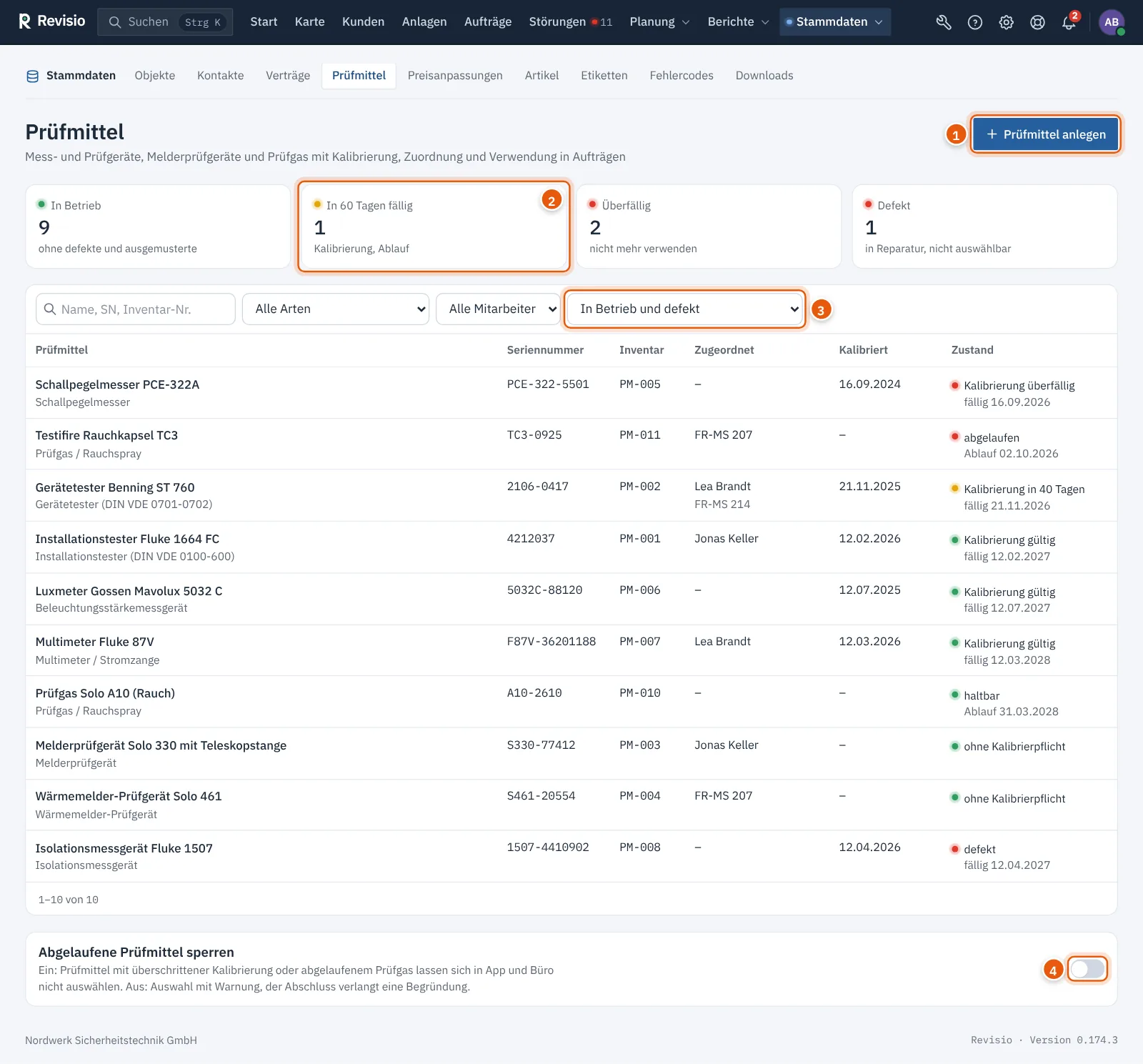
Oben stehen vier Kacheln. Ein Klick filtert die Liste.
| Kachel | zählt |
|---|---|
| In Betrieb | alle Prüfmittel im Zustand In Betrieb |
| In 60 Tagen fällig | Kalibrierung oder Ablaufdatum in den nächsten 60 Tagen |
| Überfällig | Kalibrierung oder Ablaufdatum überschritten; nicht mehr verwenden |
| Defekt | Prüfmittel in Reparatur; sie lassen sich nicht auswählen |
Die Tabelle zeigt Bezeichnung und Art, Seriennummer, Inventar, Zugeordnet (Mitarbeiter oder Fahrzeug), Kalibriert und den Zustand mit Leuchtpunkt:
- grün: Kalibrierung gültig, haltbar oder ohne Kalibrierpflicht,
- gelb: fällig in 60 Tagen, z. B. „Kalibrierung in 21 Tagen“, oder Kalibrierung nicht erfasst bzw. Ablaufdatum fehlt,
- rot: Kalibrierung überfällig, abgelaufen oder defekt,
- grau: ausgemustert.
Das Suchfeld findet Bezeichnung, Seriennummer, Inventarnummer, Hersteller und Fahrzeug. Daneben filtern Sie nach Art, Mitarbeiter und Zustand. Ausgemusterte Prüfmittel erscheinen nur mit dem Filter Ausgemustert.
Prüfmittel anlegen#
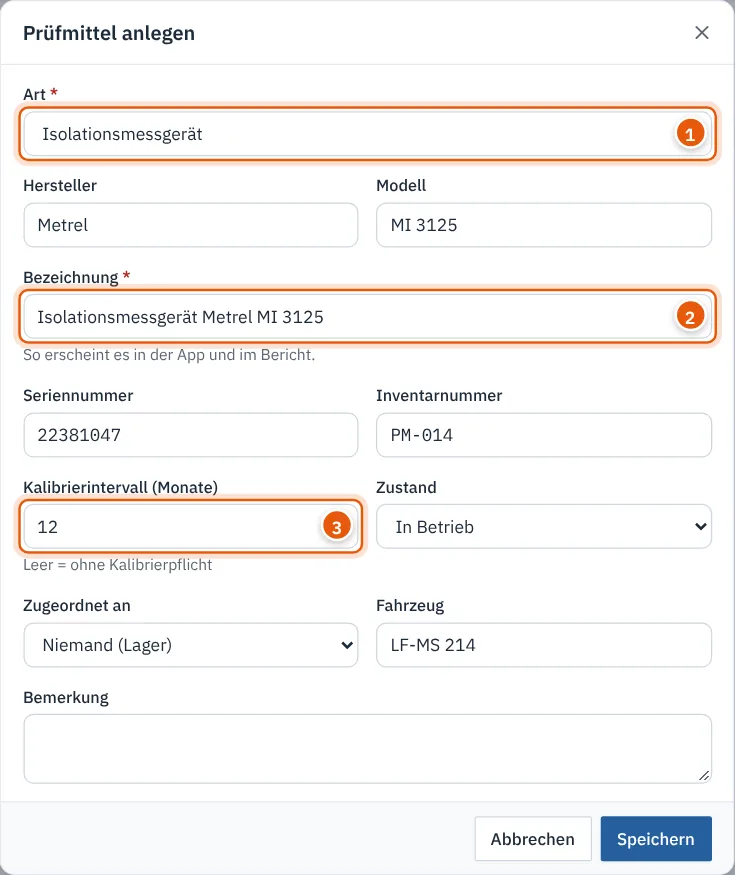
- Klicken Sie auf Prüfmittel anlegen.
- Wählen Sie die Art, z. B. Installationstester (DIN VDE 0100-600) oder Prüfgas / Rauchspray.
- Tragen Sie Hersteller und Modell ein. Ist die Bezeichnung noch leer, schlägt Revisio sie aus Art, Hersteller und Modell vor. So erscheint das Prüfmittel in der App und im Bericht.
- Ergänzen Sie Seriennummer und Inventarnummer, z. B. „PM-014“. Eine Inventarnummer darf nur einmal vorkommen.
- Geben Sie das Kalibrierintervall (Monate) an, bei Prüfgas stattdessen das Ablaufdatum von der Dose.
- Wählen Sie unter Zugeordnet an den Mitarbeiter oder Niemand (Lager) und tragen Sie bei Bedarf das Fahrzeug ein.
- Klicken Sie auf Speichern.
Revisio öffnet danach die Seite des Prüfmittels. Hat es ein Kalibrierintervall, tragen Sie dort gleich die letzte Kalibrierung ein.
Beim Anlegen belegt die Art das Intervall vor: 12 Monate für Installationstester, Isolationsmessgerät und Gerätetester, 24 Monate für Multimeter, Schallpegelmesser, Beleuchtungsstärkemessgerät, Batterie- und Akkuprüfgerät, Strömungsmessgerät und Prüfmanometer. Passen Sie den Wert an Ihre Vorgaben an. Bleibt das Feld leer, gilt das Prüfmittel als ohne Kalibrierpflicht, etwa ein Melderprüfgerät mit Sichtprüfung.
Zustand#
| Zustand | Wirkung |
|---|---|
| In Betrieb | auswählbar am Auftrag |
| Defekt / in Reparatur | nicht auswählbar, steht weiter in der Liste |
| Ausgemustert | nicht auswählbar, nur noch mit dem Filter Ausgemustert sichtbar |
Fotos#
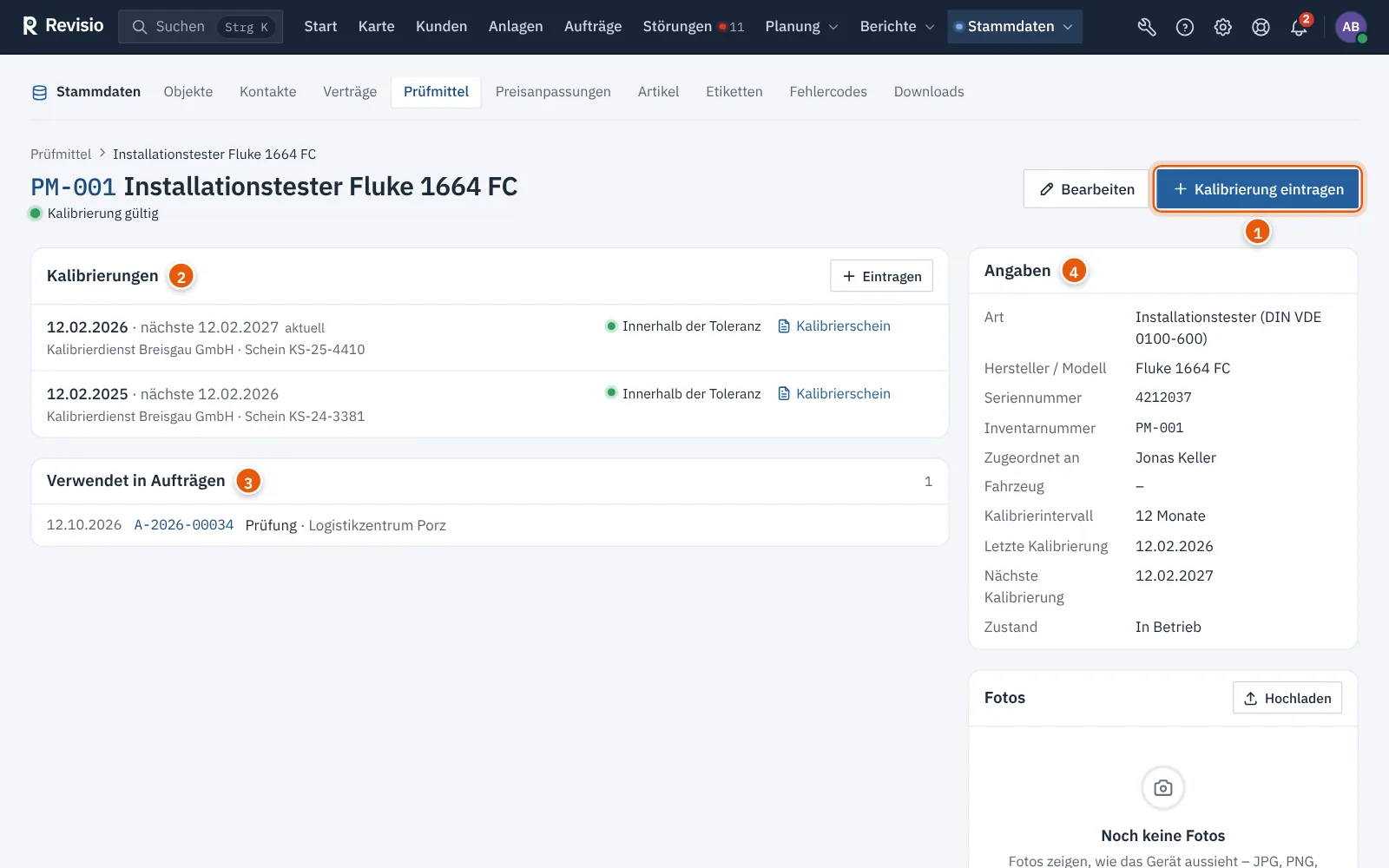
Auf der Seite des Prüfmittels steht rechts unter Angaben die Karte Fotos. So erkennen Kollegen, welches Gerät gemeint ist.
- Klicken Sie auf Hochladen.
- Wählen Sie ein oder mehrere Fotos (JPG, PNG, WebP oder HEIC, höchstens 15 MB je Foto, bis zu 10 auf einmal).
Ein Klick auf ein Foto zeigt es groß. Der Papierkorb am Foto entfernt es. Fotos sehen alle mit dem Recht Prüfmittel und Kalibrierungen verwalten und der Mitarbeiter, dem das Prüfmittel zugeordnet ist.
Kalibrierung eintragen#
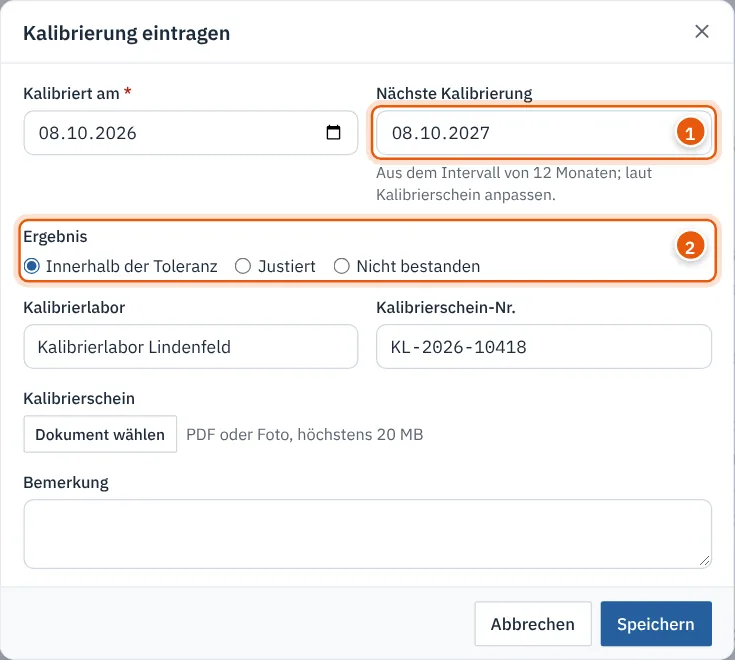
- Öffnen Sie das Prüfmittel und klicken Sie auf Kalibrierung eintragen.
- Geben Sie das Datum unter Kalibriert am ein.
- Nächste Kalibrierung füllt Revisio aus dem Intervall vor. Übernehmen Sie bei Bedarf das Datum vom Kalibrierschein.
- Wählen Sie das Ergebnis: Innerhalb der Toleranz, Justiert oder Nicht bestanden.
- Ergänzen Sie Kalibrierlabor, Kalibrierschein-Nr. und den Kalibrierschein als Datei (höchstens 20 MB).
- Klicken Sie auf Speichern.
Die jüngste Kalibrierung bestimmt den Stand des Prüfmittels: Kalibriert und die nächste Fälligkeit folgen ihr. Die Liste Kalibrierungen zeigt alle Einträge mit Ergebnis und Kalibrierschein, der neueste ist als „aktuell“ markiert. Löschen Sie einen falschen Eintrag mit dem Papierkorb in der Zeile; der Stand richtet sich dann nach der vorherigen Kalibrierung.
Hinweis
Mit dem Ergebnis Nicht bestanden setzt Revisio das Prüfmittel auf Defekt / in Reparatur. Nach der Reparatur tragen Sie die neue Kalibrierung ein und stellen den Zustand unter Bearbeiten wieder auf In Betrieb.
Prüfgas und Rauchspray werden nicht kalibriert. Bei ihnen pflegen Sie unter Bearbeiten das Ablaufdatum der neuen Dose.
Abgelaufene Prüfmittel sperren#
Unter der Liste steht der Schalter Abgelaufene Prüfmittel sperren. Er gilt für die ganze Organisation.
| Schalter | Prüfmittel mit überschrittener Kalibrierung oder abgelaufenem Prüfgas |
|---|---|
| Aus (Standard) | lassen sich mit Warnung auswählen; der Abschluss des Auftrags bleibt ohne Begründung möglich |
| Ein | lassen sich in der App und im Büro nicht auswählen; in der App stehen sie mit „gesperrt“ |
Maßgeblich ist der Tag, an dem das Prüfmittel ausgewählt wird. Auch eine Auswahl, die die App offline gespeichert hat, prüft der Server bei der Übertragung noch einmal.
Prüfmittel am Auftrag#
Welche Prüfmittel verwendet wurden, halten Techniker in der App fest. Im Büro geht das auf der Auftragsseite im Reiter Zeiten und Material im Abschnitt Prüfmittel. Ändern kann es, wer den Auftrag durchführen oder planen darf, solange er nicht abgeschlossen ist.
- Wählen Sie unter Prüfmittel wählen … das Gerät.
- Klicken Sie auf Hinzufügen.

Revisio speichert dabei den Kalibrierstand des Tages. Spätere Kalibrierungen ändern diesen Eintrag nicht. War die Kalibrierung bei der Verwendung schon abgelaufen, steht das rot am Auftrag und auf der Seite des Prüfmittels.
Ein abgelaufenes Prüfmittel hält den Abschluss nicht auf: Es gibt keine Warnung und keine Begründung, und der Bericht vermerkt nichts dazu. Gibt es Messwerte, aber kein Prüfmittel, erscheint beim Abschluss ein Hinweis.
Im Auswahlfeld stehen unter Meine Prüfmittel zuerst die Geräte, die Ihnen zugeordnet sind, darunter die weiteren.
In der Techniker-App#
Im Schritt Prüfungen steht die Karte Prüfmittel.
Solange kein Prüfmittel eingetragen ist, steht über der Karte der Hinweis Messgerät auswählen.
- Tippen Sie auf Prüfmittel auswählen.
- Die Auswahl öffnet mit Meine: den Prüfmitteln, die Ihnen unter Zugeordnet an zugeordnet sind. Alle zeigt den ganzen Bestand. Ist Ihnen nichts zugeordnet, sehen Sie gleich alle.
- Tippen Sie auf das Gerät.
- Ist die Kalibrierung abgelaufen, tippen Sie ein zweites Mal, um das Gerät trotzdem einzutragen. Bei eingeschalteter Sperre ist es nicht wählbar.
Wählen Sie die Prüfmittel am besten vor Prüfbeginn. Ein falsch gewähltes Gerät entfernen Sie mit dem Kreuz. Die App kennt alle Prüfmittel, die nicht ausgemustert sind; neue kommen mit der nächsten Synchronisierung. Die Auswahl funktioniert auch offline, siehe Offline arbeiten und Synchronisation.
Prüfmittel im Bericht#
Der Prüfbericht enthält den Abschnitt Verwendete Prüfmittel mit Bezeichnung, Art, Hersteller und Modell, Seriennummer und Inventarnummer sowie Kalibriert am. Ein Gültigkeits- oder Ablaufdatum nennt der Bericht nicht. Bei Prüfgas bleibt Kalibriert am leer, bei Geräten ohne Kalibrierpflicht steht dort „ohne Kalibrierpflicht“. Ohne gewähltes Prüfmittel entfällt der Abschnitt.
Erinnerungen#
Revisio erinnert 60 und 30 Tage vor der nächsten Kalibrierung bzw. vor dem Ablaufdatum, jeden Morgen gesammelt in einer Benachrichtigung „Nachweise und Prüfmittel laufen ab“. Sie geht an alle mit dem Recht Prüfmittel und Kalibrierungen verwalten und an den Mitarbeiter, dem das Prüfmittel zugeordnet ist. Ausgemusterte Prüfmittel erinnern nicht. Abgelaufene erinnern nicht mehr; sie stehen rot in der Liste und auf der Startseite in der Kachel Nachweise und Prüfmittel.
Ob die Erinnerung auch per E-Mail kommt, stellt jeder unter Benachrichtigungen ein. Seine eigenen Prüfmittel sieht jeder Mitarbeiter unter Mein Konto im Abschnitt Qualifikationen und Prüfmittel.
Löschen oder ausmustern#
Ein Prüfmittel, das noch in keinem Auftrag verwendet wurde, löschen Sie unter Bearbeiten mit Löschen. Wurde es schon verwendet, bleibt es als Nachweis erhalten. Setzen Sie den Zustand dann auf Ausgemustert.
Häufige Fragen#
Ein Techniker findet ein neues Prüfmittel nicht in der App. Die App lädt Prüfmittel mit der nächsten Synchronisierung. Prüfen Sie außerdem, ob das Prüfmittel auf In Betrieb steht.
Der Bericht nennt ein altes Kalibrierdatum. Der Bericht zeigt den Stand am Tag der Verwendung. Das ist gewollt: So ist nachvollziehbar, womit geprüft wurde.
Wo sehe ich, wo ein Gerät verwendet wurde? Auf der Seite des Prüfmittels unter Verwendet in Aufträgen, mit den letzten 50 Aufträgen.