Anlage ansehen und Zentrale erfassen

Die Seite einer Anlage aus dem Auftrag heraus öffnen und eine fehlende Zentrale oder ein Netzteil mit Akkus vor Ort erfassen.

Stand:

Die Seite einer Anlage zeigt Komponenten, offene Störungen und die passenden Unterlagen. Sie öffnen sie aus dem Auftrag. Fehlt an einer Anlage die Zentrale oder ein Netzteil, erfassen Sie es dort vor Ort samt Akkus. Das geht auch ohne Netz.

Anlage öffnen#

Eine eigene Liste der Anlagen gibt es in der App nicht.

  1. Öffnen Sie den Auftrag.
  2. Tippen Sie oben rechts auf die drei Punkte (Auftragsmenü).
  3. Tippen Sie auf Anlage ansehen. Hat der Auftrag mehrere Anlagen, steht für jede ein eigener Eintrag mit Nummer und Name.

Aus der Übersicht des Auftrags öffnet auch ein Tipp auf die Anlage ihre Seite. Der Pfeil oben links führt zurück in den Auftrag.

Die Seite einer Anlage#

Die Seite zeigt Objekt mit Adresse, Hersteller und Typ, Standort und Inbetriebnahme. Ein Tipp auf die Adresse öffnet den Ort in Google Maps.
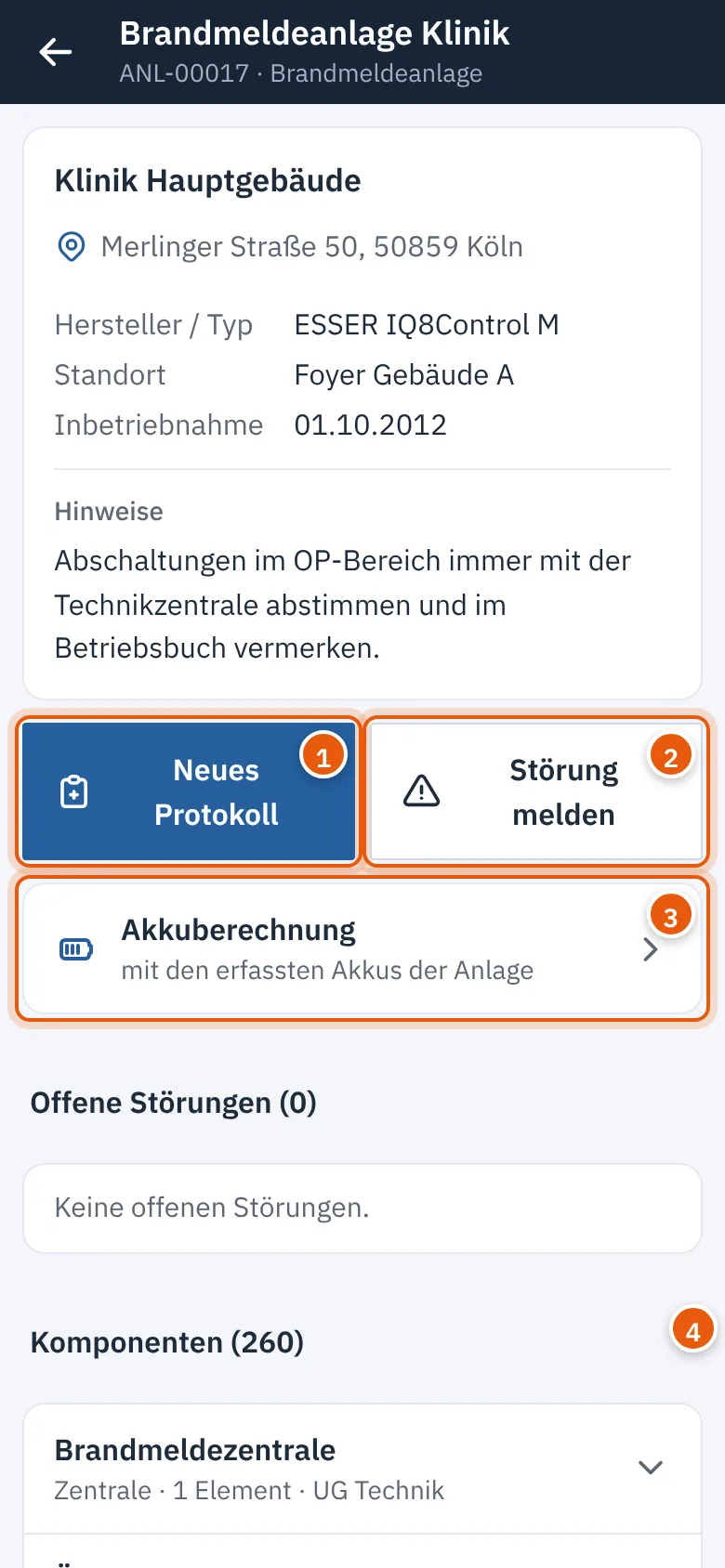
Seite einer Brandmeldeanlage mit Objekt, Hersteller, Neues Protokoll, Störung melden, Akkuberechnung, offenen Störungen und Komponenten
1 Protokoll für diese Anlage anlegen, 2 Störung zu dieser Anlage melden, 3 Akkuberechnung mit den Akkus der Anlage, 4 Komponenten der Anlage
Bereich Inhalt
Neues Protokoll Protokoll vor Ort für diese Anlage beginnen (nur mit Berechtigung), siehe Neues Protokoll vor Ort anlegen
Störung melden Störung zu dieser Anlage, siehe Fotos, Störungen und Notizen
Akkuberechnung bei Brandmeldeanlagen, vorbelegt mit den erfassten Akkus, siehe Werkzeuge unterwegs
Offene Störungen was an der Anlage noch offen ist, mit Frist und „Erhöht“
Komponenten Zentrale, Übertragungseinrichtung, Feuerwehrperipherie und Meldergruppen; ein Tipp klappt Unterkomponenten auf, z. B. die Akkus einer Zentrale oder die Melder einer Gruppe. „Austausch fällig“ ist markiert.
Passende Unterlagen Handbücher und Datenblätter zu Hersteller, Modell und Anlagentyp

Zentrale oder Netzteil erfassen#

Dafür brauchen Sie das Recht „Komponenten bearbeiten“. Die Schaltfläche steht unter der Liste der Komponenten.
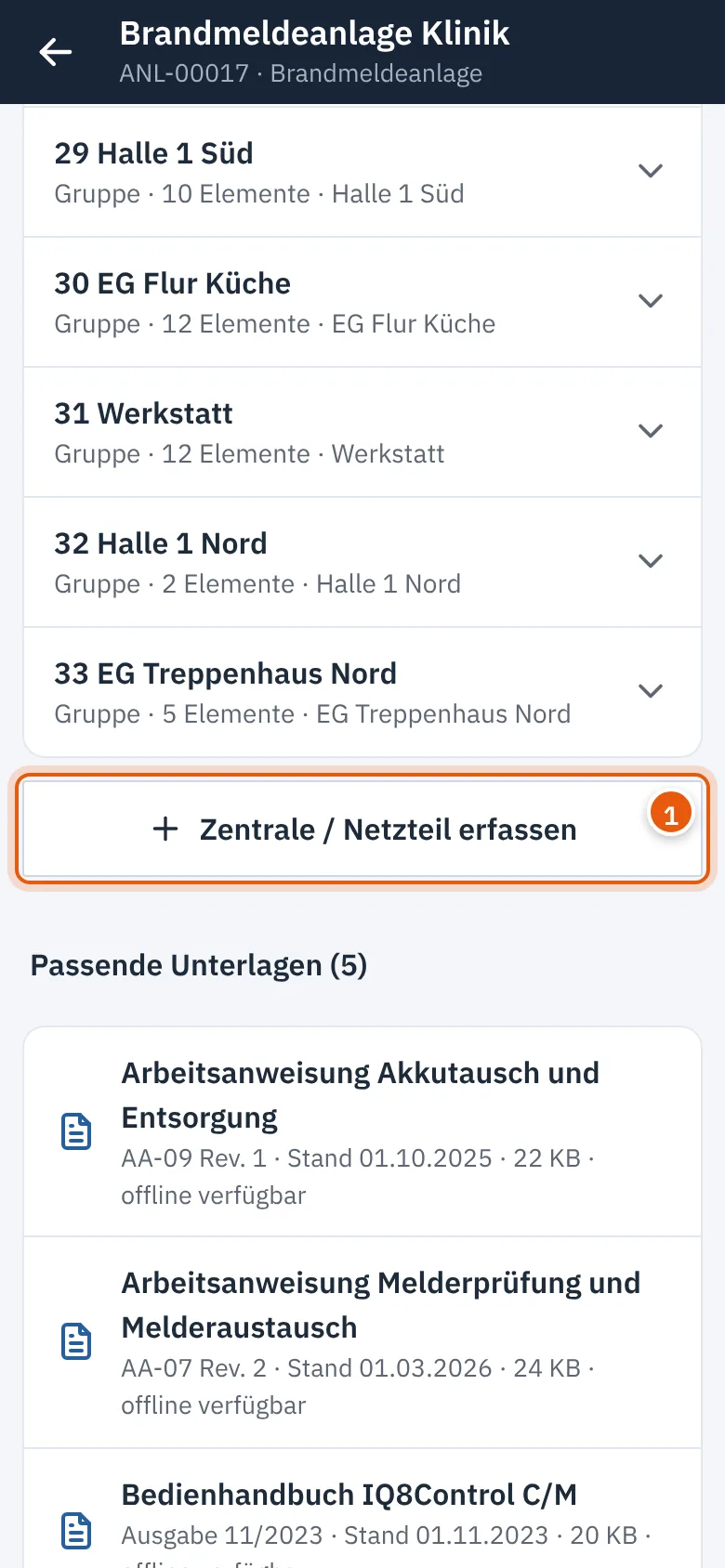
Ende der Komponentenliste mit der Schaltfläche Zentrale / Netzteil erfassen und den passenden Unterlagen
1 Zentrale / Netzteil erfassen
  1. Tippen Sie auf Zentrale / Netzteil erfassen.
  2. Tippen Sie das Modell ein, wie es auf dem Typenschild steht. Kennt der Gerätekatalog des Büros das Modell, erscheinen Hersteller, Art und die Akkubestückung von selbst, z. B. „Gerätekatalog: Hekatron B8-SCU-C-2 · 2 × Long 12V/45Ah“. „Angaben prüfen“ heißt: Bestückung vor Ort nachsehen.
  3. Wählen Sie die Art. Bei einem Netzteil wählen Sie unter Gehört zu die Zentrale.
  4. Ergänzen Sie Hersteller, Bezeichnung, Seriennummer, Baujahr, Inbetriebnahme und Standort.
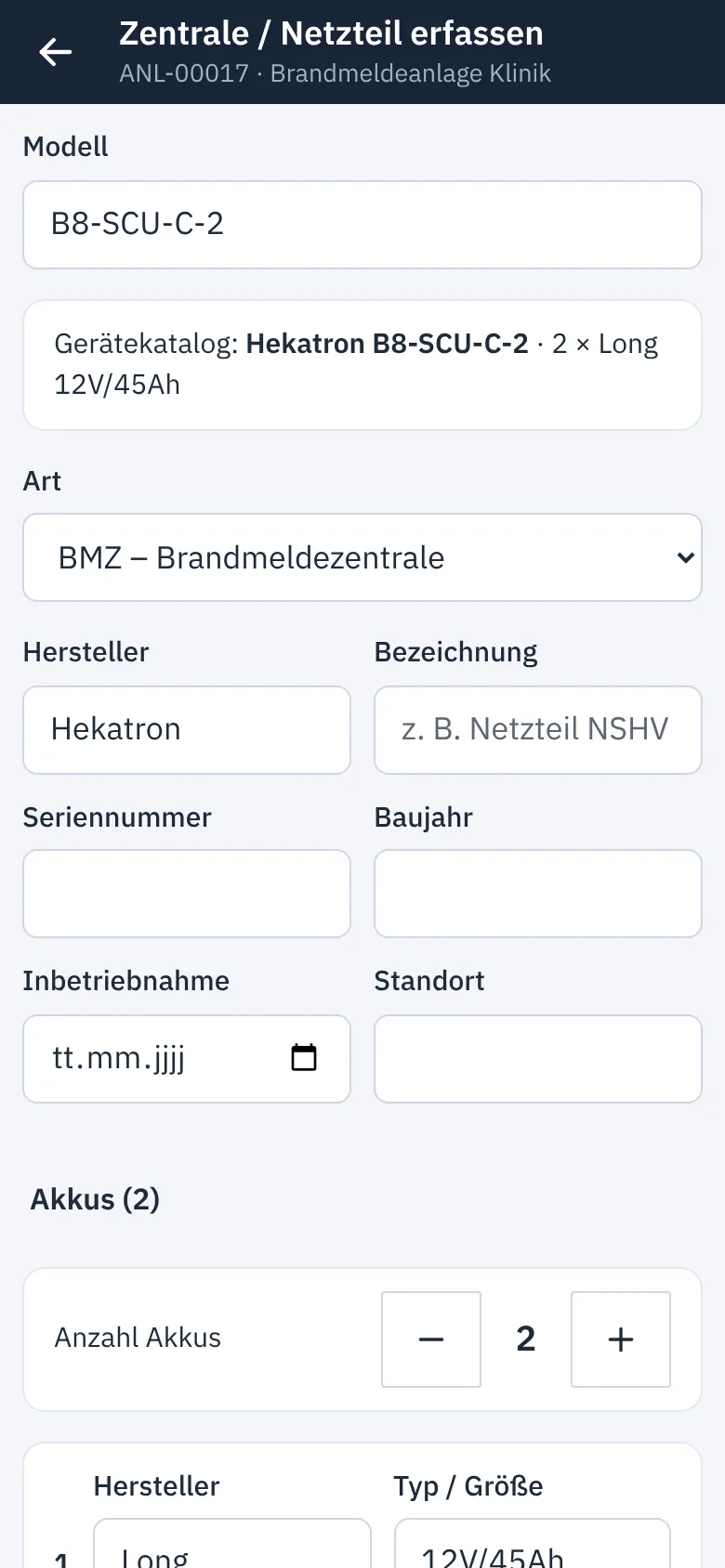
Formular Zentrale / Netzteil erfassen mit Modell, Treffer aus dem Gerätekatalog, Art, Hersteller und Seriennummer
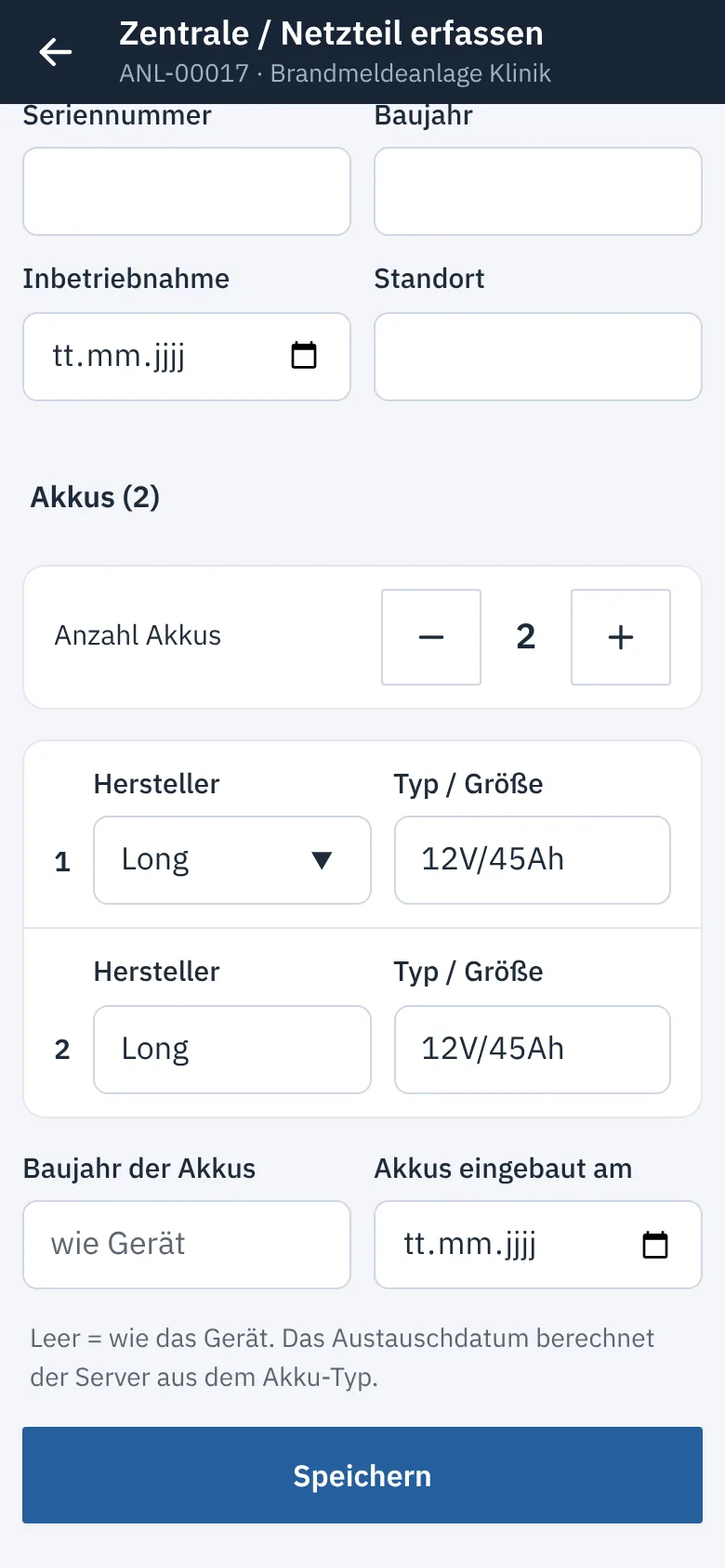
  1. Passen Sie unter Akkus die Anzahl Akkus mit − und + an.
  2. Tragen Sie je Akku Hersteller und Typ / Größe so ein, wie es auf dem Akku steht, z. B. „12V/45Ah“.
  3. Baujahr der Akkus und Akkus eingebaut am lassen Sie leer, wenn sie dem Gerät entsprechen.
  4. Tippen Sie auf Speichern.
Akkus der neuen Zentrale mit Anzahl 2, Hersteller und Typ je Akku sowie Baujahr und Einbaudatum der Akkus

Gerät und Akkus entstehen sofort auf dem Handy und werden beim nächsten Synchronisieren übertragen. Den Austauschtermin der Akkus berechnet das Büro aus dem Akku-Typ.

Tipp

Je genauer Sie den Akku-Typ eintragen, desto besser: Die Akkuberechnung und der Materialbedarf rechnen mit der Größe.

Häufige Fragen#

Es werden keine Akkus vorgeschlagen. Das Modell steht nicht im Gerätekatalog oder hat dort keine Akkus. Tragen Sie die Akkus von Hand ein und sagen Sie dem Büro Bescheid, damit es den Katalog ergänzt.

„Zentrale / Netzteil erfassen“ fehlt. Ihnen fehlt das Recht „Komponenten bearbeiten“. Das Büro ergänzt die Komponente dann im Büro-Programm.

Wo ist die Liste der Anlagen? Die gibt es in der App nicht mehr. Eine Anlage öffnen Sie über den Auftrag, zu dem sie gehört: Auftragsmenü › Anlage ansehen. Ohne passenden Auftrag ist die Anlage nicht auf dem Gerät; fragen Sie das Büro.

Verwandte Themen#

Techniker-App

  • App installieren

    Die Techniker-App per QR-Code öffnen und auf dem Startbildschirm von Android-Handys, iPhones und Tablets ablegen.

  • Anmelden und Synchronisieren

    In der Techniker-App anmelden, die Daten das erste Mal laden und den Stand der Synchronisation am Synchronisieren-Symbol richtig lesen.

  • Startseite Meine Aufträge

    Was die Startseite Meine Aufträge der Techniker-App zeigt und wie Sie Ihre Aufträge für heute, die nächsten Tage und erledigte Aufträge finden.

  • Neues Protokoll vor Ort anlegen

    Ohne Auftrag aus dem Büro direkt an der Anlage ein Protokoll beginnen oder für später planen – Anlage wählen, Anlageninfo lesen, Protokollart wählen, auch offline.

  • Auftrag öffnen und Ablauf

    Die Übersicht eines Auftrags lesen und den Auftrag Schritt für Schritt im Ablauf abarbeiten.

  • Prüfpunkte abarbeiten

    Die Prüfabschnitte eines Auftrags mit i.O., n.i.O. und n.v. erfassen, Bemerkungen und Störungen anlegen und ganze Abschnitte auf einmal bestätigen.

  • Melder prüfen und tauschen

    Die Melderprüfliste einer Brandmeldeanlage gruppenweise abarbeiten, Melder als i.O. speichern, Störungen erfassen, nicht zugängliche Melder vermerken und Melder tauschen.

  • Fotos, Störungen und Notizen

    In der Techniker-App Fotos aufnehmen, Störungen mit Priorität erfassen oder melden, Status und Behebung vermerken und Notizen des Büros lesen.

  • Abschaltungen erfassen

    Abgeschaltete Meldergruppen, Steuerungen oder die Übertragungseinrichtung einer Brandmeldeanlage in der App erfassen, wieder einschalten oder begründet abgeschaltet lassen.

  • Zeit und Material erfassen

    Arbeitszeit per Timer erfassen, vergessene Zeiten nachtragen und verbautes Material aus dem Artikelstamm oder per Barcode buchen.

  • Unterschrift und Abschluss

    Zusammenfassung prüfen, Gesamtergebnis festlegen, Techniker und Kunde unterschreiben lassen und den Auftrag – auch ohne Netz – abschließen.

  • Offline arbeiten und Synchronisation

    Wie die Techniker-App ohne Netz arbeitet, wann sie überträgt, was die Seite Synchronisation zeigt und was bei Konflikten mit dem Büro passiert.

  • Anlage ansehen und Zentrale erfassen

    Die Seite einer Anlage aus dem Auftrag heraus öffnen und eine fehlende Zentrale oder ein Netzteil mit Akkus vor Ort erfassen.

  • Werkzeuge unterwegs: Fehlercodes, Rechner, Downloads

    Fehlercodes der Zentralen nachschlagen, Akkukapazität, Netzteil und Spannungsfall berechnen und Handbücher und Datenblätter öffnen – auch ohne Netz.

  • Push-Benachrichtigungen

    Neue Aufträge als Benachrichtigung auf dem Handy erhalten – einschalten auf Android und iPhone und was zu tun ist, wenn nichts ankommt.

  • Gerät verloren oder gewechselt

    Was bei Verlust, Diebstahl oder Wechsel eines Handys zu tun ist – Gerät im Büro sperren, Daten aus der Ferne löschen und auf einem neuen Gerät weiterarbeiten.

Verwandte Artikel

  • Komponentenbaum

    Zentralen, Netzteile, Akkus, Meldergruppen und Melder einer Anlage anlegen, ordnen, austauschen und ihren Verlauf ansehen.

  • Gerätekatalog: Zentralen, Netzteile und Akkus

    Im Gerätekatalog festlegen, mit welchen Akkus eine Zentrale oder ein Netzteil angelegt wird, und die Akkus automatisch vorschlagen lassen.

  • Anlage anlegen

    Neue Anlage mit Anlagennummer aus dem Nummernkreis, Anlagentyp (Gewerk), Zentrale samt Akkus und Betriebsstatus erfassen und den Status später ändern.

  • BMA-Vorgaben – Gerätekatalog, Notstromberechnung und Fehlercodes

    Zentralen und Netzteile mit Akkubestückung und Netzteildaten im Gerätekatalog pflegen, Vorgaben und Stromaufnahmen der Akkuberechnung festlegen und das Nachschlagewerk der Fehlercodes befüllen.