Werkzeuge unterwegs: Fehlercodes, Rechner, Downloads
Fehlercodes der Zentralen nachschlagen, Akkukapazität, Netzteil und Spannungsfall berechnen und Handbücher und Datenblätter öffnen – auch ohne Netz.
Stand:
Die Werkzeuge der App sparen Anrufe im Büro: Fehlercodes zum Nachschlagen, Akkuberechnung, Netzteil-Planer und Leitungsrechner zum Rechnen vor Ort und Downloads mit Handbüchern, Datenblättern und Vorlagen. Alle funktionieren ohne Netz, sobald die Daten einmal synchronisiert sind.
Wo die Werkzeuge stehen#
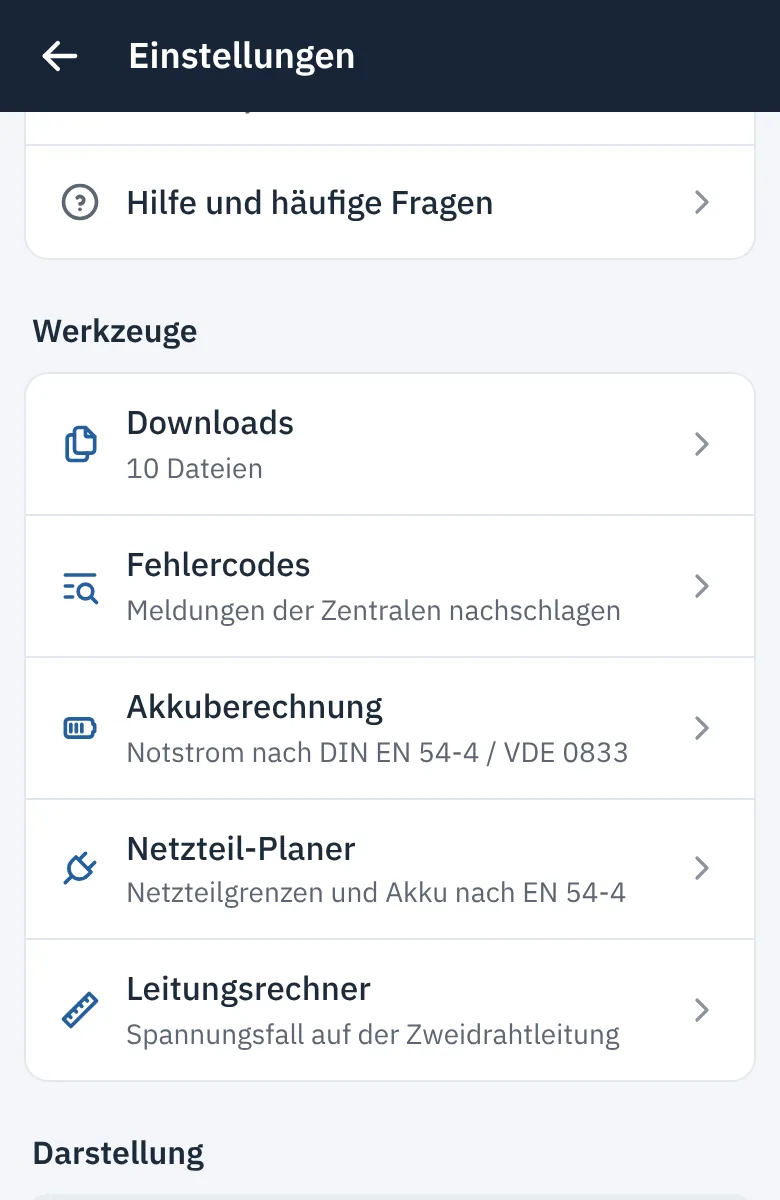
Tippen Sie in Meine Aufträge oben rechts auf das Zahnrad. In den Einstellungen stehen unter Werkzeuge die Einträge Downloads, Fehlercodes, Akkuberechnung, Netzteil-Planer und Leitungsrechner. Jeder Eintrag erscheint nur, wenn die Verwaltung die zugehörige Funktion eingeschaltet hat: Downloads, Fehlercodes, Gerätekatalog und Akkuberechnung bzw. Werkzeuge (Netzteil-Planer und Leitungsrechner). Fehlen alle, fehlt auch der Bereich Werkzeuge. Der Pfeil oben links führt aus dem Werkzeug zurück zu den Einstellungen.
Fehlercodes nachschlagen#
- Tippen Sie unter Einstellungen › Werkzeuge auf Fehlercodes.
- Geben Sie den Code oder ein Stichwort ein. Die Liste filtert bei jedem Zeichen. Leer- und Bindestriche spielen keine Rolle: „e 12“ findet „E12“.
- Tippen Sie bei Bedarf auf einen Hersteller, um die Liste einzugrenzen.
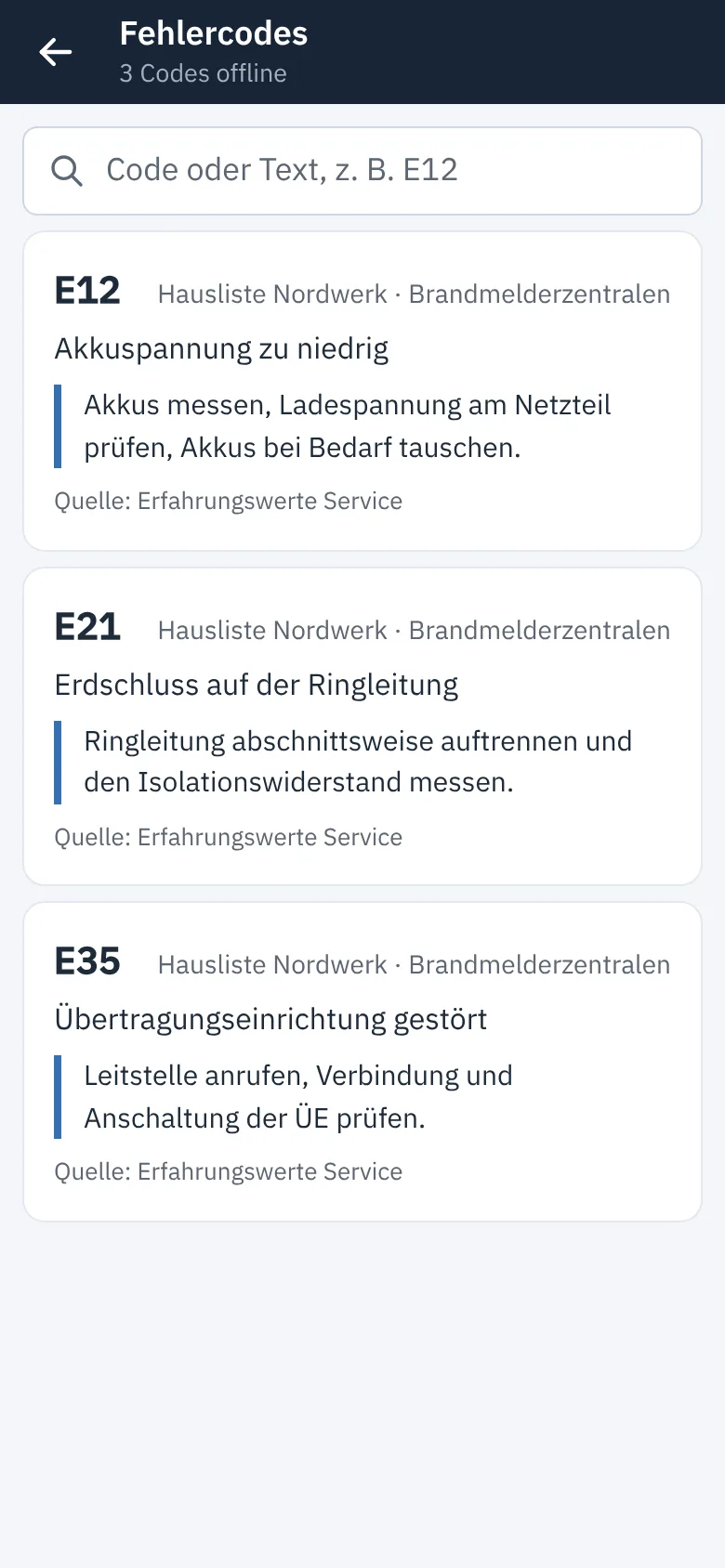
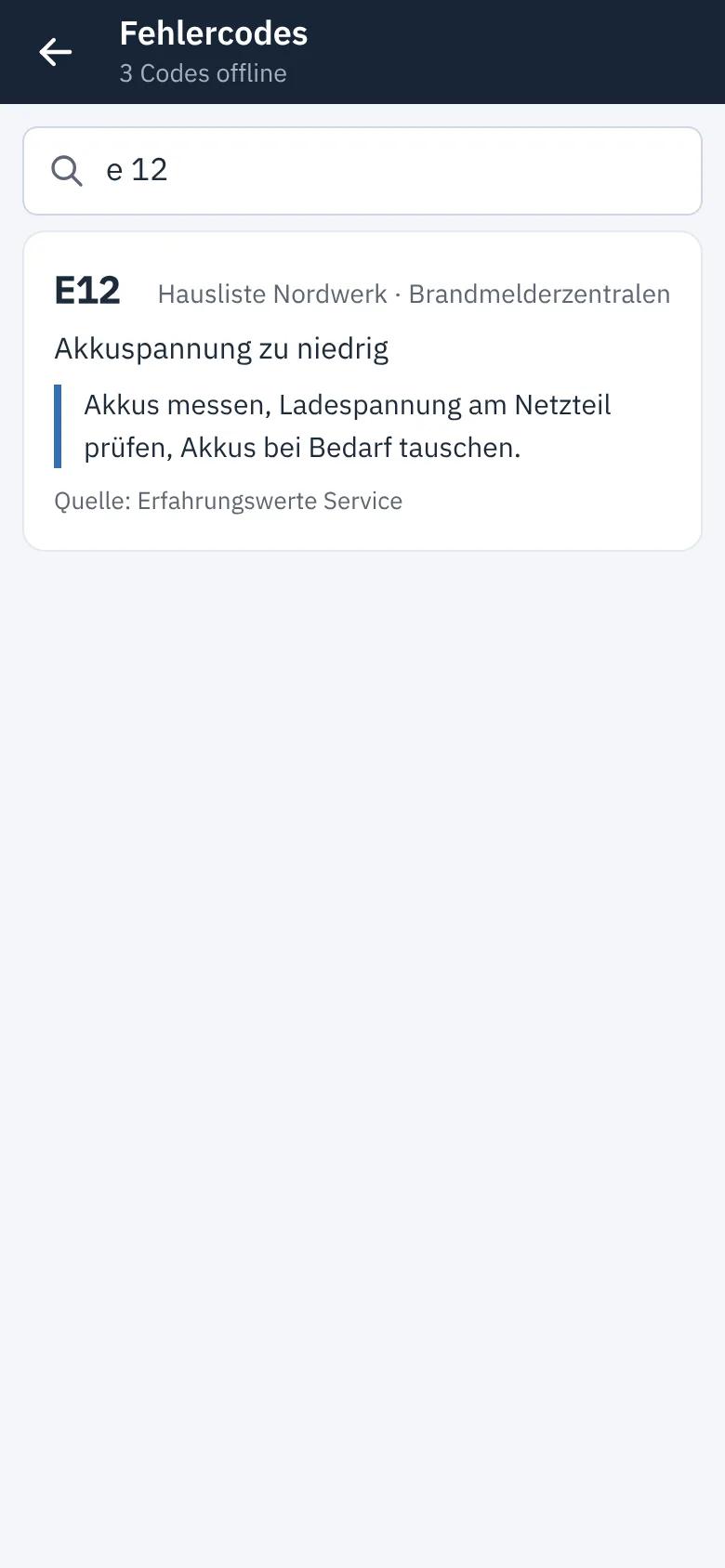
Jeder Treffer zeigt Code, Hersteller und Gerätefamilie, die Bedeutung, darunter die Maßnahme und die Quelle. Oben steht, wie viele Codes offline auf dem Gerät liegen.
Hinweis
Die Liste pflegt das Büro unter Verwaltung › Fehlercodes. Ändert das Büro Codes, lädt die App die Liste beim nächsten Synchronisieren neu – beim Öffnen der App, alle fünf Minuten oder sofort mit dem Synchronisieren-Symbol oben rechts in Meine Aufträge. Dasselbe gilt für den Gerätekatalog und die Vorgaben der Akkuberechnung. Steht „Keine Fehlercodes auf dem Gerät“, sind noch keine gepflegt oder die App war seitdem nicht online.
Akku berechnen#
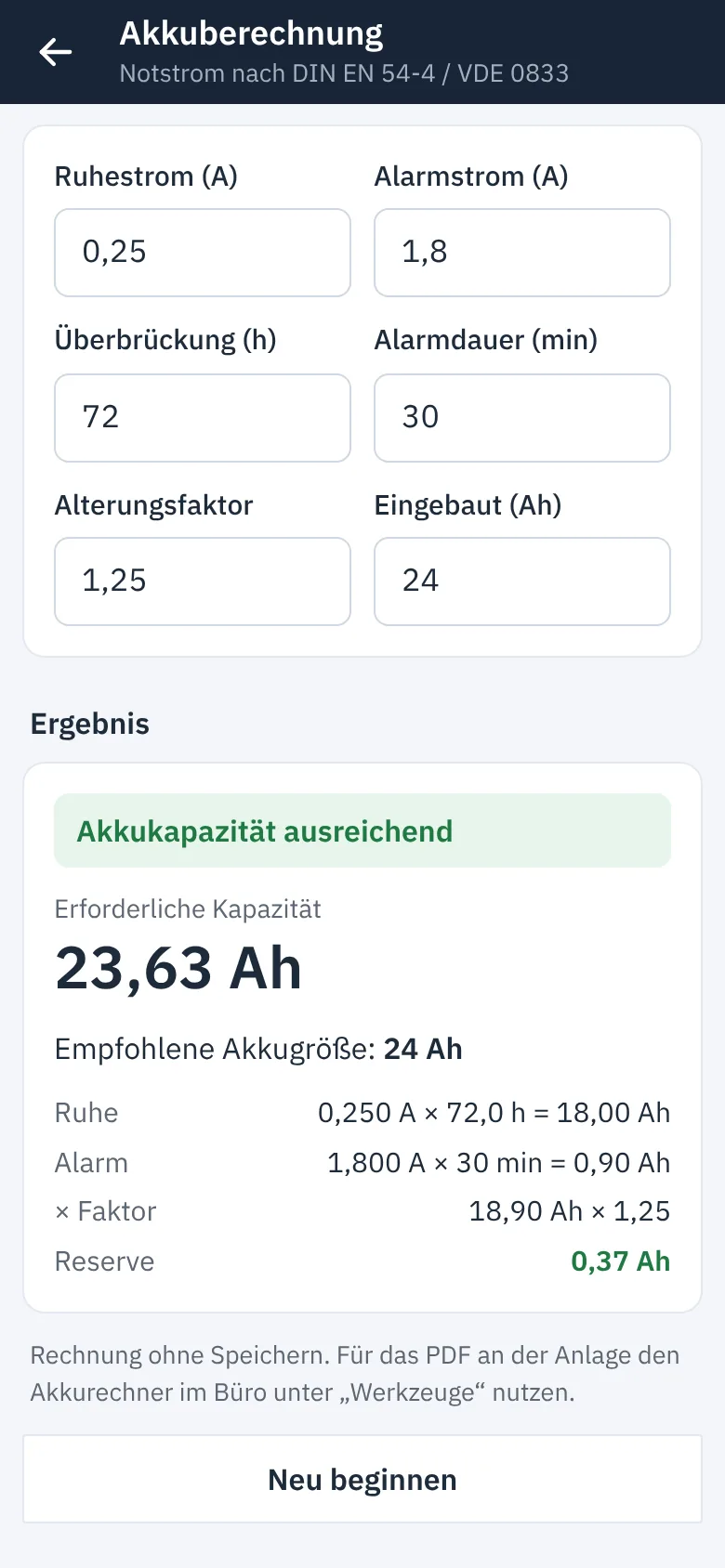
Die Akkuberechnung prüft, ob die Akkus einer Brandmeldezentrale für Ruhe und Alarm reichen.
- Tippen Sie unter Einstellungen › Werkzeuge auf Akkuberechnung – oder auf der Seite einer Brandmeldeanlage (Auftragsmenü › Anlage ansehen), dann ist Eingebaut (Ah) mit den erfassten Akkus vorbelegt und der Pfeil oben links führt zurück zur Anlage.
- Wählen Sie unter Betriebsmittel aus der Liste … die angeschlossenen Geräte, z. B. Signalgeber, Blitzleuchten oder Melder, und tragen Sie bei jedem die Anzahl ein. Die Liste ist in Betriebsmittelliste (Datenblattwerte und Richtwerte, für alle Firmen gleich) und Eigene Verbraucher (vom Büro unter Verwaltung › Notstromberechnung gepflegt) gegliedert. Die App summiert Ruhe- und Alarmstrom und zeigt die Summe Verbraucher. Mit dem Papierkorb entfernen Sie einen Eintrag. Die Liste kommt mit der Synchronisierung aufs Gerät und steht offline bereit.
- Geben Sie Ruhestrom (A) und Alarmstrom (A) ein, z. B. vom Display der Zentrale oder gemessen. Haben Sie Verbraucher gewählt, heißen die Felder Weiterer Ruhestrom (A) und Weiterer Alarmstrom (A) und nehmen nur noch auf, was nicht in der Liste steht, etwa die Zentrale selbst.
- Prüfen Sie Überbrückung (h), Alarmdauer (min) und Alterungsfaktor. Sie sind mit den Vorgaben des Büros vorbelegt.
- Tragen Sie optional unter Eingebaut (Ah) die eingebaute Kapazität ein.
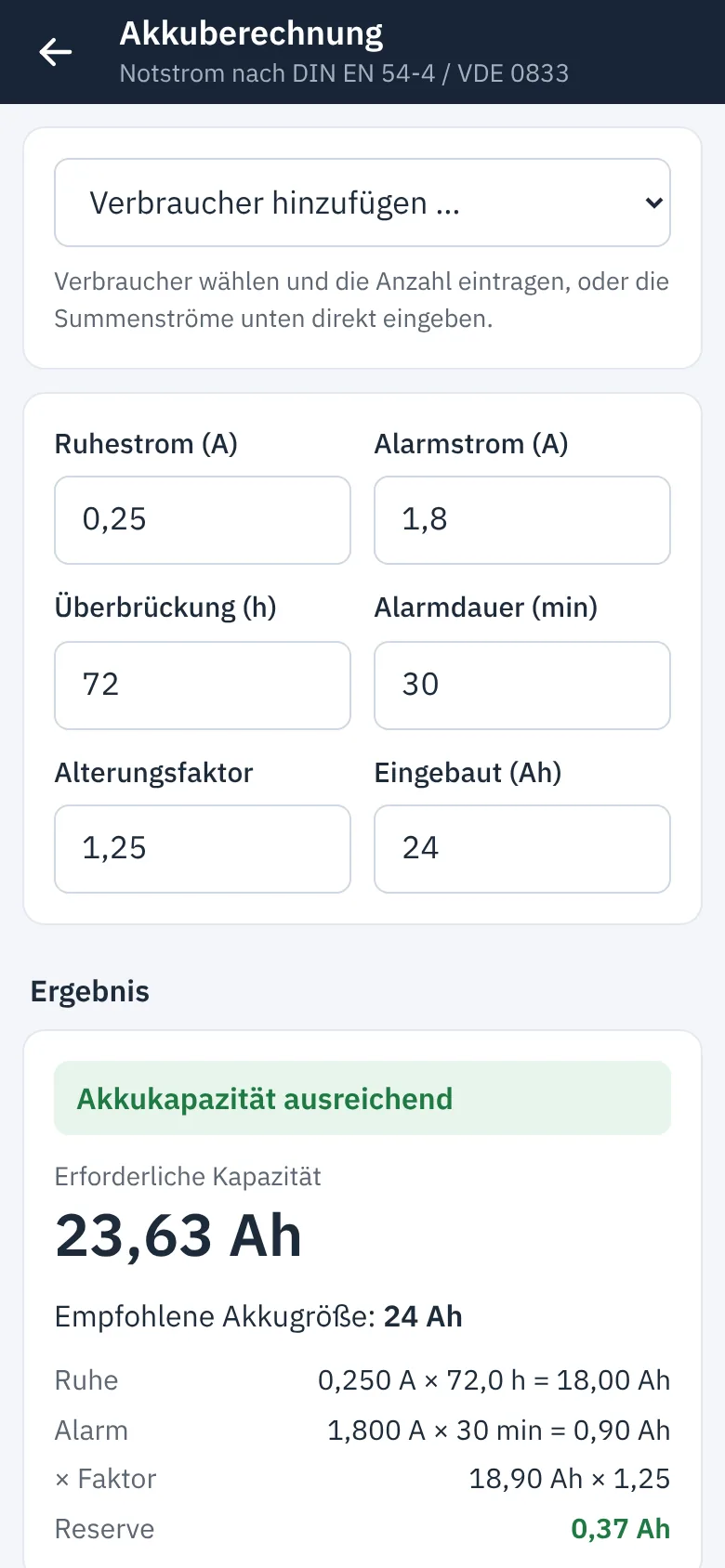
Unter Ergebnis stehen die Erforderliche Kapazität, die Empfohlene Akkugröße und – mit eingebauter Kapazität – ob die Akkus reichen, mit der Reserve. Die Rechnung darunter zeigt Ruhe, Alarm und Faktor einzeln. Neu beginnen leert die Eingaben.
Hinweis
Gespeichert wird in der App nichts. Das PDF der Akkuberechnung für die Anlage legt das Büro mit dem Akkurechner unter Werkzeuge ab, siehe Akku- und Notstromberechnung.
Netzteil-Planer#
Der Netzteil-Planer prüft, ob ein Netzteil die angeschlossenen Verbraucher trägt und welcher Akku nötig ist.
- Tippen Sie unter Einstellungen › Werkzeuge auf Netzteil-Planer.
- Wählen Sie unter Netzteil ein Netzteil aus dem Gerätekatalog. Dessen Daten füllen Gesamtstrom (A), Je Ausgang (A), Ausgänge, Größter Akku (Ah) und Eigenverbrauch (mA). Mit Eigene Werte tragen Sie sie selbst ein.
- Prüfen Sie Überbrückung (h), Alarmdauer (min) und Alterungsfaktor.
- Tragen Sie unter Verbraucher je Zeile Anzahl, Ruhe mA, Alarm mA und den Ausgang ein. Verbraucher mit dem Plus fügt eine Zeile hinzu, der Papierkorb entfernt sie.
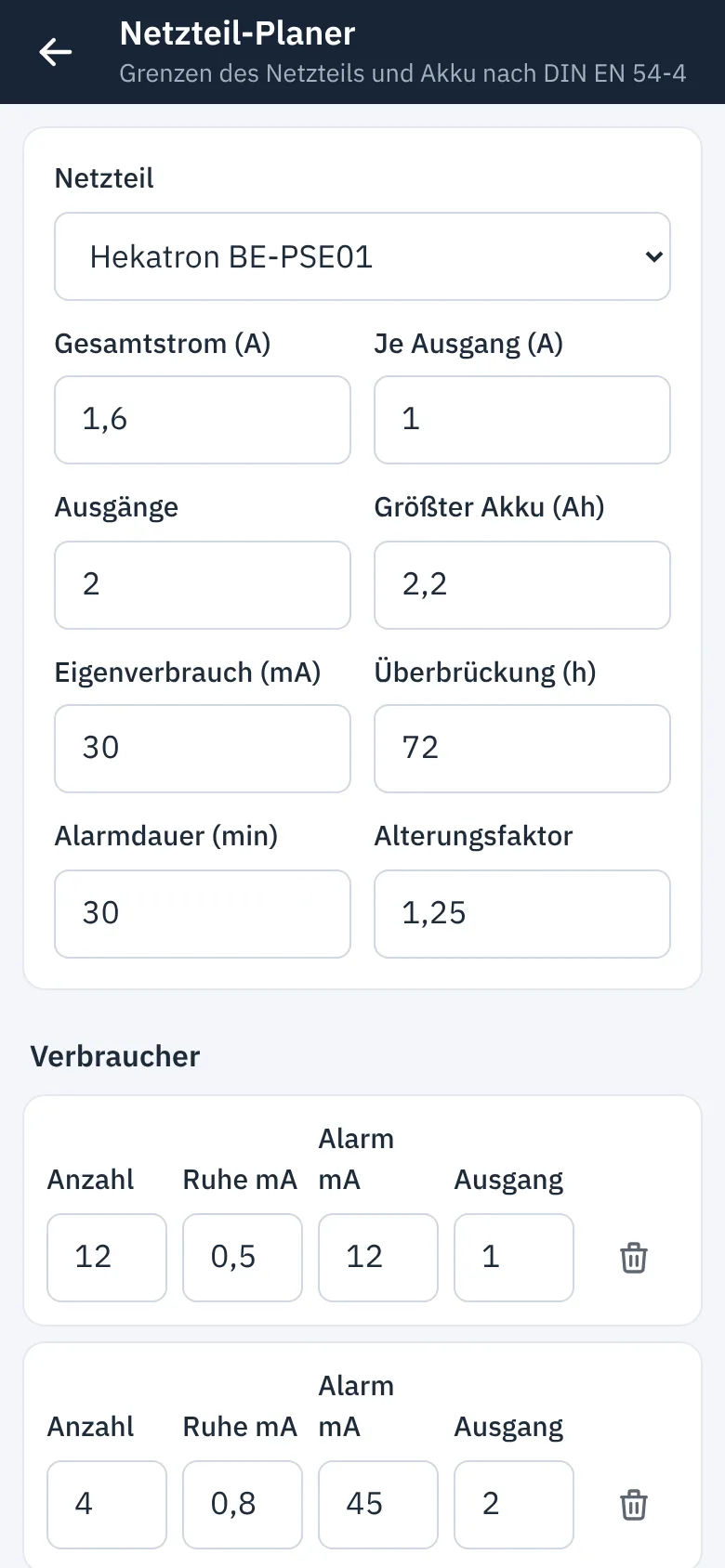
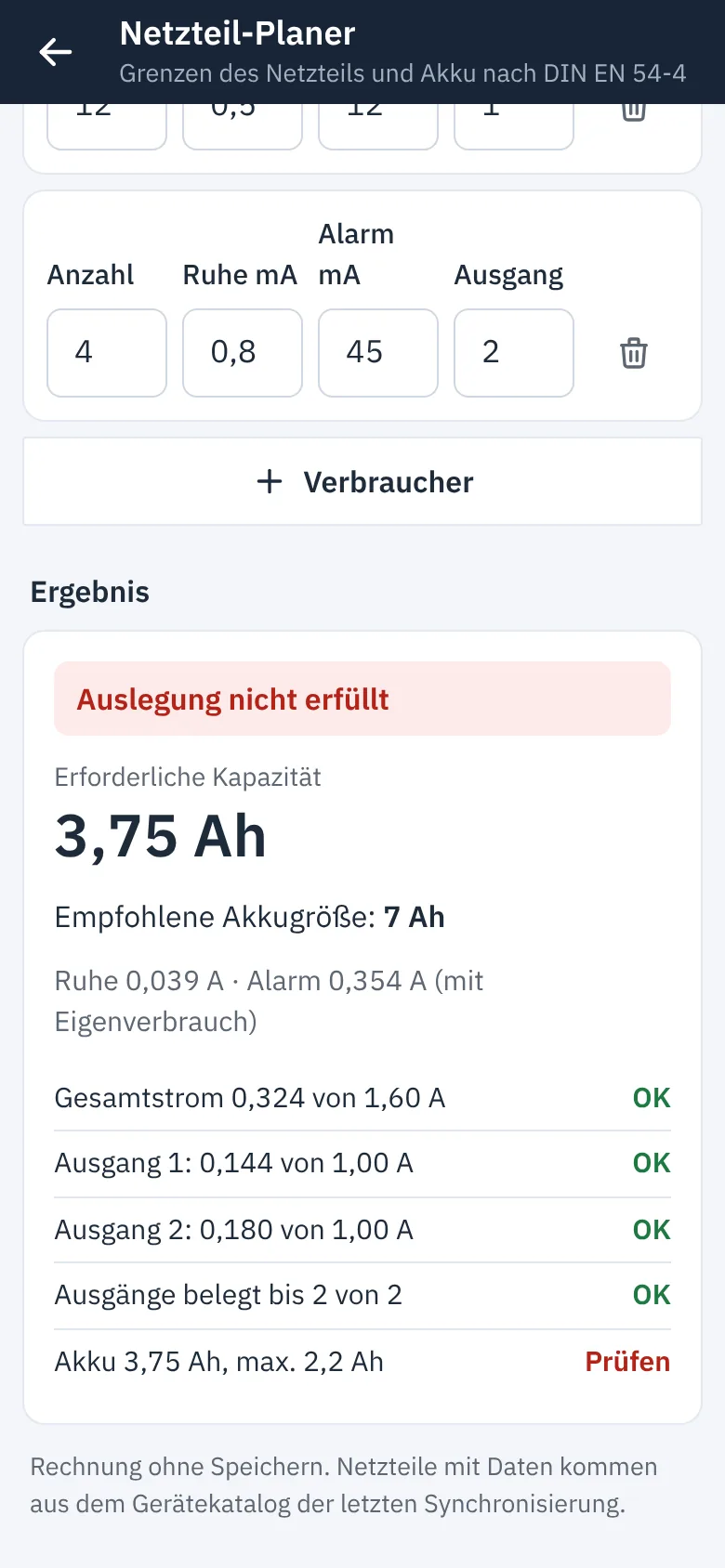
Unter Ergebnis steht Auslegung erfüllt oder Auslegung nicht erfüllt, dazu die Erforderliche Kapazität und die Empfohlene Akkugröße. Die Zeilen darunter zeigen Gesamtstrom, Strom je Ausgang, belegte Ausgänge und die Akkugröße jeweils mit OK oder Prüfen. Gespeichert wird nichts.
Leitungsrechner#
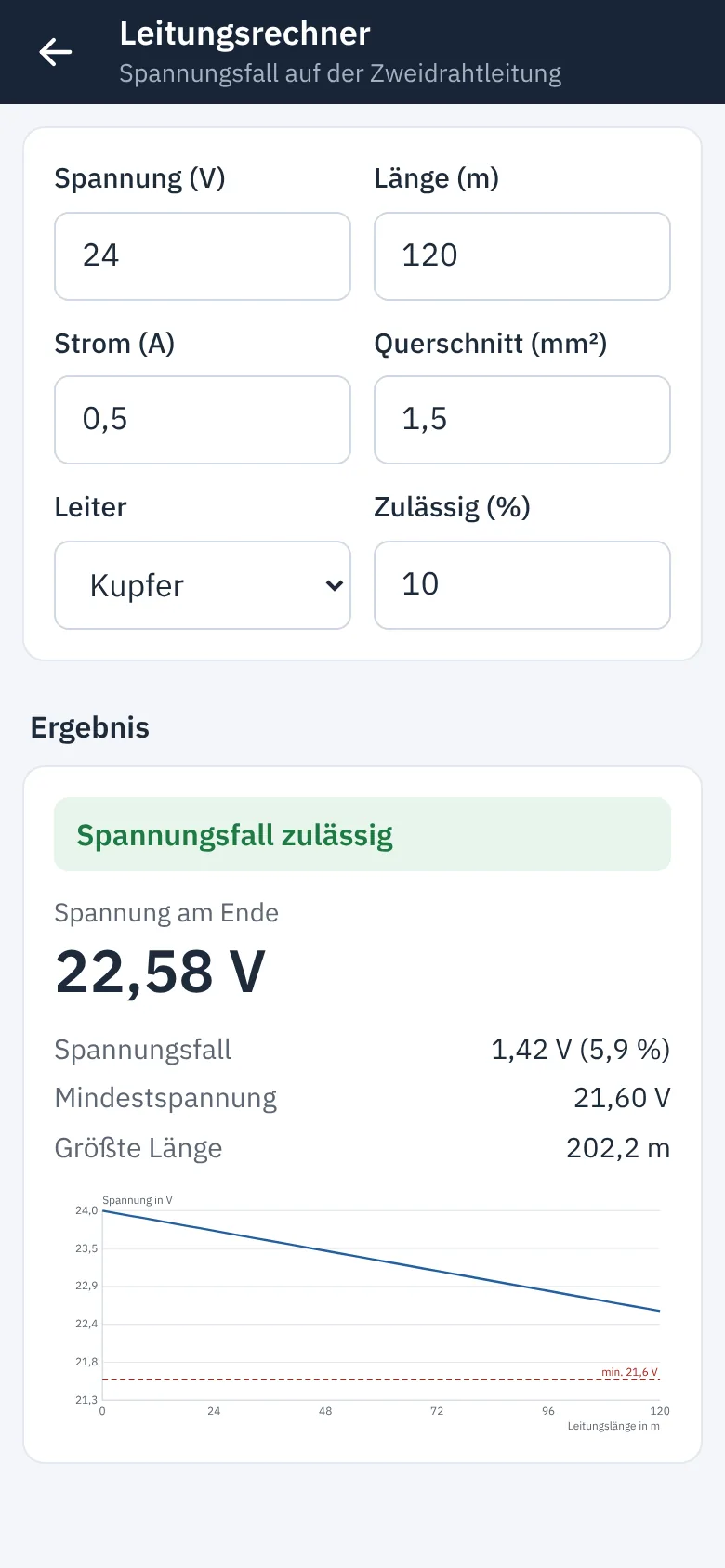
Der Leitungsrechner zeigt den Spannungsfall auf einer Zweidrahtleitung, z. B. zu Signalgebern.
- Tippen Sie unter Einstellungen › Werkzeuge auf Leitungsrechner.
- Geben Sie Spannung (V), Länge (m) (einfache Strecke), Strom (A) und Querschnitt (mm²) ein und wählen Sie den Leiter.
- Prüfen Sie Zulässig (%), den erlaubten Spannungsfall.
Das Ergebnis nennt Spannungsfall zulässig oder Spannungsfall zu groß, die Spannung am Ende, den Spannungsfall in Volt und Prozent, die Mindestspannung und die Größte Länge für diesen Querschnitt. Die Kurve zeigt die Spannung über die Länge der Leitung.
Tipp
Dieselben Rechner gibt es im Büro unter Werkzeuge, dort auch zum Drucken, siehe Werkzeuge – Rechner für Technik und Planung.
Downloads#
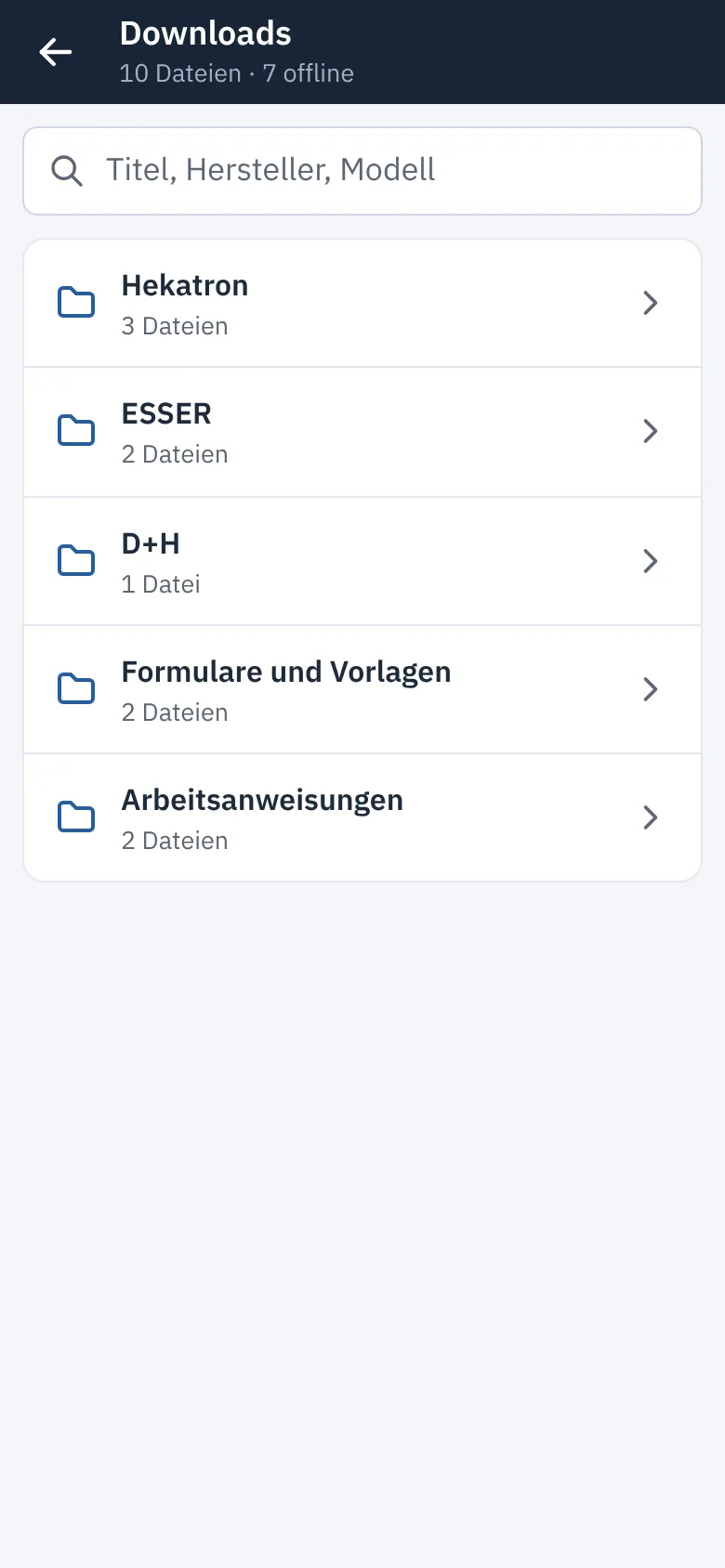
- Tippen Sie unter Einstellungen › Werkzeuge auf Downloads. Oben steht, wie viele Dateien es gibt und wie viele offline auf dem Handy liegen.
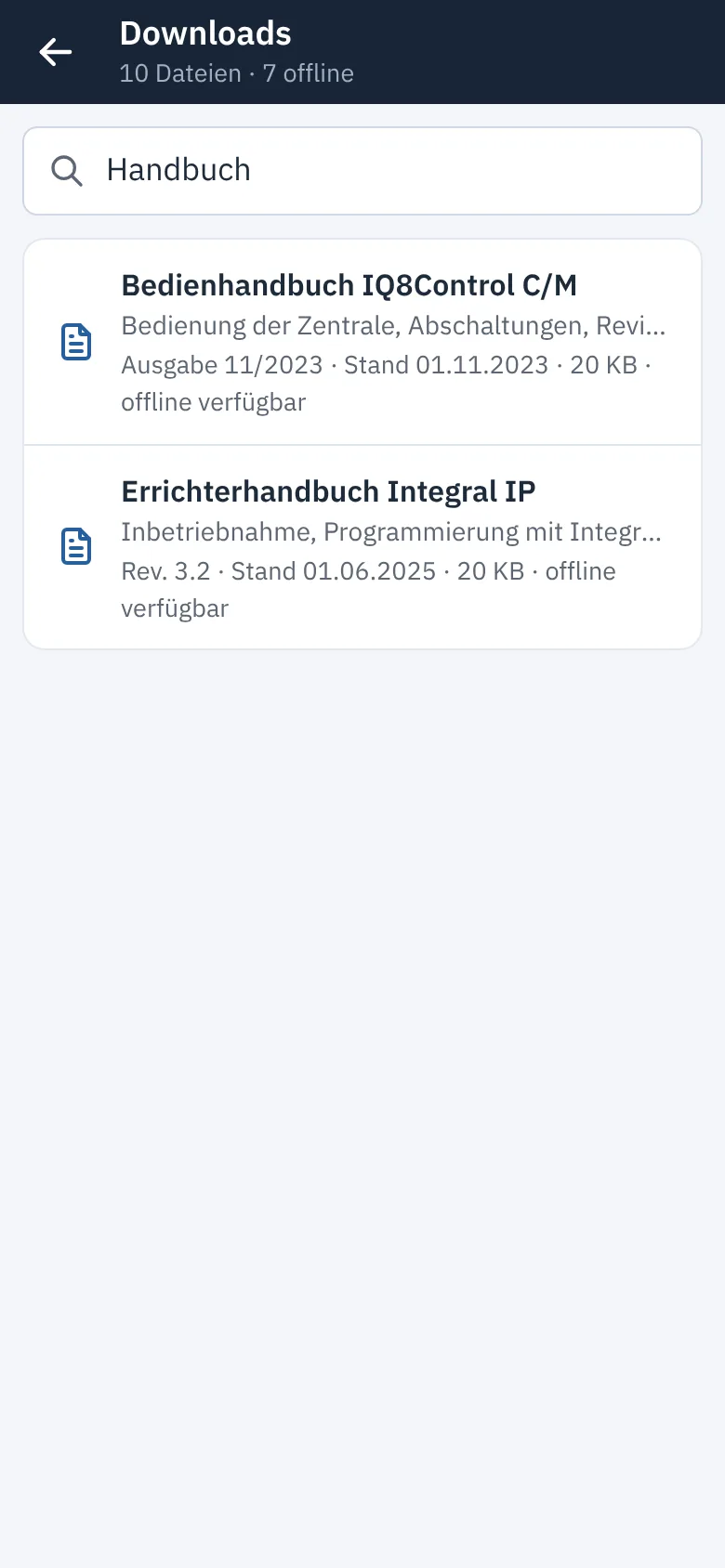
- Öffnen Sie einen Ordner oder suchen Sie nach Titel, Hersteller oder Modell. Die Treffer erscheinen beim Tippen.
- Tippen Sie auf eine Datei, um sie zu öffnen.
| Hinweis an der Datei | Bedeutung |
|---|---|
| offline verfügbar | liegt auf dem Handy, öffnet auch ohne Netz |
| wird beim nächsten Sync geladen | kommt mit der nächsten Synchronisierung aufs Handy |
| nur mit Netz | wird beim Öffnen geladen |
Welche Dateien offline mitkommen, legt das Büro fest. Auf der Seite einer Anlage stehen unter Passende Unterlagen die Dateien zu Hersteller, Modell und Anlagentyp dieser Anlage, z. B. das Handbuch der Zentrale.
Häufige Fragen in der App#
Unter Einstellungen › Hilfe und häufige Fragen stehen kurze Antworten auf die häufigsten Fragen unterwegs, etwa wenn ein Auftrag fehlt oder sich eine Prüfung nicht eintragen lässt. Die Liste liegt in der App und funktioniert ohne Netz; das Suchfeld filtert beim Tippen und findet auch Stichworte wie „Melder“ oder „Timer“. Hilfecenter öffnen führt zu den ausführlichen Anleitungen.