Offline arbeiten und Synchronisation
Wie die Techniker-App ohne Netz arbeitet, wann sie überträgt, was die Seite Synchronisation zeigt und was bei Konflikten mit dem Büro passiert.
Stand:
Technikräume im Keller, Funklöcher auf dem Land: Die Techniker-App ist dafür gebaut, ohne Netz zu arbeiten. Jede Eingabe wird sofort auf dem Gerät gespeichert und übertragen, sobald wieder Verbindung besteht. Nichts geht verloren, wenn das Netz abreißt oder die App geschlossen wird.
Was ohne Netz geht#
Alles, was Sie für einen Einsatz brauchen: Aufträge öffnen, Prüfpunkte und Melder erfassen, Störungen erfassen und melden, Fotos, Zeiterfassung, Material, Abschaltungen, Unterschriften und der Abschluss. Auch ein neues Protokoll vor Ort lässt sich für Anlagen auf dem Gerät ohne Netz anlegen. Die Werkzeuge Fehlercodes, Akkuberechnung, Netzteil-Planer und Leitungsrechner sowie Downloads mit „offline verfügbar“ funktionieren ebenfalls ohne Netz.
Achtung
Synchronisieren Sie vor einem Einsatz ohne Netz einmal. Nur Aufträge mit „offline bereit“ liegen vollständig auf dem Gerät. Ist die Anmeldung abgelaufen, lassen sich die verschlüsselten Daten ohne Netz nicht entsperren.
So sieht Offline aus#
Fällt das Netz weg, wird der Punkt am Synchronisieren-Symbol oben rechts in Meine Aufträge gelb. Eine eigene Leiste erscheint dafür nicht. Arbeiten Sie einfach weiter. In der Auftragsliste steht bei jedem Auftrag mit wartenden Eingaben gelb „… offen“.
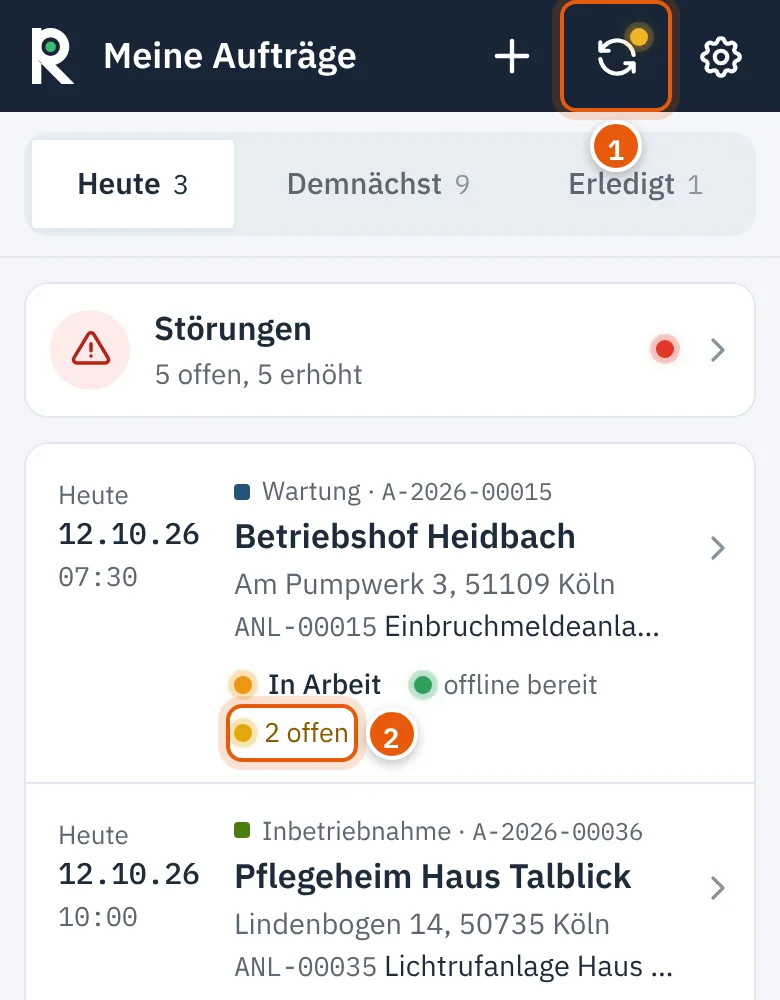
Neue Störungen und vor Ort angelegte Aufträge bekommen ihre Nummer vom Server. Bis zur Übertragung steht „vorläufig“ daran. Eine Störung gilt trotzdem als an dem Tag festgestellt, an dem Sie sie erfasst haben.
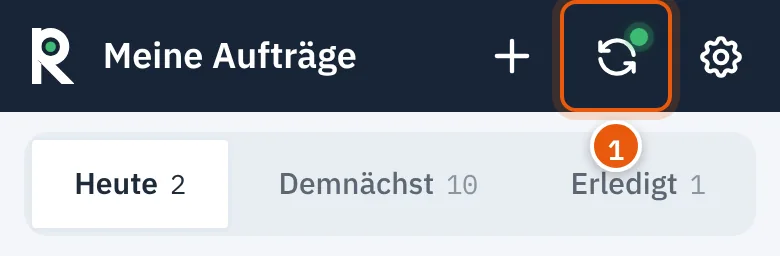
Der Punkt am Synchronisieren-Symbol#
| Punkt | Bedeutung |
|---|---|
| grün | alles übertragen |
| gelb | Änderungen warten oder das Gerät ist offline |
| rot | Fehler, Konflikt mit dem Büro oder App-Update nötig |
Ein Tipp auf das Symbol synchronisiert sofort. Ist der Punkt rot, öffnet der Tipp stattdessen die Seite Synchronisation mit der Meldung. Langes Drücken öffnet die Seite immer.
Bei einem Fehler oder einem offenen Konflikt steht auf den Bildschirmen innerhalb der App zusätzlich eine Leiste mit roter Anzeige unter der Kopfzeile, z. B. „Fehler – tippen für Details“ oder „Online · synchron · 1 Konflikt“. Ein Tipp darauf öffnet ebenfalls Synchronisation. Offline oder bei wartenden Änderungen erscheint keine Leiste.
Die Seite Synchronisation#
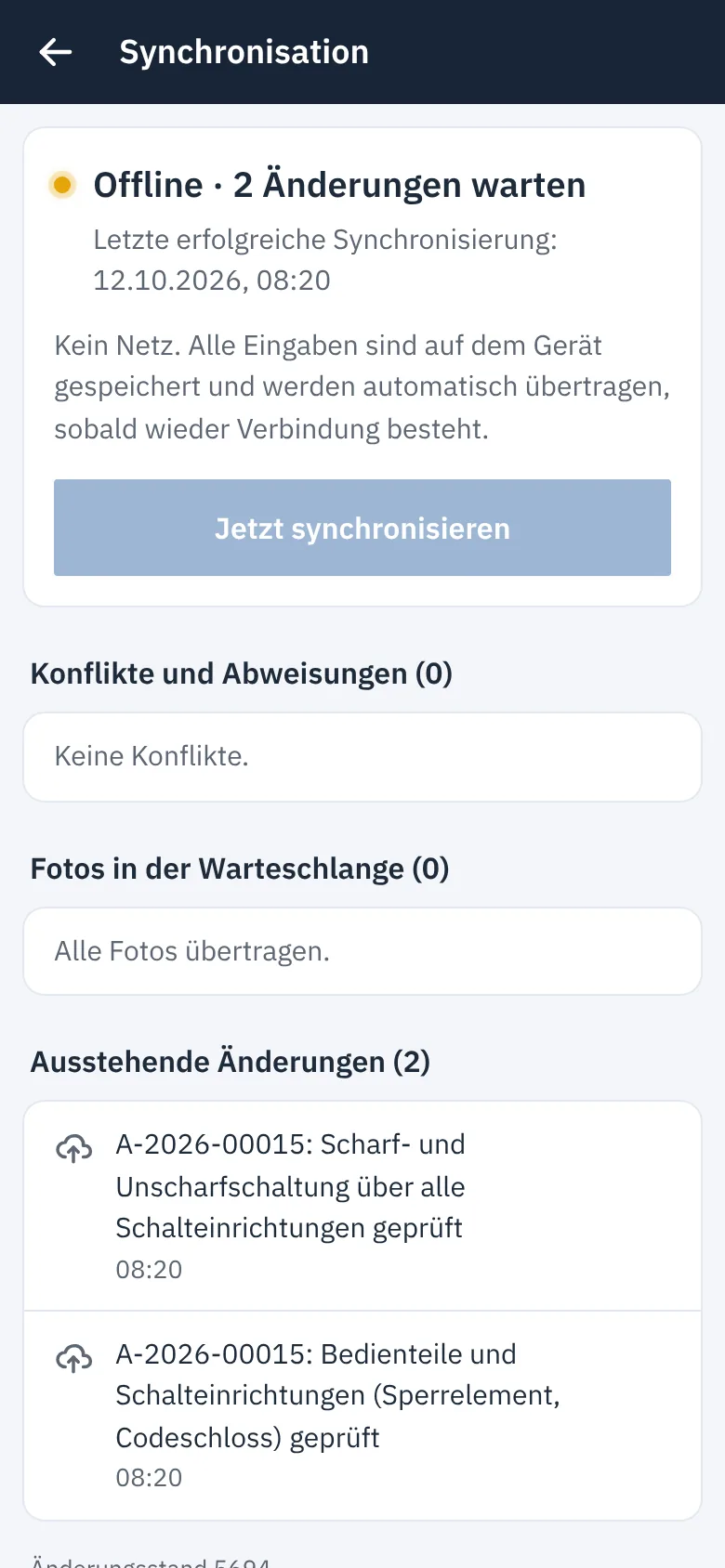
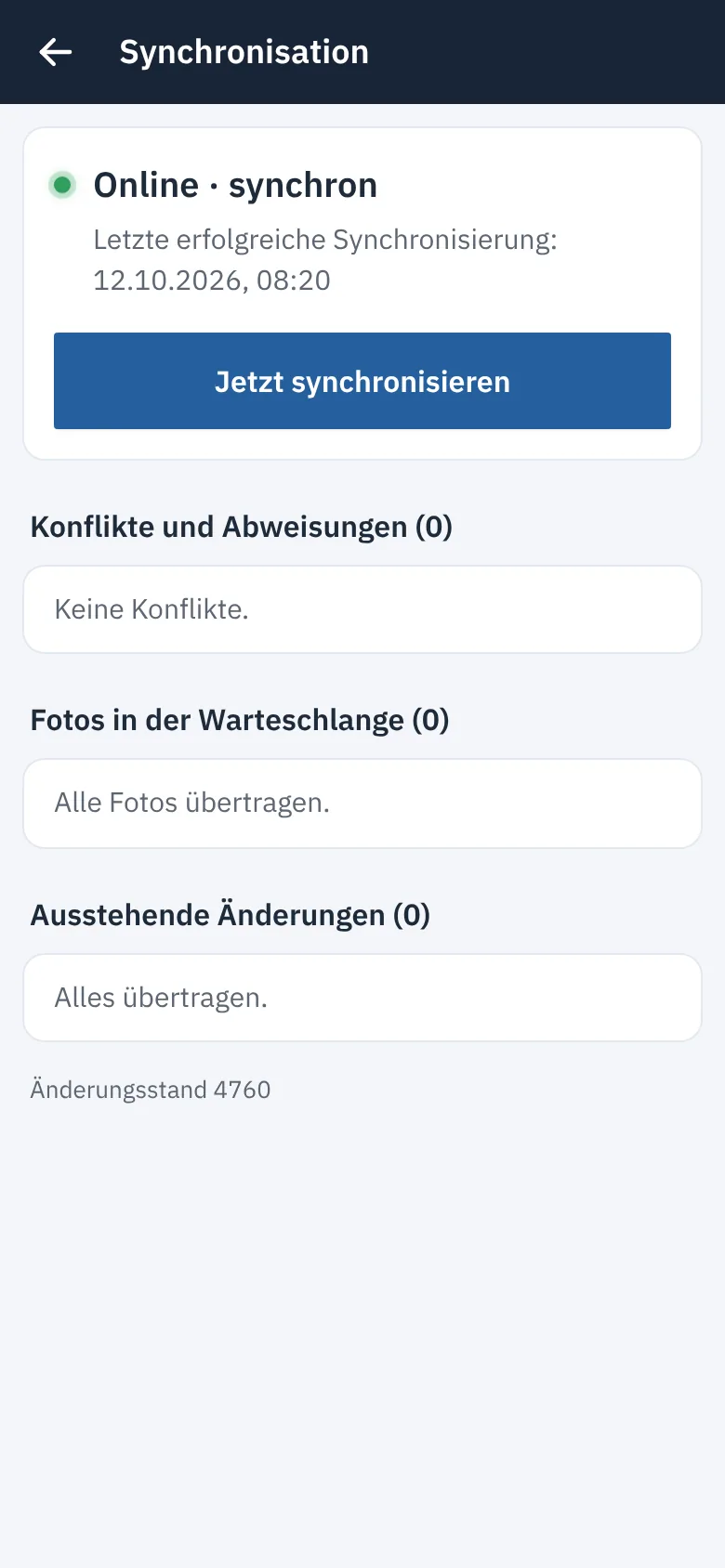
Sie öffnen die Seite über das Synchronisieren-Symbol (bei rotem Punkt antippen, sonst lange drücken), über die rote Leiste oder unter Einstellungen › Synchronisation. Sie zeigt:
| Bereich | Inhalt |
|---|---|
| Status | aktueller Stand als Text, z. B. „Offline · 2 Änderungen warten“, und „Letzte erfolgreiche Synchronisierung“; ohne Netz der Hinweis, dass alles auf dem Gerät gespeichert ist |
| Jetzt synchronisieren | überträgt sofort (nur mit Netz) |
| Konflikte und Abweisungen | Eingaben, die nicht mehr zum Stand im Büro passen |
| Fotos in der Warteschlange | Fotos, die noch hochgeladen werden, mit Fortschritt in Teilen |
| Ausstehende Änderungen | jede noch nicht übertragene Eingabe mit Uhrzeit, nach Fehlversuchen mit der Zahl der Versuche und der Uhrzeit des nächsten |
Ganz unten steht der Änderungsstand, eine fortlaufende Nummer des Servers. Sie hilft dem Büro bei Rückfragen.
Zurück führt von dieser Seite zu den Einstellungen.
Übertragen wird automatisch: beim Start der App, sobald wieder Netz da ist, regelmäßig im Hintergrund und kurz nach jeder Eingabe. Fotos werden in Teilen hochgeladen; ein abgebrochener Upload setzt später fort.
Konflikte mit dem Büro#
Hat das Büro inzwischen etwas geändert – Auftrag storniert, Datensatz gelöscht, Melder schon getauscht, Kontakt oder Zusatzangabe gleichzeitig geändert –, wird Ihre Eingabe nicht verworfen. Sie erscheint unter Konflikte und Abweisungen, z. B. „Auftrag A-2026-00012 wurde inzwischen im Büro storniert (Kunde verschoben).“ Der Punkt am Synchronisieren-Symbol ist dann rot, und die rote Leiste zeigt zusätzlich „· 1 Konflikt“, bis Sie Verstanden getippt haben.
| Hinweis | Bedeutung | Was Sie tun |
|---|---|---|
| „Das Büro entscheidet, die Eingabe ist gespeichert.“ | Konflikt; das Büro sieht Ihre Eingabe und entscheidet | Verstanden tippen, bei Bedarf das Büro anrufen |
| „Vom Server abgewiesen.“ | Eingabe ungültig oder keine Berechtigung | Verstanden tippen und mit dem Büro klären |
Bei Zusatzangaben zählt jedes Feld einzeln: Haben Sie die Inventarnummer geändert und das Büro die Kostenstelle, wird beides übernommen. Erledigte ausblenden räumt bestätigte Einträge weg.
Was das Büro sieht#
Konflikte stehen im Büro unter Verwaltung › Geräte & Sync › Synchronisationsprobleme mit Meldung, Serverstand und Ihrer Eingabe. Dort wählt die Administration Serverstand behalten, Änderung übernehmen oder Erledigt.
App-Updates#
Erscheint „Update verfügbar“, tippen Sie außerhalb eines Auftrags auf Aktualisieren. Eingaben gehen dabei nicht verloren. Ist die App älter als die Mindestversion, nimmt das Büro Ihre Eingaben trotzdem noch an und bittet Sie dann um das Update; der Punkt am Synchronisieren-Symbol ist dann rot.
Häufige Fragen#
Der Punkt ist gelb, obwohl ich Netz habe. Tippen Sie auf das Synchronisieren-Symbol. Bleibt der Punkt gelb, öffnen Sie mit langem Drücken die Seite Synchronisation: Bei den ausstehenden Änderungen stehen die Anzahl der Versuche und der Fehler. Reicht die Verbindung nicht aus, versuchen Sie es mit besserem Netz erneut.
Der Punkt ist rot. Tippen Sie auf das Symbol, lesen Sie die Meldung unter Synchronisation und rufen Sie bei Bedarf das Büro an. Bei einem Konflikt tippen Sie auf Verstanden. Eingaben gehen dabei nicht verloren.
Wo ist die Leiste „Online · synchron“? Die gibt es nicht mehr. Den Stand zeigt der Punkt am Synchronisieren-Symbol, als Text steht er unter Einstellungen › Synchronisation.
Ich will mich abmelden, aber es warten noch Änderungen. Tippen Sie unter Einstellungen auf Jetzt übertragen und warten Sie, bis alles gesendet ist. Erst dann abmelden, siehe Anmelden und Synchronisieren.