Abschaltungen erfassen
Abgeschaltete Meldergruppen, Steuerungen oder die Übertragungseinrichtung einer Brandmeldeanlage in der App erfassen, wieder einschalten oder begründet abgeschaltet lassen.
Stand:
Bei Arbeiten an einer Brandmeldeanlage schalten Sie Meldergruppen, Steuerungen oder die Übertragungseinrichtung ab. Damit nichts abgeschaltet bleibt, erfassen Sie jede Abschaltung in der App. Revisio erinnert auf jedem Bildschirm des Auftrags daran und lässt den Auftrag erst abschließen, wenn alles wieder eingeschaltet oder begründet ist.
Abschaltungen öffnen#
Abschaltungen sind kein fester Schritt im Ablauf. Sie öffnen sie so:
- im Schritt Prüfungen unter den Prüfabschnitten über Abschaltung erfassen; das Formular öffnet sich direkt,
- im Auftragsmenü (drei Punkte oben rechts) über Abschaltungen,
- über die rote Leiste „… Abschaltung aktiv“ mit Prüfen,
- im Ablauf über den Schritt Abschaltungen. Er erscheint, sobald im Auftrag eine Abschaltung erfasst ist oder an der Anlage eine aktive Abschaltung besteht, z. B. aus einem früheren Einsatz.
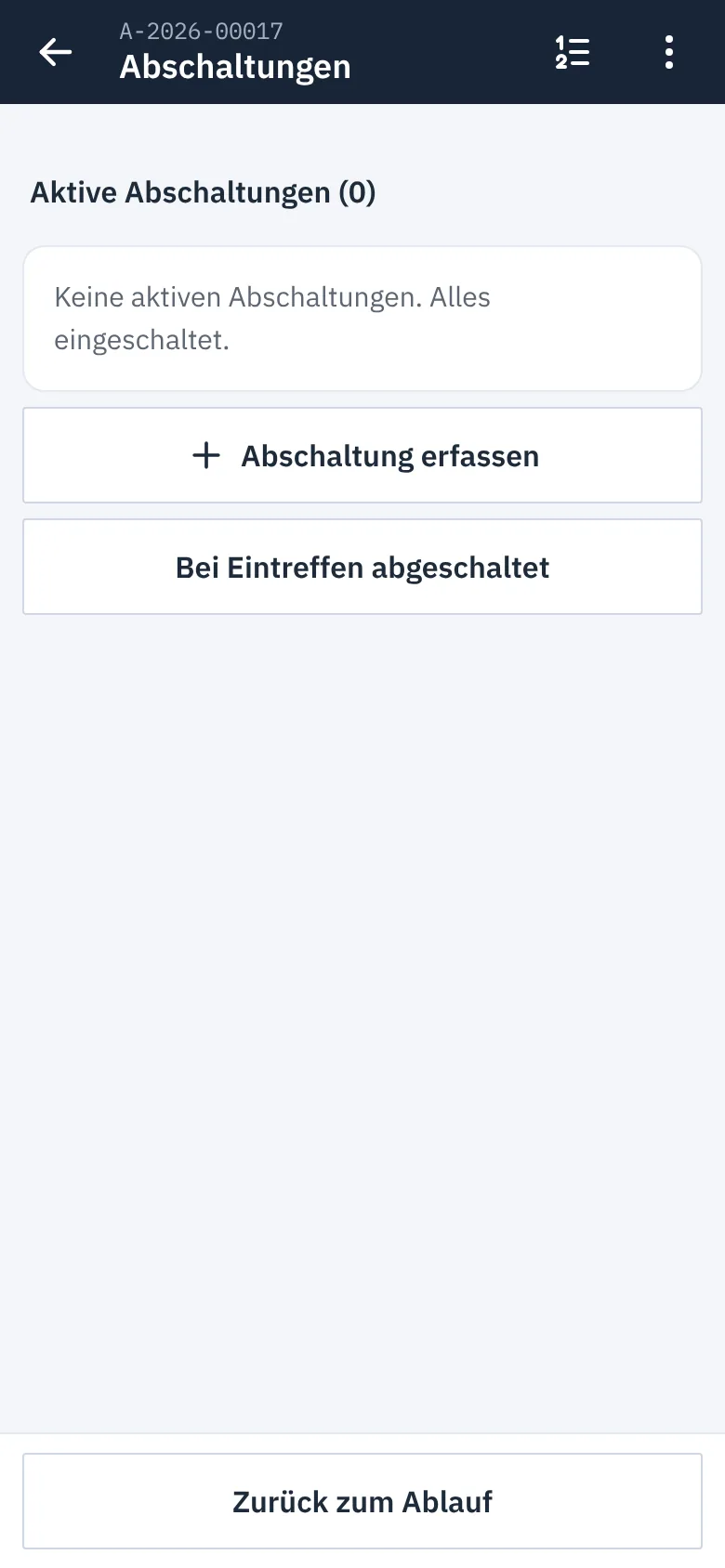
Die Ansicht zeigt alle aktiven Abschaltungen der Anlage – auch solche aus früheren Einsätzen – und zwei Schaltflächen:
| Schaltfläche | wann |
|---|---|
| Abschaltung erfassen | Sie schalten während der Wartung selbst etwas ab |
| Bei Eintreffen abgeschaltet | Sie finden eine Abschaltung vor, die schon bestand |
Abschaltung erfassen#
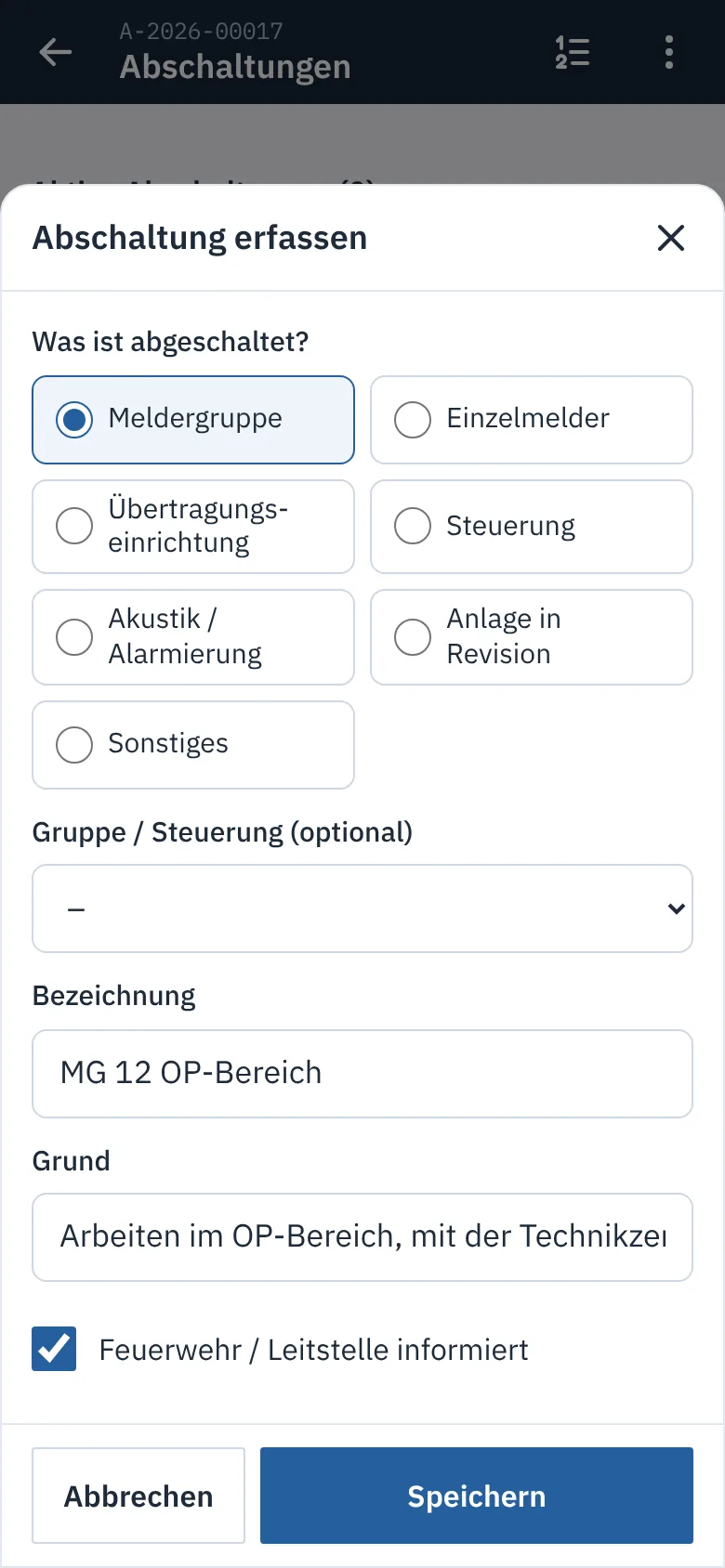
- Tippen Sie im Schritt Prüfungen auf Abschaltung erfassen, oder öffnen Sie die Abschaltungen über das Auftragsmenü und tippen Sie dort auf Abschaltung erfassen.
- Wählen Sie unter Was ist abgeschaltet?: Meldergruppe, Einzelmelder, Übertragungseinrichtung, Steuerung, Akustik / Alarmierung, Anlage in Revision oder Sonstiges.
- Wählen Sie optional unter Gruppe / Steuerung (optional) die Gruppe aus der Anlage. Hat der Auftrag mehrere Anlagen, wählen Sie vorher die Anlage.
- Geben Sie eine Bezeichnung ein, z. B. „MG 12 OP-Bereich“, und den Grund.
- Haken Sie Feuerwehr / Leitstelle informiert an, wenn Sie Bescheid gegeben haben.
- Tippen Sie auf Speichern.
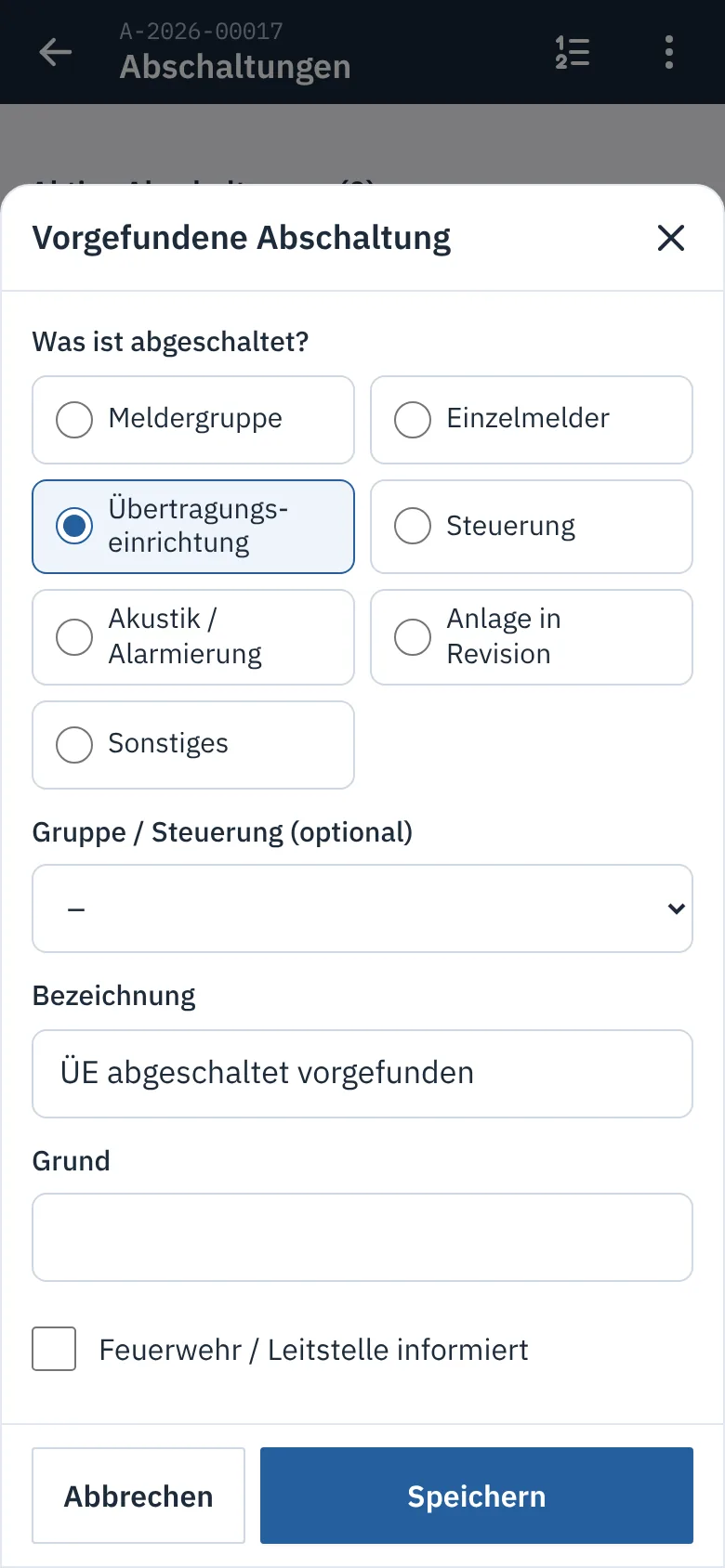
Eine vorgefundene Abschaltung erfassen Sie genauso über Bei Eintreffen abgeschaltet. Sie ist dann als vorgefunden gekennzeichnet und zählt nicht als Ihre eigene Abschaltung.
Achtung
Solange eine Abschaltung aktiv ist, steht oben auf jedem Bildschirm des Auftrags eine rote Leiste, z. B. „1 Abschaltung aktiv: …“. Prüfen führt zu den Abschaltungen. Auch Meine Aufträge zeigt die Leiste für die Anlagen laufender Aufträge, dort ohne Prüfen. Solange eine während der Wartung erfasste Abschaltung aktiv ist, lässt sich der Auftrag nicht abschließen.
Wieder einschalten#
Nach der Arbeit tippen Sie bei der Abschaltung auf Wieder eingeschaltet. Sie wechselt aus den aktiven Abschaltungen in die Liste Wieder eingeschaltet mit Beginn und Ende. Aktive Abschaltungen zeigen, ob die Leitstelle informiert ist, und bei begründet abgeschalteten den Grund („Bleibt abgeschaltet: …“).
Bleibt abgeschaltet#
Muss etwas abgeschaltet bleiben, z. B. weil ein Melder defekt ist und erst bestellt werden muss:
- Tippen Sie bei der Abschaltung auf Bleibt abgeschaltet.
- Geben Sie die Begründung ein, z. B. „Melder defekt, Ersatz bestellt, Betreiber informiert“.
- Bestätigen Sie.
Die App vermerkt „Kundenunterschrift erforderlich“: Der Kunde muss mit seiner Unterschrift bestätigen, dass er davon weiß. Das Büro bekommt automatisch eine Störung und kümmert sich um die Behebung.
Häufige Fragen#
Im Auftragsmenü fehlt Abschaltungen. Die Verwaltung hat die Funktion Abschaltungen für Ihre Firma ausgeschaltet, siehe Funktionen und Gewerke ein- und ausschalten. Dann gibt es in der App weder den Schritt noch die rote Leiste, und der Abschluss prüft keine Abschaltungen. Schon erfasste Abschaltungen bleiben im Büro gespeichert.
Die Abschaltung stammt aus einem früheren Einsatz. Sie steht trotzdem bei den aktiven Abschaltungen der Anlage. Schalten Sie wieder ein, wenn möglich, oder lassen Sie sie begründet abgeschaltet.
Im Büro sehe ich die Abschaltung nicht. Sie kommt mit der nächsten Synchronisierung. Im Büro steht sie auf der Auftragsseite unter Abschaltungen und auf der Startseite unter „Aktive Abschaltungen“.
Der Kunde ist nicht da, die Abschaltung bleibt aber bestehen. Mit „Kunde nicht anwesend“ statt Unterschrift lässt sich der Auftrag dann nicht abschließen. Die App meldet: „Abschaltung … bleibt bestehen – dafür ist die Unterschrift des Kunden erforderlich.“ Schalten Sie wieder ein oder holen Sie die Unterschrift eines Verantwortlichen vor Ort ein. Vorgefundene Abschaltungen sperren den Abschluss nicht.